
Cómo añadir contadores de pruebas sociales a Klaviyo
Añade un contador a los correos de Klaviyo que muestre cuántas vistas ha tenido un correo o se ha hecho clic en un enlace, y que se actualice cada vez que alguien lo abra.
 Fecha de Primera Publicación:
Deja que el tamaño de la multitud hable por sí mismo en tus correos de Klaviyo.
Un Sendtric Contadores de pruebas sociales es una imagen con un número, como «3.410 personas han abierto esto». El número es el recuento acumulado de ese widget y se actualiza cada vez que se abre el correo. Los contadores de pruebas sociales requieren un plan «Power» o «Enterprise plan» de Sendtric.

Hay dos cosas que se pueden contar. vistas cuenta cada vez que se carga la imagen del contador, incluidas las aperturas repetidas. Las aperturas cuenta los clics en un enlace dinámico de Sendtric que hayas puesto en un botón. En cualquier caso, se trata de un total acumulado, no del número de personas que lo están viendo ahora mismo, así que redacta tu texto teniendo esto en cuenta.
Qué puedes hacer con los contadores de pruebas sociales en Klaviyo
- Campañas de lanzamiento: muestra cuántas vistas ha tenido el correo de lanzamiento hasta ahora, junto al botón de la tienda.
- Flujos de reposición de existencias: un contador en el correo de reposición muestra que había más gente esperando también. Mira los correos de «de nuevo en stock» y de la lista de espera.
- Clics en la oferta: cuenta los clics en el enlace dinámico que hay detrás de tu botón principal y muestra «Más de 2.000 compradores ya han hecho clic».
- Invitaciones a seminarios web o eventos: cuenta los clics en el botón de inscripción y muestra ese total en los correos de recordatorio.
Cómo añadir un contador de pruebas sociales a Klaviyo
Paso 1: Crea el contador
En Sendtric, abre Contadores de pruebas sociales y haz clic en «Crear nuevo». Elige una plantilla predefinida, como «Compradores de productos», o empieza desde cero, y añade un cuentador social donde quieras que aparezca el número.
Paso 2: Elige qué es lo que cuenta
En los ajustes de la capa, escribe el Texto completo alrededor de la [counter] etiqueta y elige una «Fuente de recuento». Para Abrir, configura un enlaces dinámicos en Ajustes de prueba social con tu URL de destino (tiene que empezar por https://).
Paso 3: Evita que el primer número sea bajo
Establece un umbral mínimo de recuento para que el contador se mantenga oculto, o muestre un texto alternativo breve, hasta que el total merezca la pena mostrarse. Una valor inicial añade un número inicial al recuento real, así que úsala solo si refleja un interés real procedente de otra fuente, como inscripciones anteriores.
Paso 4: Guarda y, a continuación, envía o copia
Haz clic en en «Guardar»y, a continuación, «Enviar a Klaviyo», o haz clic en «Copiar código». Si usas Opens, haz clic también en «Copiar URL» en Tu URL de enlace dinámico.

Paso 5: Añádelo al correo de Klaviyo
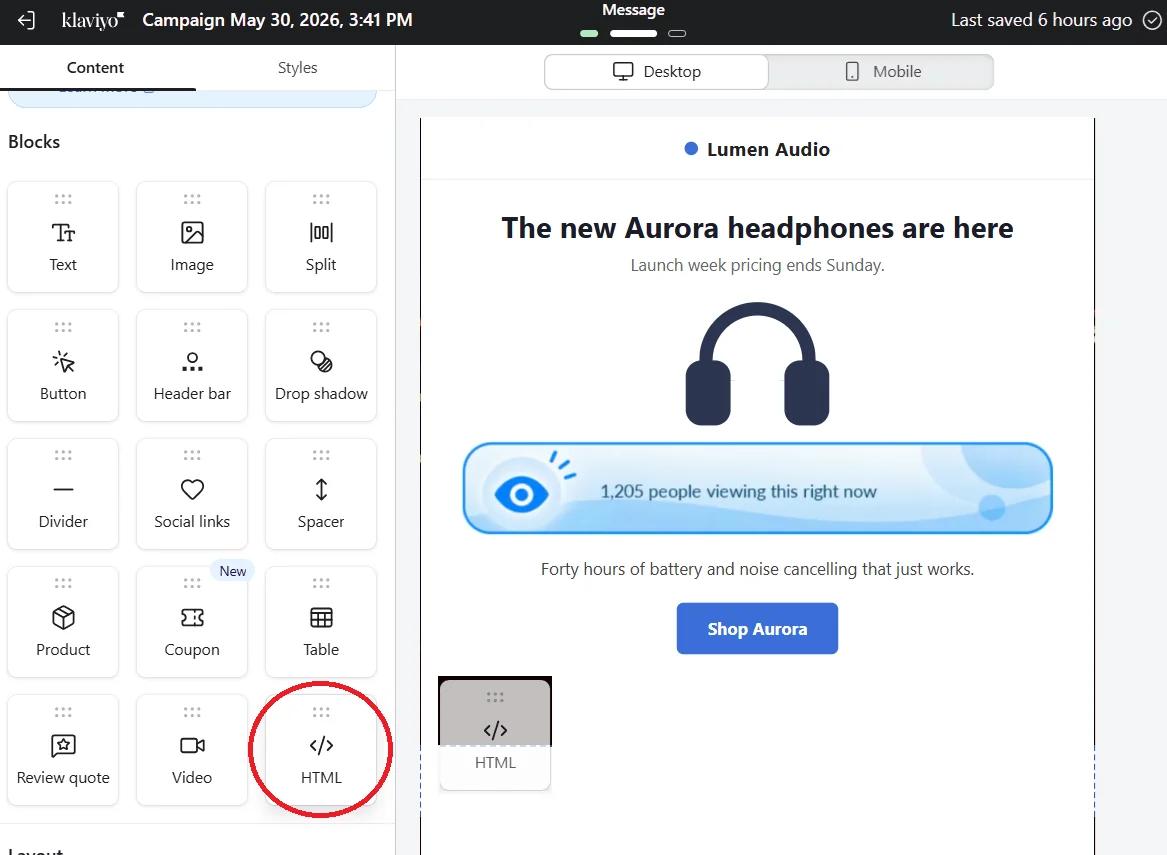
Arrastra el bloque que has pulsado desde el pestaña «Universal» , o pega el código en un bloque . Para un contador de «Opens», selecciona tu botón y pega la URL de los enlaces dinámicos como enlace, ya que no se puede hacer clic en la propia imagen del contador.
Paso 6: Envía una prueba
Uso Vista previa y Enviar prueba, abre la prueba y comprueba el contador. Las nuevas vistas y clics aparecerán en la cifra en uno o dos minutos.
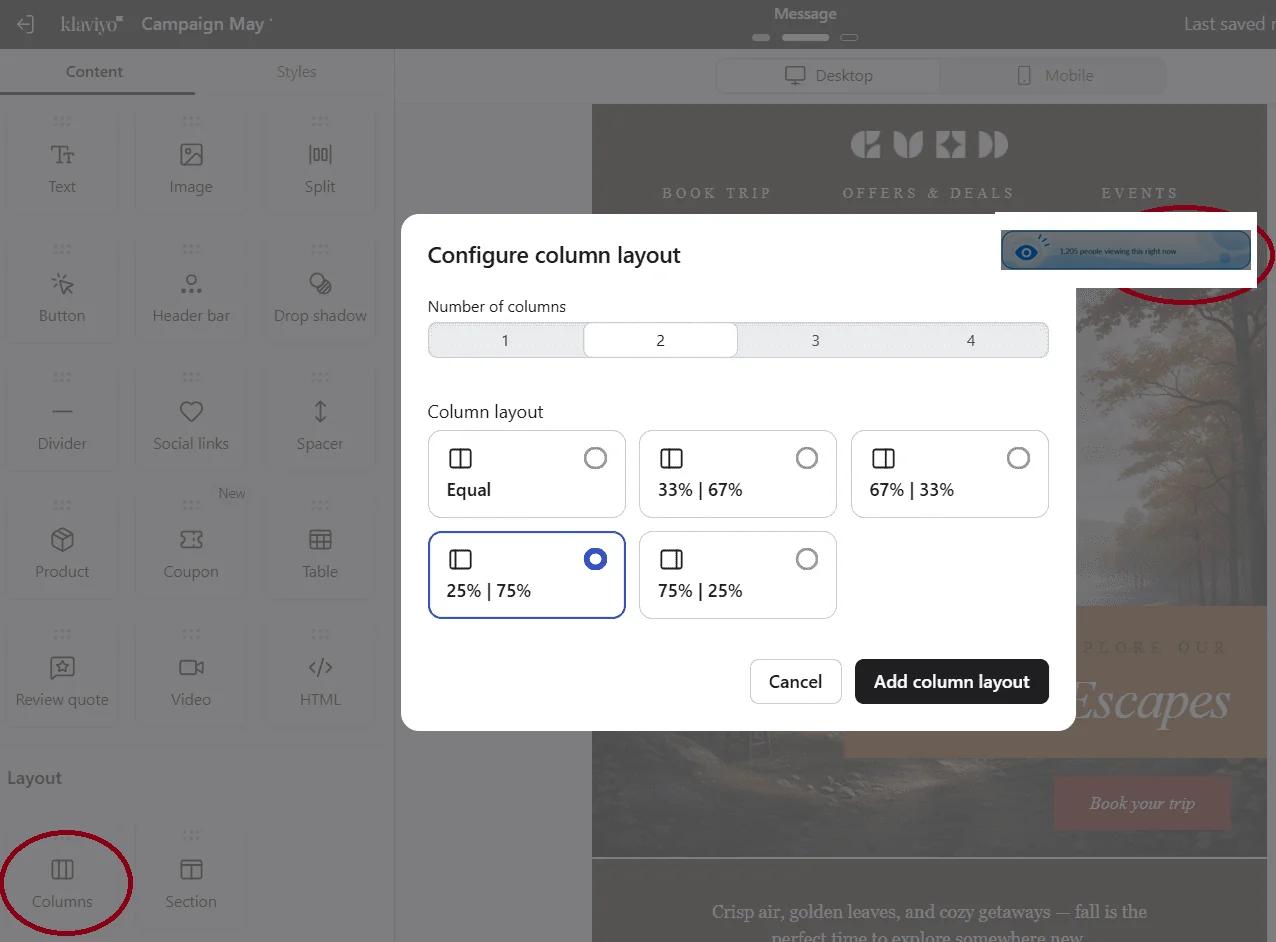
Pon el contador al lado de un botón y de un producto
Un contador se lee mejor justo al lado de lo que se refiere. Usa una diseño o una División para colocar el contador junto a la imagen del producto, con el botón debajo.
Preguntas frecuentes sobre los contadores de pruebas sociales de Klaviyo
¿El contador muestra el número de personas únicas?
No. Las vistas cuentan cada vez que se carga la imagen, incluso si es la misma persona la que la abre dos veces. Si quieres ser preciso, escribe «vistas» o «aperturas» en lugar de «personas».
¿Sigue subiendo el número mientras alguien lee el correo?
No. Se fija en el momento de abrirlo y se actualiza la próxima vez que se abra el correo.
¿Puedo cambiar el destino del botón una vez enviada la campaña?
Sí, si el botón usa los enlaces dinámicos. Cambia la URL de destino en Sendtric y los clics de los correos enviados te llevarán a la nueva página.
¿Puedo usar un mismo contador en varios correos de Klaviyo?
Sí. Cada correo electrónico que lleve el mismo contador se suma al mismo total y muestra ese mismo total. Crea contadores distintos si quieres tener cifras separadas para cada campaña.
¿Qué plan me conviene?
Sendtric Power o Enterprise. En cuanto a Klaviyo, cualquier plan vale. Consulta los precios.
¿Te apetece más? La resumen de los contadores de pruebas sociales abarca todos los ajustes, y la Personalización de Email te enseña cómo combinarlo con otros widgets de Sendtric.
Más guías de Klaviyo
- Temporizadores de cuenta atrás - Añade temporizadores de cuenta atrás en Klaviyo
- Temporizadores de cuenta atrás - Cómo añadir temporizadores dinámicos en Klaviyo
- Encuestas en directo - Cómo añadir encuestas en directo a Klaviyo
- Imágenes personalizadas - Cómo añadir imágenes personalizadas a Klaviyo
- Imágenes Basadas en Reglas - Cómo añadir Imágenes Basadas en Reglas a Klaviyo
- Clima Dinámico - Cómo añadir el Clima Dinámico a Klaviyo
- Alertas Críticas - Cómo añadir Alertas Críticas a Klaviyo
¿Usas otra plataforma? Echa un vistazo a todas las integraciones de Sendtric.
