
Cómo añadir Imágenes Basadas en Reglas a Klaviyo
Cambia la imagen de un correo de Klaviyo según las propiedades del perfil, la hora de apertura o el dispositivo, con una imagen alternativa cuando no haya ninguna regla que coincida.
 Fecha de Primera Publicación:
Un espacio para una imagen en tu correo de Klaviyo, con una foto diferente para cada suscriptor.
Un Sendtric Imágenes Basadas en Reglas contiene un conjunto de imágenes y las reglas que determinan cuándo mostrar cada una. Cuando un perfil abre tu correo de Klaviyo, Sendtric revisa las reglas de arriba abajo y muestra la primera imagen que coincida.

Klaviyo tiene su propia lógica para mostrar u ocultar bloques y secciones, que se configura en los Ajustes pestaña «Visualización» . Su generador de lógica funciona con datos de perfil almacenados como texto, números y listas, y decide qué se incluye en el correo electrónico cuando Klaviyo lo crea. Cuando se abre el correo, se elige una imagen basada en reglas, por lo que también puede reaccionar según la fecha, la hora del día, el día de la semana o el dispositivo, y mantiene todo un conjunto de variaciones en un solo bloque en lugar de apilar muchos bloques ocultos.
Qué puedes hacer con las Imágenes Basadas en Reglas en Klaviyo
- Niveles VIP y de fidelidad: muestra diseños en oro, plata o bronce al leer una propiedad de nivel que tu app de fidelización sincroniza con Klaviyo.
- Tienda más cercana: elige una tienda o una región de entre las siguientes
{{ person.Region }}o{{ person.City }}. - Anuncios para el fin de semana frente a los de entre semana: usa una regla de «Día de la semana» para que, si se envía un viernes, la oferta de fin de semana siga apareciendo a quienes lo abran el sábado.
- Diseño pensado primero para móviles: ofrece a los usuarios de móvil una imagen más alta y sencilla con una regla de dispositivo (Power y superiores).
| Tipo de regla | Plan |
|---|---|
| La propiedad del perfil es: contiene o no contiene un valor de texto | Todos los planes |
| Cliente de correo electrónico o sistema operativo | Todos los planes |
| Fecha, día de la semana, hora del día o una fecha guardada en el perfil | Estándar y superior |
| La propiedad del perfil se compara como un número | Power y superiores |
| Dispositivo (ordenador de sobremesa, smartphone, tableta) | Power y superiores |
La versión gratuita incluye 2 imágenes por widget; la Micro, 4; la Estándar, 10; y las versiones Power o Enterprise, ilimitadas. La imagen alternativa está disponible a partir de la versión Micro. Consulta precios.
Cómo añadir imágenes basadas en reglas a Klaviyo
Paso 1: Añade tus imágenes por orden de prioridad
En Sendtric, abre Imágenes Basadas en Reglas, haz clic en «Crear nueva» y usa Añadir imagen para cada variante. Sendtric las revisa de arriba abajo y no se pueden reordenar después, así que añade primero la imagen más específica.
Paso 2: Asigna las condiciones a cada imagen
Haz clic en Actualizar condiciones en una ficha de imagen. En Mostrar esta imagen, elige Cumplir todas las condiciones (Y) o Cumplir cualquier condición (O), haz clic en + Añadir condición y elige un tipo. Para una propiedad de Klaviyo, elige Etiqueta de fusión: Texto (o Número o Fecha) y ponle un nombre como tier. Una imagen sin condiciones nunca se muestra.

Paso 3: Añade una imagen alternativa y guarda
Añade una imagen alternativa para los perfiles que no coincidan con ninguno, usa «Vista previa» para simular algunos perfiles y, a continuación, haz clic en Guardar.
Paso 4: Añade las etiquetas de Klaviyo al código
Haz clic Copiar código. Cada condición de etiqueta de fusión añade un parámetro como tier={{tier}}. Sustituye cada marcador de posición por la etiqueta de Klaviyo correspondiente a esa propiedad, por ejemplo tier={{ person|lookup:'Loyalty Tier' }}.

Si tienes tu cuenta conectada, Push to Klaviyo envía la imagen como un bloque de contenido universal. Abre el bloque en Klaviyo antes de enviarlo para confirmar que cada parámetro tiene las propiedades que esperas.
Paso 5: Añádelo al correo y pruébalo
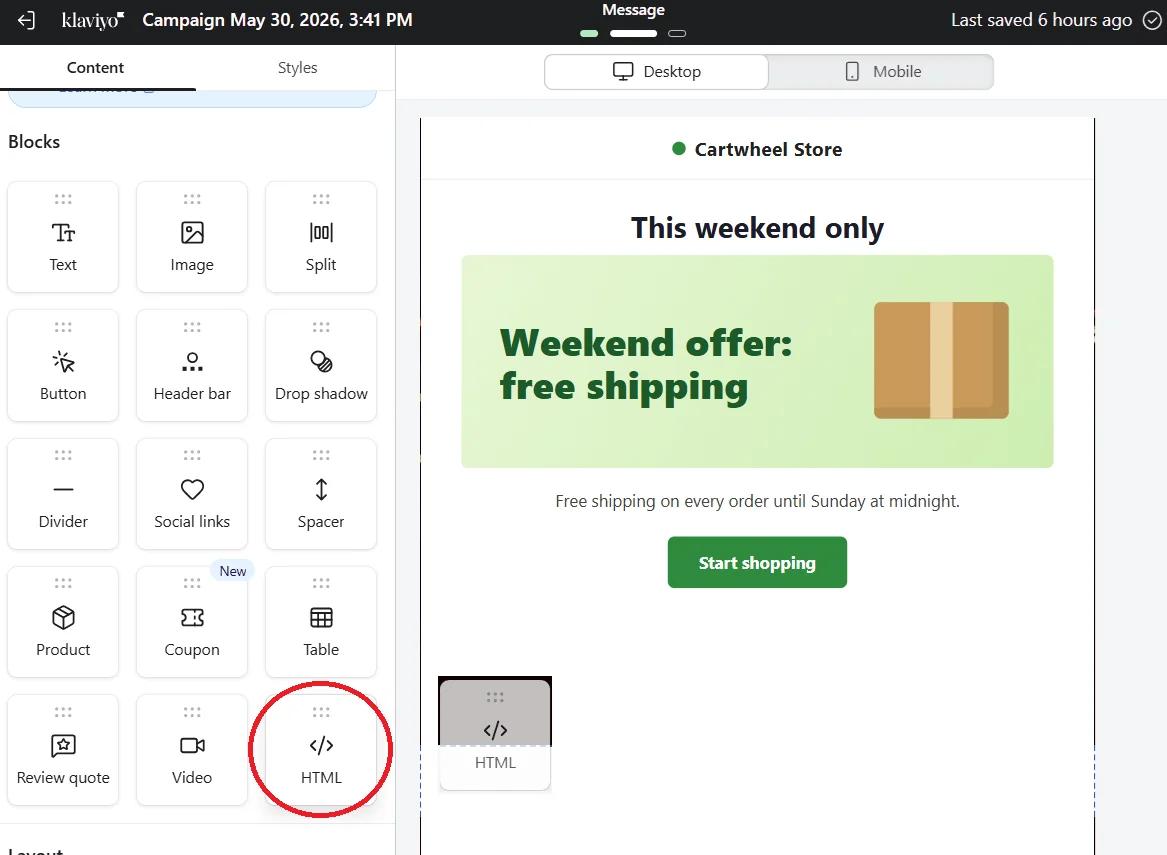
Arrastra un bloque HTML a tu correo de Klaviyo y pega el código (o arrastra el bloque que se ha enviado desde el pestaña ). Haz una vista previa con dos perfiles con valores diferentes y envíate una prueba de cada uno.
Las reglas de texto no tienen en cuenta las mayúsculas, pero sí la ortografía
Una regla de texto para gold coincide con «Gold» y «GOLD», pero no con «Gold member», a menos que uses «contiene». Echa un vistazo a algunos perfiles reales en Klaviyo para ver exactamente cómo se almacenan los valores antes de escribir tus reglas.
Reglas de dispositivos y Gmail
Gmail carga las imágenes a través de su propio proxy, así que es posible que las ventanas abiertas de Gmail se interpreten como si fueran de ordenador. Si la distinción te importa, usa una propiedad de perfil en lugar de una regla de dispositivo.
Más información sobre las condiciones de escritura: cómo configurar las condiciones de visualización para Imágenes Basadas en Reglas.
Preguntas frecuentes sobre las Imágenes Basadas en Reglas de Klaviyo
¿Debería usar esto o la lógica de «mostrar/ocultar» de Klaviyo?
Usa la función «mostrar/ocultar» de Klaviyo cuando quieras ocultar bloques enteros para un segmento. Usa una imagen Basada en Reglas cuando quieras un espacio para una imagen con varias variaciones, o reglas que dependan del momento en que se abra el correo, como el día o la hora.
¿Puede una regla leer un segmento de Klaviyo?
No directamente. Las reglas leen los valores del código de la imagen, así que guarda la información que necesites como propiedad del perfil y escribe la regla basándote en esa propiedad.
¿Qué ve un perfil que no cumple ninguna regla de compatibilidad?
Tu imagen alternativa. Si no pones ninguna, Sendtric muestra una imagen invisible de 1x1 para que el diseño no se estropee.
¿Puede una opción ser un temporizador o una previsión meteorológica?
Sí. «Añadir imagen» abre la biblioteca multimedia, donde las pestañas «Temporizadores», «Widgets de Personalización de Imágenes» y «El tiempo» te permiten usar otro widget como una de las imágenes.
¿Cambia la imagen si los datos del perfil cambian después de enviarla?
«No» para las propiedades del perfil: Klaviyo incluye esos valores en el correo electrónico en el momento del envío. «Sí» para las reglas de fecha, hora y dispositivo, que se comprueban cada vez que se abre el correo.
¿Quieres ver qué más puedes hacer? Explora las Imágenes Basadas en Reglas de Sendtric con más detalle, o echa un vistazo a la Personalización de Email .
Más guías de Klaviyo
- Temporizadores de cuenta atrás - Añade temporizadores de cuenta atrás en Klaviyo
- Temporizadores de cuenta atrás - Cómo añadir temporizadores dinámicos en Klaviyo
- Encuestas en directo - Cómo añadir encuestas en directo a Klaviyo
- Imágenes personalizadas - Cómo añadir imágenes personalizadas a Klaviyo
- Clima Dinámico - Cómo añadir el Clima Dinámico a Klaviyo
- Alertas Críticas - Cómo añadir Alertas Críticas a Klaviyo
- Contadores de pruebas sociales - Cómo añadir contadores de pruebas sociales a Klaviyo
¿Usas otra plataforma? Echa un vistazo a todas las integraciones de Sendtric.
