
Slik legger du til regelbaserte bilder i Klaviyo
Bytt ut bildet i en Klaviyo-e-post basert på profilegenskaper, åpningstidspunktet eller enheten, med et reservebilde når ingen regel treffer.
 Første publiseringsdato:
Én bildeplass i Klaviyo-e-posten din, med et annet bilde for hver abonnent.
En Sendtric regelbaserte bilder inneholder et sett med bilder og reglene for når hvert enkelt bilde skal vises. Når en profil åpner e-posten din fra Klaviyo, sjekker Sendtric reglene fra toppen og viser det første bildet som samsvarer.

Klaviyo har sin egen logikk for å vise/skjule blokker og seksjoner, som er angitt i Visning . Logikkbyggeren fungerer med profildata lagret som tekst, tall og lister, og bestemmer hva som skal inkluderes i e-posten når Klaviyo setter den sammen. Regelbaserte bilder velges når e-posten åpnes, slik at de også kan reagere på dato, klokkeslett, ukedag eller enhet, og de samler et helt sett med varianter i én blokk i stedet for å stable mange skjulte blokker oppå hverandre.
Hva du kan gjøre med regelbaserte bilder i Klaviyo
- VIP- og lojalitetsnivåer: Vis gull-, sølv- eller bronse-illustrasjoner ved å lese en nivåegenskap som lojalitetsappen din synkroniserer med Klaviyo.
- Nærmeste butikk: velg en butikk eller et regionsbanner fra
{{ person.Region }}eller{{ person.City }}. - Annonser for helgen kontra hverdager: Bruk en «dag i uken»-regel, slik at en e-post sendt på fredag fortsatt viser helgetilbudet til de som åpner den på lørdag.
- Mobiloptimalisert grafikk: Gi mobilbrukere et høyere og enklere bilde ved hjelp av en enhetsregel (Power og nyere).
| Regeltype | Plan |
|---|---|
| Profilegenskapen er: inneholder eller inneholder ikke en tekstverdi | Alle abonnementer |
| E-postklient eller operativsystem | Alle abonnementer |
| Dato, ukedag, klokkeslett eller en dato som er lagret i profilen | Standard og høyere |
| Profilegenskap sammenlignet som et tall | Power og høyere |
| Enhet (stasjonær PC, smarttelefon, nettbrett) | Power og høyere |
Gratisversjonen inkluderer 2 bilder per widget, Micro 4, Standard 10 og Power eller Enterprise ubegrenset. Reservebildet gjelder fra Micro-pakken. Se priser.
Slik legger du til regelbaserte bilder i Klaviyo
Trinn 1: Legg inn bildene dine i prioritetsrekkefølge
I Sendtric, åpne Regelbaserte bilder, klikk på Opprett ny og bruk Legg til bilde for hver variant. Sendtric sjekker dem fra topp til bunn, og det er ikke mulig å endre rekkefølgen senere, så legg til det mest spesifikke bildet først.
Trinn 2: Angi betingelser for hvert bilde
Klikk Oppdater betingelser på et bildekort. I Vis dette bildetvelger du Oppfyll alle betingelser (OG) eller Oppfyll et hvilket som helst vilkår (ELLER), klikk + Legg til betingelse og velg en type. For en Klaviyo-egenskap velger du Sammenslåingsmerke: Tekst (eller Tall eller Dato) og gi den et navn som tier. Et bilde uten betingelser vises aldri.

Trinn 3: Legg til et reservebilde og lagre
Legg til et reservebilde for profiler som ikke samsvarer med noe, bruk Forhåndsvisning for å simulere noen profiler, og klikk deretter på Lagre.
Trinn 4: Sett inn Klaviyo-taggene i koden
Klikk Kopier kode. Hver betingelse for en merge-tag legger til en parameter som tier={{tier}}. Erstatt hver plassholder med Klaviyo-taggen for den aktuelle egenskapen, for eksempel tier={{ person|lookup:'Loyalty Tier' }}.

Hvis kontoen din er koblet til, sender Push to Klaviyo sender bildet som en universell innholdsblokk i stedet. Åpne blokken i Klaviyo før du sender den, for å bekrefte at hver parameter har den egenskapen du forventer.
Trinn 5: Legg det til i e-posten og test det
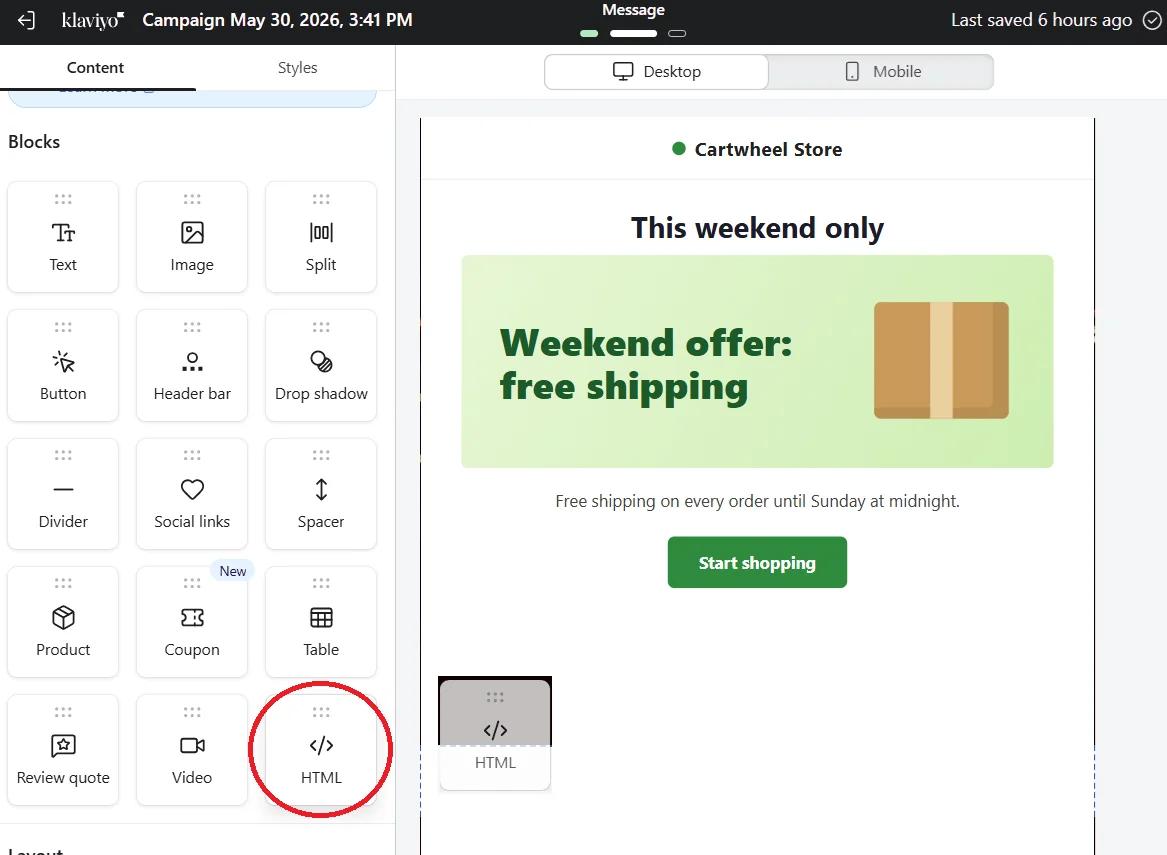
Dra en HTML -blokk inn i Klaviyo-e-posten din og lim inn koden (eller dra den publiserte blokken fra Universal -fanen). Forhåndsvis som to profiler med forskjellige verdier, og send deg selv en test av hver.
Tekstregler tar ikke hensyn til store bokstaver, men tar hensyn til stavemåten
En tekstregel for gold samsvarer med «Gold» og «GOLD», men ikke med «Gold member», med mindre du bruker inneholder. Sjekk noen ekte profiler i Klaviyo for å se nøyaktig hvordan verdiene lagres før du skriver reglene dine.
Enhetsregler og Gmail
Gmail laster inn bilder via sin egen proxy, så åpne Gmail-vinduer kan tolkes som skrivebordsbruk. Hvis denne skillet er viktig, bør du bruke en profilegenskap i stedet for en enhetsregel.
Mer om visningsbetingelser: hvordan du angir visningsbetingelser for regelbaserte bilder.
Ofte stilte spørsmål om regelbaserte bilder i Klaviyo
Bør jeg bruke dette eller Klaviyos logikk for å vise/skjule?
Bruk Klaviyos «vis/skjul»-funksjon når du skal skjule hele blokker for et segment. Bruk regelbaserte bilder når du ønsker én bildeplass med flere varianter, eller regler som avhenger av når e-posten åpnes, for eksempel dag eller klokkeslett.
Kan en regel lese et Klaviyo-segment?
Ikke direkte. Reglene leser verdiene i bildekoden, så oppbevar informasjonen du trenger som en profilegenskap og opprett regelen basert på denne egenskapen.
Hva ser en profil uten samsvaringsregel?
Reservebildet ditt. Hvis du ikke angir et, vil Sendtric returnere et usynlig 1x1-bilde for å sikre at oppsettet ikke blir ødelagt.
Kan en valgmulighet være en tidtaker eller en værmelding?
Ja. Legg til bilde åpner mediebiblioteket, hvor fanene «Timere», «Widgets for bildepersonalisering» og «Vær» lar deg bruke en annen widget som et av bildene.
Endres bildet dersom profilens data endres etter at det er sendt?
«Nei» for profilegenskaper: Klaviyo legger inn disse verdiene i e-posten når den sendes. «Ja» for regler knyttet til dato, klokkeslett og enhet, som kontrolleres hver gang e-posten åpnes.
Vil du se hva mer du kan gjøre? Utforsk Sendtrics regelbaserte bilder nærmere, eller bla gjennom den komplette verktøysettet for e-postpersonalisering .
Flere veiledninger fra Klaviyo
- Nedtellingstimer - Legg til nedtellingstimer i Klaviyo
- Nedtellingstimer - Slik legger du til dynamiske tidtakere i Klaviyo
- Live-avstemninger - Slik legger du til live-avstemninger i Klaviyo
- Personaliserte bilder - Slik legger du til personiserte bilder i Klaviyo
- Dynamisk Vær - Slik legger du til dynamisk vær i Klaviyo
- Kritiske varsler - Slik legger du til kritiske varsler i Klaviyo
- Teller for sosial bekreftelse - Slik legger du til tellere for sosial bekreftelse i Klaviyo
Bruker du en annen plattform? Se alle Sendtric-integrasjoner.
