
Comment ajouter des images basées sur des règles dans Klaviyo
Change l'image dans un e-mail Klaviyo en fonction des propriétés du profil, de l'heure d'ouverture ou de l'appareil, avec une image de Secours si aucune règle ne correspond.
 Date de Première Publication :
Un emplacement pour une image dans ton e-mail Klaviyo, avec une image différente pour chaque abonné.
Un Sendtric Images Basées sur des Règles contient un ensemble d’images et les règles qui déterminent quand afficher chacune d’entre elles. Lorsqu’un profil ouvre ton e-mail Klaviyo, Sendtric vérifie les règles en partant du haut et affiche la première image qui correspond.

Klaviyo a sa propre logique d'affichage/masquage pour les blocs et les sections, définie dans les Paramètres onglet « Affichage » . Son générateur de logique utilise les données de profil stockées sous forme de texte, de chiffres et de listes, et détermine ce qui va apparaître dans l’e-mail quand Klaviyo le crée. Une image basée sur des règles est sélectionnée à l'ouverture de l'e-mail ; elle peut donc aussi réagir en fonction de la date, de l'heure, du jour de la semaine ou de l'appareil, et elle regroupe tout un ensemble de variantes dans un seul bloc au lieu d'en empiler plusieurs qui seraient masquées.
Ce que tu peux faire avec les images basées sur des règles dans Klaviyo
- Niveaux VIP et de fidélité : affiche des illustrations en or, argent ou bronze en lisant une propriété de niveau que ton application de fidélité synchronise avec Klaviyo.
- Magasin le plus proche : choisis une enseigne ou une région parmi
{{ person.Region }}ou{{ person.City }}. - Créations pour le week-end vs celles pour les jours de semaine : utilise une règle « Jour de la semaine » pour que l'e-mail envoyé le vendredi affiche toujours l'offre du week-end aux personnes qui l'ouvrent le samedi.
- Illustration optimisée pour mobile : propose aux lecteurs sur mobile une image plus haute et plus simple grâce à une règle « Device » (Power et versions supérieures).
| Type de règle | Plan |
|---|---|
| La propriété « profil » peut contenir ou ne pas contenir une valeur textuelle | Tous les forfaits |
| Client de messagerie ou système d'exploitation | Tous les forfaits |
| Date, jour de la semaine, heure de la journée ou une date enregistrée dans le profil | Standard et supérieur |
| La propriété « profile » est comparée comme un nombre | Power et au-delà |
| Appareil (ordinateur de bureau, smartphone, tablette) | Power et au-delà |
La formule gratuite inclut 2 images par widget, la formule Micro en inclut 4, la formule Standard 10 et les formules Power ou Enterprise en proposent un nombre illimité. L'image de Secours est disponible à partir de la formule Micro. Voir Tarifs.
Comment ajouter des images basées sur des règles dans Klaviyo
Étape 1 : Ajoute tes images par ordre de priorité
Dans Sendtric, ouvre Images Basées sur des Règles, clique sur Créer une nouvelle et utilise Ajouter une image pour chaque variante. Sendtric les examine de haut en bas et il n'est pas possible de les réorganiser par la suite ; ajoute donc l'image la plus spécifique en premier.
Étape 2 : Définis les conditions pour chaque image
Clique sur Mettre à jour les conditions sur une fiche d'image. Dans Afficher cette image, choisis Respecter toutes les conditions (ET) ou Respecter n'importe quelle condition (OU), clique sur + Ajouter une condition et choisis un type. Pour une propriété Klaviyo, choisis Balise de fusion : Texte (ou Nombre ou Date) et donne-lui un nom comme tier. Une image sans condition n'est jamais affichée.

Étape 3 : Ajoute une image de Secours et enregistre
Ajoute une Image de Secours pour les profils qui ne correspondent à rien, utilise Aperçu pour simuler quelques profils, puis clique sur Enregistrer.
Étape 4 : Insère les balises Klaviyo dans le code
Clique Copier le code. Chaque condition de balise de fusion ajoute un paramètre tel que tier={{tier}}. Remplace chaque espace réservé par la balise Klaviyo correspondant à cette propriété, par exemple tier={{ person|lookup:'Loyalty Tier' }}.

Si ton compte est connecté, Push to Klaviyo envoie l'image sous forme de bloc de contenu universel. Ouvre le bloc dans Klaviyo avant l'envoi pour vérifier que chaque paramètre correspond bien à ce que tu attends.
Étape 5 : Ajoute-le à l'e-mail et teste-le
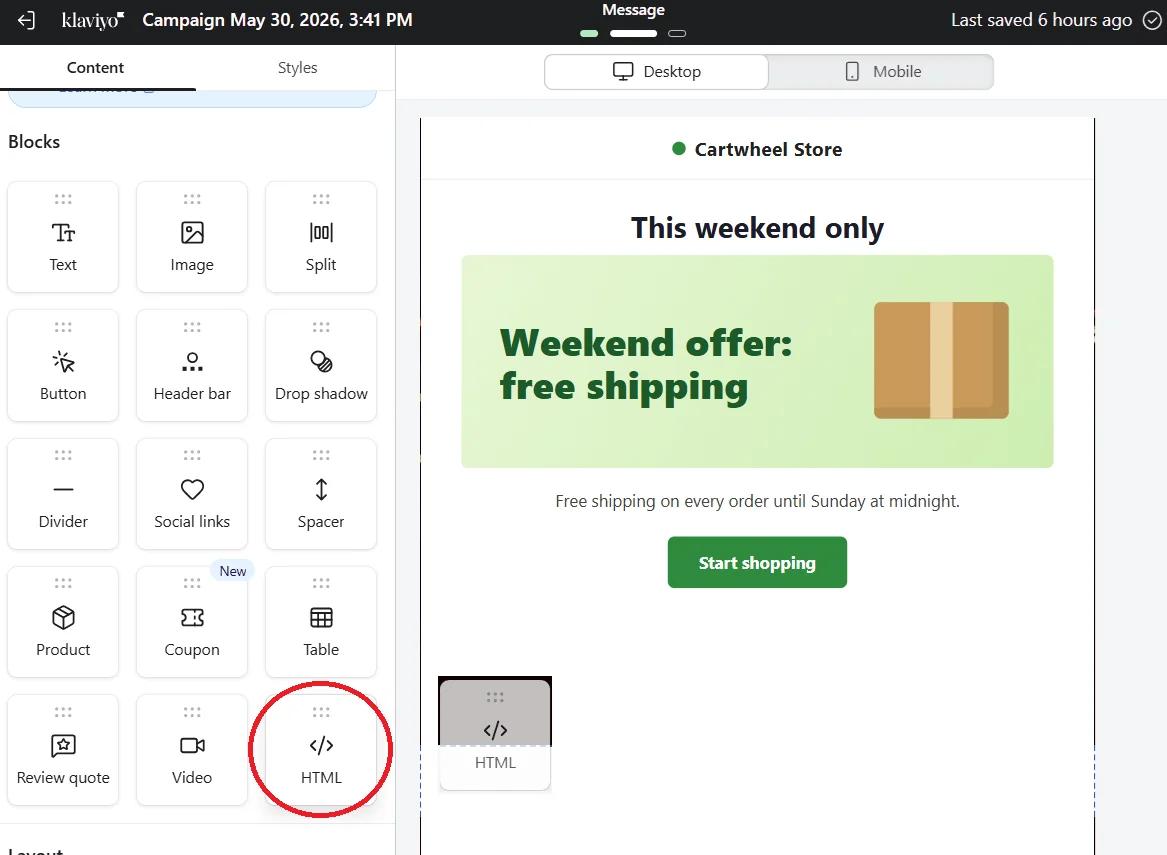
Fais glisser un bloc HTML dans ton e-mail Klaviyo et colle le code (ou fais glisser le bloc depuis la onglet ). Prévisualise deux profils avec des valeurs différentes et envoie-toi un e-mail de test pour chacun d'entre eux.
Les règles de formatage du texte ne tiennent pas compte des majuscules, mais tiennent compte de l'orthographe
Une règle de correspondance de texte pour gold correspond à « Gold » et « GOLD », mais pas à « Gold member », sauf si tu utilises « contient ». Jette un œil à quelques profils réels dans Klaviyo pour voir exactement comment les valeurs sont stockées avant de rédiger tes règles.
Règles relatives aux appareils et Gmail
Gmail charge les images via son propre proxy, donc les messages ouverts dans Gmail peuvent être considérés comme provenant d'un ordinateur de bureau. Si cette distinction est importante, utilise une propriété de profil plutôt qu'une règle « Appareil ».
En savoir plus sur les conditions d'affichage : comment définir les conditions d'affichage pour les images basées sur des règles.
FAQ sur les Images Basées sur des Règles dans Klaviyo
Est-ce que je devrais utiliser ça ou la logique « afficher/masquer » de Klaviyo ?
Utilise la fonction « Afficher/Masquer » de Klaviyo quand tu veux masquer des blocs entiers pour un segment. Utilise une image basée sur des règles quand tu veux un emplacement d'image avec plusieurs variantes, ou des règles qui dépendent du moment où le message est ouvert, comme le jour ou l'heure.
Est-ce qu'une règle peut lire un segment Klaviyo ?
Pas directement. Les règles lisent les valeurs dans le code de l'image ; tu dois donc conserver les informations dont tu as besoin sous forme de propriété de profil et définir la règle en fonction de cette propriété.
Qu'est-ce qu'un profil sans règle de correspondance voit ?
Ton image de Secours. Si tu n'en mets pas, Sendtric affiche une image invisible de 1x1 pour que la mise en page reste intacte.
Est-ce qu'une option peut être un minuteur ou une prévision météo ?
Oui. Ajouter une image ouvre la bibliothèque multimédia, où les onglets « Minuteries », « Widgets de Personnalisation d'Image » et « Météo » te permettent d'utiliser un autre widget comme image.
Est-ce que l'image change si les données du profil changent après l'envoi ?
« Non » pour les propriétés de profil : Klaviyo insère ces valeurs dans l'e-mail au moment de l'envoi. « Oui » pour les règles liées à la date, à l'heure et à l'appareil, qui sont vérifiées à chaque ouverture.
Tu veux découvrir tout ce que tu peux faire d'autre ? Explore les Images Basées sur des Règles de Sendtric plus en détail, ou découvre toutes les possibilités de Boîte à outils de personnalisation d'Email .
Plus de guides Klaviyo
- Minuteurs de compte à rebours - Ajouter des minuteurs de compte à rebours dans Klaviyo
- Minuteurs de compte à rebours - Comment ajouter des comptes à rebours dynamiques dans Klaviyo
- Sondages en direct - Comment ajouter des sondages en direct à Klaviyo
- Images Personnalisées - Comment ajouter des Images Personnalisées à Klaviyo
- Météo Dynamique - Comment ajouter la Météo Dynamique à Klaviyo
- Alertes critiques - Comment ajouter des alertes critiques à Klaviyo
- Compteurs de preuves sociales - Comment ajouter des compteurs de preuves sociales à Klaviyo
Tu utilises une autre plateforme ? Découvre toutes les intégrations Sendtric.
