
Comment ajouter des sondages en direct à Klaviyo
Pose une question à tes profils Klaviyo directement dans l'e-mail, limite le vote à un par profil grâce à la balise KlaviyoID, puis publie le sondage sur Klaviyo sous forme de bloc de contenu universel.
 Date de Première Publication :
Transforme une campagne ou un flux d'e-mails Klaviyo en un vote en un seul clic.
Un sondage par e-mail de Sendtric Sondages par Email est une série d'images de réponse que tu insères dans un e-mail Klaviyo. Chaque clic compte comme un vote pour ce profil, et les images de réponse peuvent s'actualiser avec les résultats du moment la prochaine fois que quelqu'un ouvre l'e-mail.

L'éditeur d'e-mails de Klaviyo ne dispose pas de bloc dédié aux sondages. Son bloc HTML est justement conçu pour ce genre de contenu tiers ; tu peux donc y insérer ton sondage, ou bien l'importer dans Klaviyo et le faire glisser depuis l'onglet « Universal ».
Ce que tu peux faire avec un sondage en direct dans Klaviyo
- Choisis la prochaine sortie : présente deux ou trois images de produits dans une campagne et laisse les clients voter pour celle qu'ils veulent voir revenir en premier.
- Évalue ta commande : ajoute une note de 1 à 5 étoiles à ton processus post-achat pour que chaque nouveau client puisse noter sa livraison en un clic.
- Découvre ce que les gens veulent entendre : pose une question sur leurs préférences dans ta série d'e-mails de bienvenue, puis récupère la réponse de chaque profil et ajoute-la à Klaviyo en tant que propriété de profil pour la segmentation.
- Orienter les utilisateurs en fonction de leur réponse : à partir de la version Power et au-delà, chaque réponse peut ouvrir sa propre page ; ainsi, un vote pour « Course à pied » t'amène directement à ta collection dédiée à la course à pied.
| Si tu veux... | Formule Sendtric |
|---|---|
| Lancer un sondage à deux réponses ou un sondage « Oui / Non » | Free |
| Utilise les préréglages pour les votes sur les produits, les notes par étoiles ou les avis | Standard et supérieur |
| Afficher les pourcentages en temps réel ou les barres de progression dans l'e-mail | Power et au-delà |
| Redirige chaque réponse vers sa propre page de destination | Power et au-delà |
Tu trouveras tous les détails de l'offre sur la page des tarifs.
Comment ajouter un sondage en direct sur Klaviyo
Il y a deux façons de procéder : importer le sondage depuis Sendtric si ton compte Klaviyo est connecté, ou copier le code dans un bloc HTML. Les étapes ci-dessous couvrent les deux cas.
Étape 1 : Crée le sondage dans Sendtric
Ouvert Sondages dans le tableau de bord Sendtric, puis clique sur « Créer un nouveau ». Choisis un modèle prédéfini ou Commencer avec une page vierge, puis ajoute tes réponses et adapte les couleurs et les polices à ton modèle Klaviyo.

Étape 2 : Configurer la balise de fusion KlaviyoID
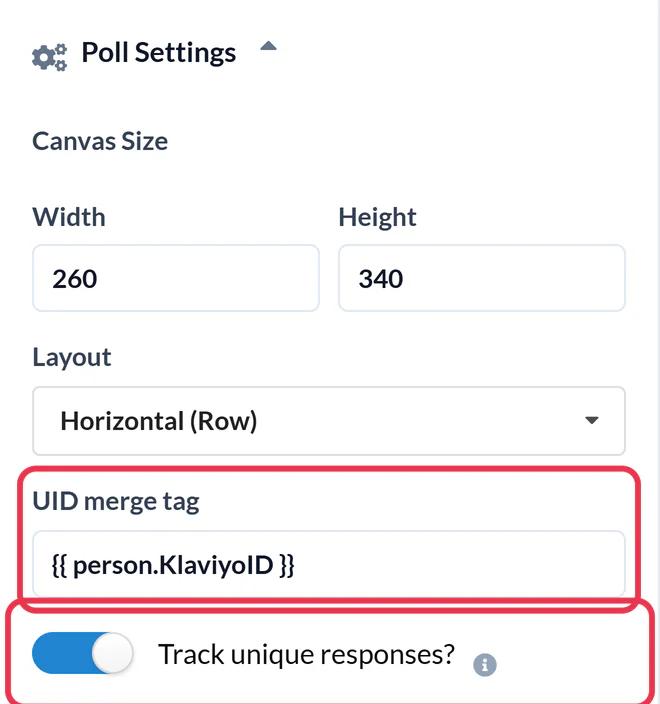
Dans Paramètres du Sondage, entre {{ person.KlaviyoID }} dans la champ « balise de fusion UID » . Klaviyo la remplace par l'identifiant propre à chaque profil lors de l'envoi de l'e-mail, ce qui permet à Sendtric de ne compter qu'un seul vote par profil. Si ton compte Klaviyo est connecté, « Parcourir les balises Klaviyo » te permet de la sélectionner au lieu de la saisir manuellement. Active l’option Suivre les réponses uniques ? si tu souhaites exporter les données par profil ultérieurement, puis clique sur Enregistrer.
Étape 3 : Envoie le sondage vers Klaviyo ou copie le code
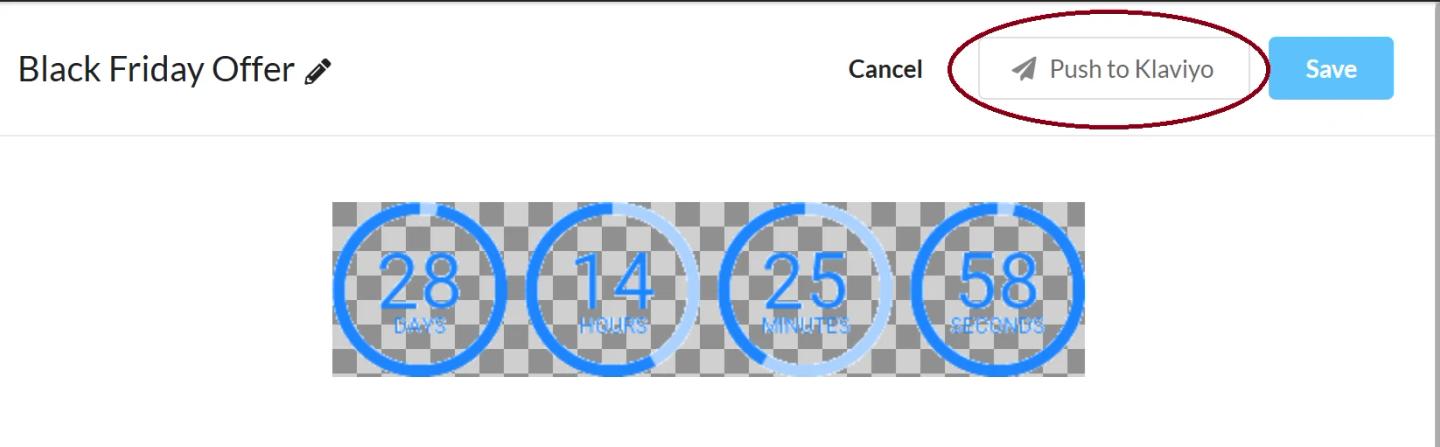
Si tu as connecté Klaviyo sous Paramètres > Intégrations, clique sur « Envoyer vers Klaviyo » en haut de l'éditeur. Le sondage arrive dans Klaviyo sous la forme d'un bloc de contenu universel intitulé « Sendtric - » suivi du nom de ton sondage, avec la balise de fusion déjà en place. La publication fonctionne avec tous les forfaits Klaviyo.
Tu n'es pas connecté ? Sous la toile, ouvre la sortie HTML et clique sur Copier le tableau complet.

Étape 4 : Ajoute-le à ton e-mail Klaviyo
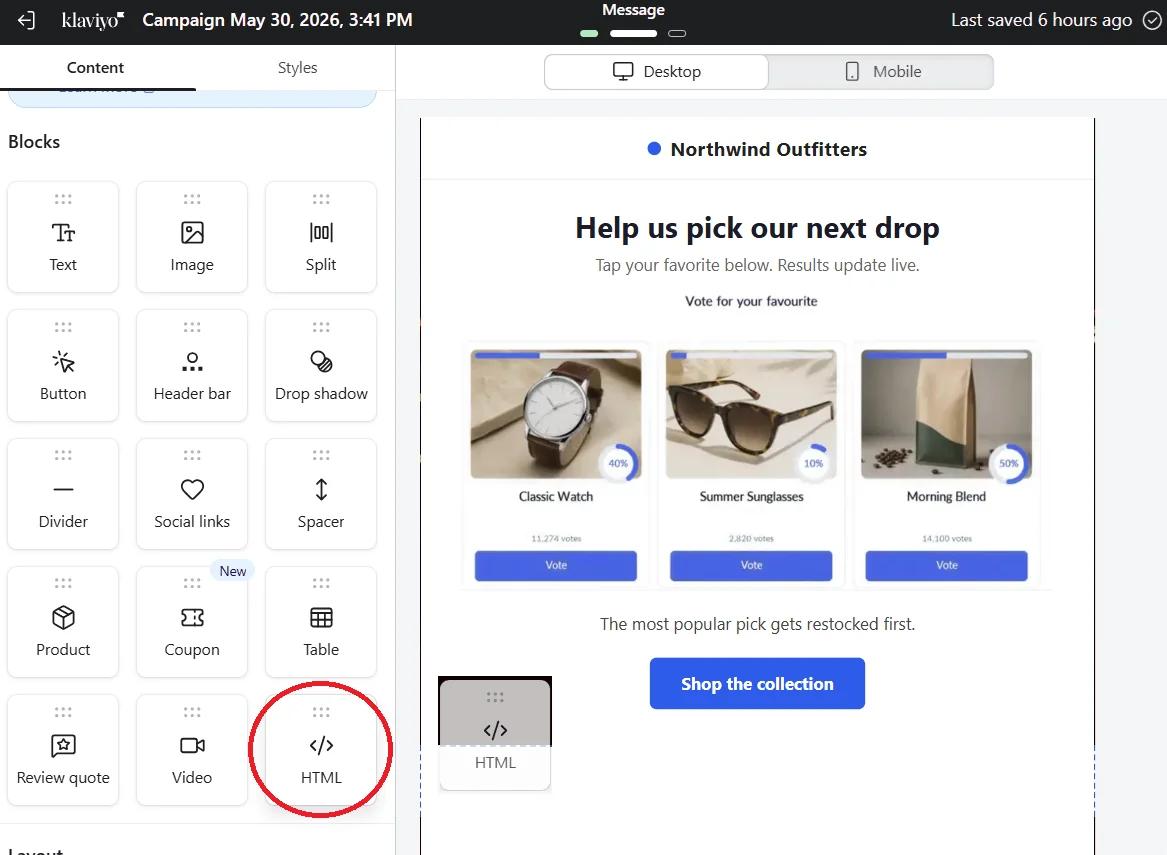
Ouvre ton e-mail de campagne ou de flux dans l'éditeur de Klaviyo. Pour un sondage poussé, rends-toi dans la section onglet « Universal » dans l’onglet panneau « Contenu » et fais glisser le bloc Sendtric à l'endroit souhaité. Pour le code copié, fais glisser un bloc à partir de Blocs vers l'e-mail et colle le code dedans.
Étape 5 : Prévisualiser et envoyer un message test
Clique Aperçu, entre ton adresse dans la barre latérale d'aperçu, puis clique sur Envoyer un test. Vote à partir de l'e-mail de test : un onglet s'ouvre brièvement pour enregistrer le vote, puis affiche ta page de remerciement. Essaie une deuxième réponse depuis la même boîte de réception. Si elle remplace ton premier vote, la balise KlaviyoID fonctionne.
Utilise KlaviyoID, pas person.id
Klaviyo propose deux balises de type « ID ». {{ person.id }} Il s'agit d'un identifiant externe que ta boutique ou une autre intégration a peut-être défini, ou pas, et la référence de personnalisation propre à Klaviyo recommande d'utiliser KlaviyoID pour identifier un profil. Utilise {{ person.KlaviyoID }} pour qu’aucun votant ne se retrouve à partager un identifiant vide avec tous les autres.
Réintégrer les réponses dans Klaviyo
Avec Suivre les réponses uniques ? activée, le rapport de sondage te permet de télécharger chaque KlaviyoID avec sa réponse (voir comment consulter les résultats d'un sondage et télécharger les rapports). Associe ce fichier à tes profils et importe la réponse en tant que propriété personnalisée, puis crée un segment à partir de celle-ci.
FAQ sur les sondages en direct de Klaviyo
Est-ce que les sondages Sendtric fonctionnent dans les flux Klaviyo ?
Oui. Le sondage est en HTML simple avec des images liées, donc il fonctionne dans les e-mails de flux de la même manière que dans les campagnes. Les résultats sont mis à jour en temps réel, donc quelqu'un qui reçoit l'e-mail de flux plusieurs mois plus tard verra quand même les chiffres d'aujourd'hui.
Quelle formule Klaviyo me faut-il ?
Tous les forfaits Klaviyo permettent d'utiliser le bloc HTML et le bouton « Push to Klaviyo ». Ce que tu peux créer dans le sondage dépend de ton forfait Sendtric, voir Tarifs.
Si je modifie le bloc envoyé dans Klaviyo, est-ce que Sendtric va l'écraser ?
Si tu publies à nouveau le même sondage, ça met à jour le bloc Sendtric dans Klaviyo. Pour les modifications de design, pas besoin de republier quoi que ce soit : il suffit d'enregistrer le sondage dans Sendtric et tous les e-mails qui l'utilisent afficheront la nouvelle version dès leur prochaine ouverture.
Est-ce que le vote se fait directement dans l'e-mail ?
Le sondage et ses résultats en temps réel s'affichent dans l'e-mail. Quand tu cliques sur une réponse, un onglet de navigateur s'ouvre brièvement pour enregistrer ton vote, puis la page de remerciement s'affiche, ou bien la page que tu as choisie pour cette réponse.
Pourquoi tous mes votes d'essai comptent-ils pour un seul ?
C'est normal quand tu votes depuis le même profil : un vote par KlaviyoID, et un nouveau vote remplace l'ancien. Si les votes provenant de profils différents se remplacent aussi les uns les autres, vérifie que la balise de fusion UID correspond exactement à {{ person.KlaviyoID }}.
Tu veux découvrir tout ce que tu peux faire d'autre ? Découvre les Sondages en direct de Sendtric plus en détail, ou découvre toutes les possibilités de Boîte à outils de personnalisation d'Email .
Plus de guides Klaviyo
- Minuteurs de compte à rebours - Ajouter des minuteurs de compte à rebours dans Klaviyo
- Minuteurs de compte à rebours - Comment ajouter des comptes à rebours dynamiques dans Klaviyo
- Images Personnalisées - Comment ajouter des Images Personnalisées à Klaviyo
- Images Basées sur des Règles - Comment ajouter des images basées sur des règles à Klaviyo
- Météo Dynamique - Comment ajouter la Météo Dynamique à Klaviyo
- Alertes critiques - Comment ajouter des alertes critiques à Klaviyo
- Compteurs de preuves sociales - Comment ajouter des compteurs de preuves sociales à Klaviyo
Tu utilises une autre plateforme ? Découvre toutes les intégrations Sendtric.
