
Så här lägger du till liveomröstningar i Klaviyo
Ställ en fråga till dina Klaviyo-profiler direkt i e-postmeddelandet, låt varje profil få en röst med taggen KlaviyoID och skicka omröstningen till Klaviyo som ett universellt innehållsblock.
 Första publiceringsdatum:
Förvandla en Klaviyo-kampanj eller ett flödesmejl till en omröstning med ett enda klick.
En Sendtric e-postenkät är en rad med svarsbilder som du lägger in i ett Klaviyo-e-postmeddelande. Varje klick räknas som en röst på den profilen, och svarsbilderna kan uppdateras med de aktuella resultaten nästa gång någon öppnar e-postmeddelandet.

Klaviyos e-postredigerare har inget eget block för omröstningar. Dess HTML-block är avsett just för den här typen av innehåll från tredje part, så omröstningen placeras där, eller så laddar du upp den till Klaviyo och drar in den från fliken ”Universal”.
Vad du kan göra med en realtidsomröstning i Klaviyo
- Välj nästa lansering: visa två eller tre produktbilder i en kampanj och låt kunderna rösta på vilken som ska återkomma först.
- Betygsätt beställningen: lägg till ett betyg på 1 till 5 stjärnor i din process efter köpet så att varje ny kund kan betygsätta sin leverans med ett enda klick.
- Ta reda på vad folk vill höra om: ställ en preferensfråga i din välkomstserie, ladda sedan ner svaret för varje profil och lägg till det i Klaviyo som en profilegenskap för segmentering.
- Sortera personer efter svar: från Power och uppåt kan varje svar öppna en egen sida, så en röst på ”Löpning” hamnar i din löpsamling.
| Om du vill... | Sendtric-abonnemang |
|---|---|
| Genomför en omröstning med två svarsalternativ eller en ja/nej-omröstning | Free |
| Använd förinställningar för produktröstning, stjärnbetyg eller feedback | Standard och högre |
| Visa procenttal i realtid eller resultatfält i e-postmeddelandet | Power och högre |
| Skicka varje svar till en egen målsida | Power och högre |
Fullständiga uppgifter om abonnemangen finns på prissidan.
Så här lägger du till en liveomröstning i Klaviyo
Det finns två sätt att lägga in enkäten: skicka den direkt från Sendtric om ditt Klaviyo-konto är anslutet, eller kopiera koden till ett HTML-block. Stegen nedan beskriver båda sätten.
Steg 1: Skapa omröstningen i Sendtric
Öppna Omröstningar i Sendtric-dashboarden och klicka på Skapa ny. Välj en förinställning eller Börja med ett tomt arbetsområde, lägg sedan till dina svar och anpassa färger och typsnitt efter din Klaviyo-mall.

Steg 2: Ställ in sammanfogningsetiketten KlaviyoID
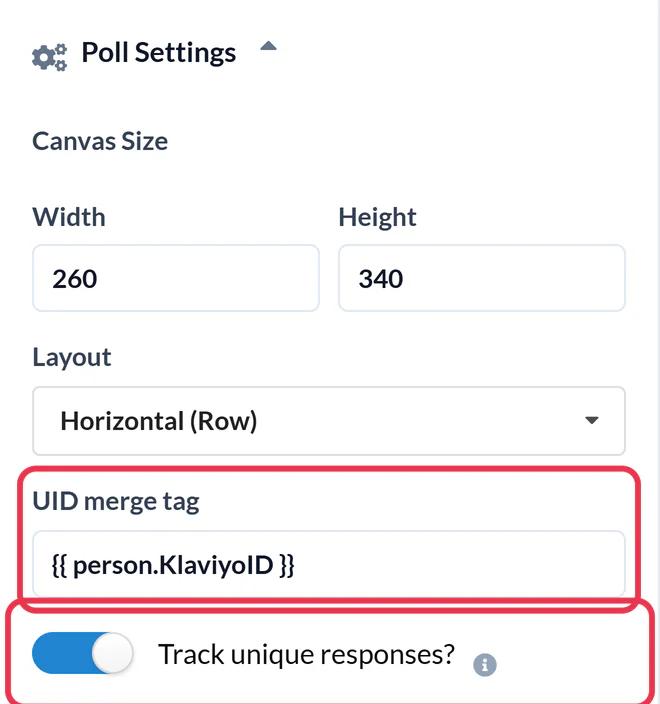
I Inställningar för omröstning, ange {{ person.KlaviyoID }} i UID-sammanslagningsetiketten . Klaviyo ersätter den med varje profils eget ID när e-postmeddelandet skickas ut, så att Sendtric kan hålla reda på en röst per profil. Om ditt Klaviyo-konto är anslutet, Bläddra bland Klaviyo-taggar kan du välja den istället för att skriva in den. Aktivera Spåra unika svar? om du vill kunna exportera per profil senare, och klicka sedan på Spara.
Steg 3: Skicka omröstningen till Klaviyo eller kopiera koden
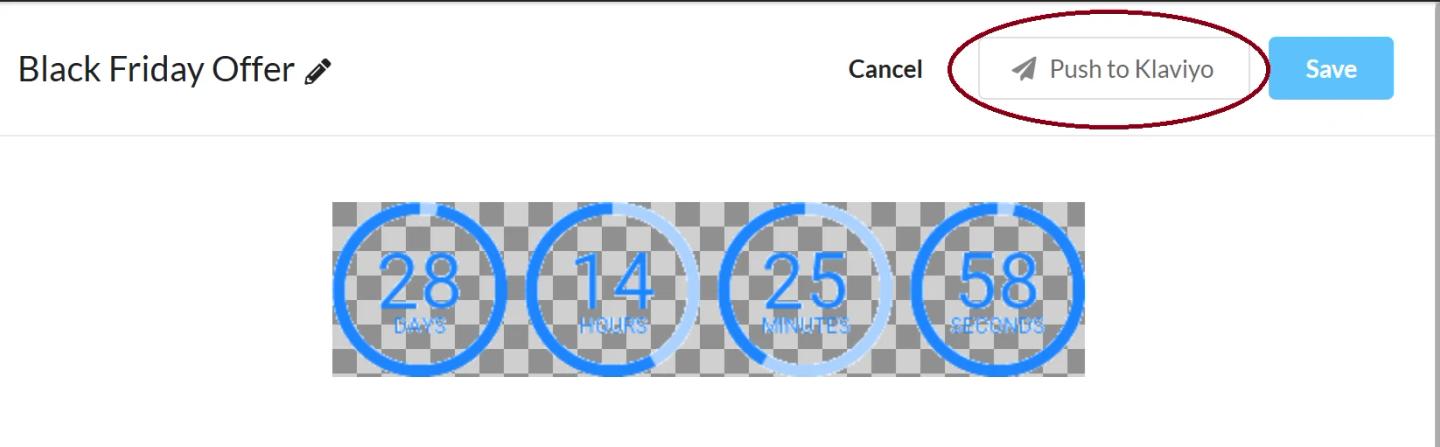
Om du har kopplat in Klaviyo under Inställningar > Integrationer, klickar du på Skicka till Klaviyo längst upp i redigeraren. Omröstningen dyker upp i Klaviyo som ett universellt innehållsblock med namnet ”Sendtric – ” följt av namnet på din omröstning, med sammanfogningsetiketten redan på plats. Överföringen fungerar med alla Klaviyo-abonnemang.
Ingen anslutning? Öppna under duken HTML-utdata och klicka på Kopiera hela tabellen.

Steg 4: Lägg till det i ditt Klaviyo-mejl
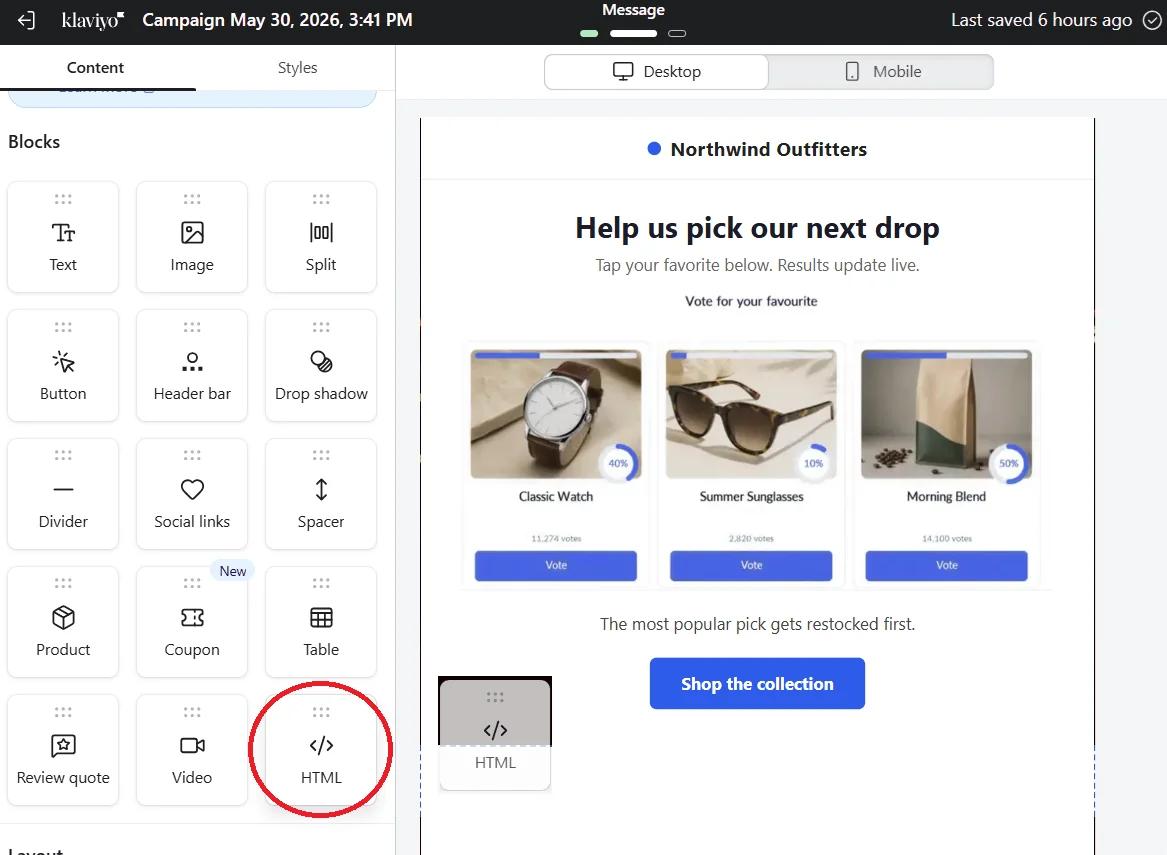
Öppna din kampanj eller ditt flödesmejl i Klaviyos redigerare. För en push-enkät, gå till fliken i fliken Innehåll och dra Sendtric-blocket på plats. För kopierad kod drar du ett HTML från Blocks till e-postmeddelandet och klistra in koden i det.
Steg 5: Förhandsgranska och skicka ett testmeddelande
Klicka på Förhandsgranska, ange din adress i förhandsgranskningsfältet och klicka på Skicka test. Rösta från testmejlet: en flik öppnas kortvarigt för att registrera rösten och visar sedan din tacksida. Prova med ett andra svar från samma inkorg. Om det ersätter din första röst fungerar KlaviyoID-taggen.
Använd KlaviyoID, inte person.id
Klaviyo har två ID-liknande taggar. {{ person.id }} är ett externt ID som din butik eller en annan integration kanske har ställt in, eller kanske inte, och Klaviyos egen personaliseringsreferens rekommenderar KlaviyoID för att identifiera en profil. Använd {{ person.KlaviyoID }} så att ingen väljare råkar dela ett tomt ID med alla andra.
Överföra svar tillbaka till Klaviyo
Med Spåra unika svar? aktiverat kan du i omröstningsrapporten ladda ner varje KlaviyoID tillsammans med dess svar (se hur du ser omröstningsresultat och laddar ner rapporter). Koppla den filen till dina profiler och importera svaret som en anpassad egenskap, och skapa sedan ett segment utifrån den.
Vanliga frågor om Klaviyo Live Poll
Fungerar Sendtric-omröstningar i Klaviyo-flöden?
Ja. Omröstningen består av ren HTML med länkade bilder, så den fungerar på samma sätt i flödesmejl som i kampanjer. Resultaten uppdateras i realtid, så den som får flödesmejlet flera månader senare ser fortfarande dagens siffror.
Vilket Klaviyo-abonnemang behöver jag?
Alla Klaviyo-abonnemang har tillgång till HTML-blocket och knappen ”Push to Klaviyo”. Vad du kan skapa i omröstningen beror på vilket Sendtric-abonnemang du har, se priser.
Om jag redigerar det överförda blocket i Klaviyo, kommer Sendtric då att skriva över det?
Om du skickar samma omröstning igen uppdateras Sendtric-blocket i Klaviyo. Designändringar kräver inte någon ny överföring alls: spara omröstningen i Sendtric så visas den nya versionen i alla e-postmeddelanden som använder den nästa gång de öppnas.
Sker omröstningen direkt i e-postmeddelandet?
Omröstningen och dess resultat i realtid visas i e-postmeddelandet. När du klickar på ett svar öppnas en webbläsarflik en kort stund för att registrera rösten, varefter en tacksida eller den sida du har angett för det svaret visas.
Varför räknas alla mina teströster som en enda?
Det är vad man kan förvänta sig när man röstar från samma profil: en röst per KlaviyoID, och en ny röst ersätter den gamla. Om röster från olika profiler också ersätter varandra, kontrollera att UID-sammanslagningsetiketten är exakt {{ person.KlaviyoID }}.
Vill du se vad mer du kan göra? Utforska Sendtrics liveomröstningar mer ingående, eller bläddra igenom alla verktygslådan för e-postpersonalisering .
Fler guider från Klaviyo
- Nedräkningstimer - Lägg till nedräkningstimer i Klaviyo
- Nedräkningstimer - Så här lägger du till dynamiska timers i Klaviyo
- Anpassade bilder - Så här lägger du till anpassade bilder i Klaviyo
- Regelbaserade bilder - Så här lägger du till regelbaserade bilder i Klaviyo
- Dynamiskt Väder - Så här lägger du till Dynamiskt Väder i Klaviyo
- Kritiska varningar - Så här lägger du till kritiska varningar i Klaviyo
- Räknare för social bekräftelse - Så här lägger du till räknare för social bekräftelse i Klaviyo
Använder du en annan plattform? Se alla Sendtric-integrationer.
