
Så här lägger du till regelbaserade bilder i Klaviyo
Byt ut bilden i ett Klaviyo-mejl utifrån profilegenskaper, öppningstidpunkt eller enhet, med en reservbild om ingen regel stämmer in.
 Första publiceringsdatum:
Ett bildfält i ditt Klaviyo-mejl, med en annan bild för varje prenumerant.
En Sendtric regelbaserad bild innehåller en uppsättning bilder och regler för när varje bild ska visas. När en profil öppnar ditt Klaviyo-mejl kontrollerar Sendtric reglerna uppifrån och ner och visar den första bilden som stämmer överens.

Klaviyo har en egen logik för att visa/dölja block och avsnitt, som ställs in på Visa . Dess logikbyggare arbetar med profildata som lagras som text, siffror och listor, och avgör vad som ska ingå i e-postmeddelandet när Klaviyo skapar det. En regelbaserad bild väljs när e-postmeddelandet öppnas, så att den även kan reagera på datum, tid på dygnet, veckodag eller enhet, och den samlar en hel uppsättning variationer i ett enda block istället för att stapla många dolda block på varandra.
Vad du kan göra med regelbaserade bilder i Klaviyo
- VIP- och lojalitetsnivåer: visa guld-, silver- eller bronsillustrationer genom att läsa av en nivåegenskap som din lojalitetsapp synkroniserar med Klaviyo.
- Närmaste butik: välj en butik eller en regionbanner från
{{ person.Region }}eller{{ person.City }}. - Annonser för helg jämfört med vardag: använd en regel för veckodag så att ett utskick på fredagen fortfarande visar helgerbjudandet för personer som öppnar det på lördagen.
- Bildmaterial anpassat för mobiler: ge mobilanvändare en högre och enklare bild med en enhetsregel (Power och högre).
| Regeltyp | Plan |
|---|---|
| Profilegenskapen är, innehåller eller innehåller inte ett textvärde | Alla abonnemang |
| E-postprogram eller operativsystem | Alla abonnemang |
| Datum, veckodag, tid på dygnet eller ett datum som sparats i profilen | Standard och högre |
| Profilegenskapen jämförs som ett tal | Power och högre |
| Enhet (stationär dator, smartphone, surfplatta) | Power och högre |
I gratisversionen ingår 2 bilder per widget, i Micro-versionen 4, i Standard-versionen 10 och i Power- eller Enterprise-versionen obegränsat antal. Reservbilden aktiveras från och med Micro-versionen. Se priser.
Så här lägger du till regelbaserade bilder i Klaviyo
Steg 1: Lägg till dina bilder i prioritetsordning
I Sendtric, öppna Regelbaserade bilderoch klicka på Skapa ny och använd Lägg till bild för varje variant. Sendtric kontrollerar dem uppifrån och ner och det går inte att ändra ordningen senare, så lägg till den mest specifika bilden först.
Steg 2: Ange villkoren för varje bild
Klicka på Uppdatera villkor på ett bildkort. I Visa den här bilden, välj Uppfyll alla villkor (OCH) eller Uppfyll valfritt villkor (ELLER), klicka på + Lägg till villkor och välj en typ. För en Klaviyo-egenskap väljer du Sammanfogningsetikett: Text (eller Nummer eller Datum) och ge den ett namn som tier. En bild utan villkor visas aldrig.

Steg 3: Lägg till en reservbild och spara
Lägg till en reservbild för profiler som inte matchar något, använd Förhandsgranska för att simulera några profiler och klicka sedan på Spara.
Steg 4: Infoga Klaviyo-taggarna i koden
Klicka Kopiera kod. Varje villkor för en merge-tag lägger till en parameter, till exempel tier={{tier}}. Ersätt varje platshållare med Klaviyo-taggen för den egenskapen, till exempel tier={{ person|lookup:'Loyalty Tier' }}.

Om ditt konto är anslutet, skickar Push to Klaviyo skickar istället bilden som ett universellt innehållsblock. Öppna blocket i Klaviyo innan du skickar det för att bekräfta att varje parameter har den egenskap du förväntar dig.
Steg 5: Lägg till det i e-postmeddelandet och testa
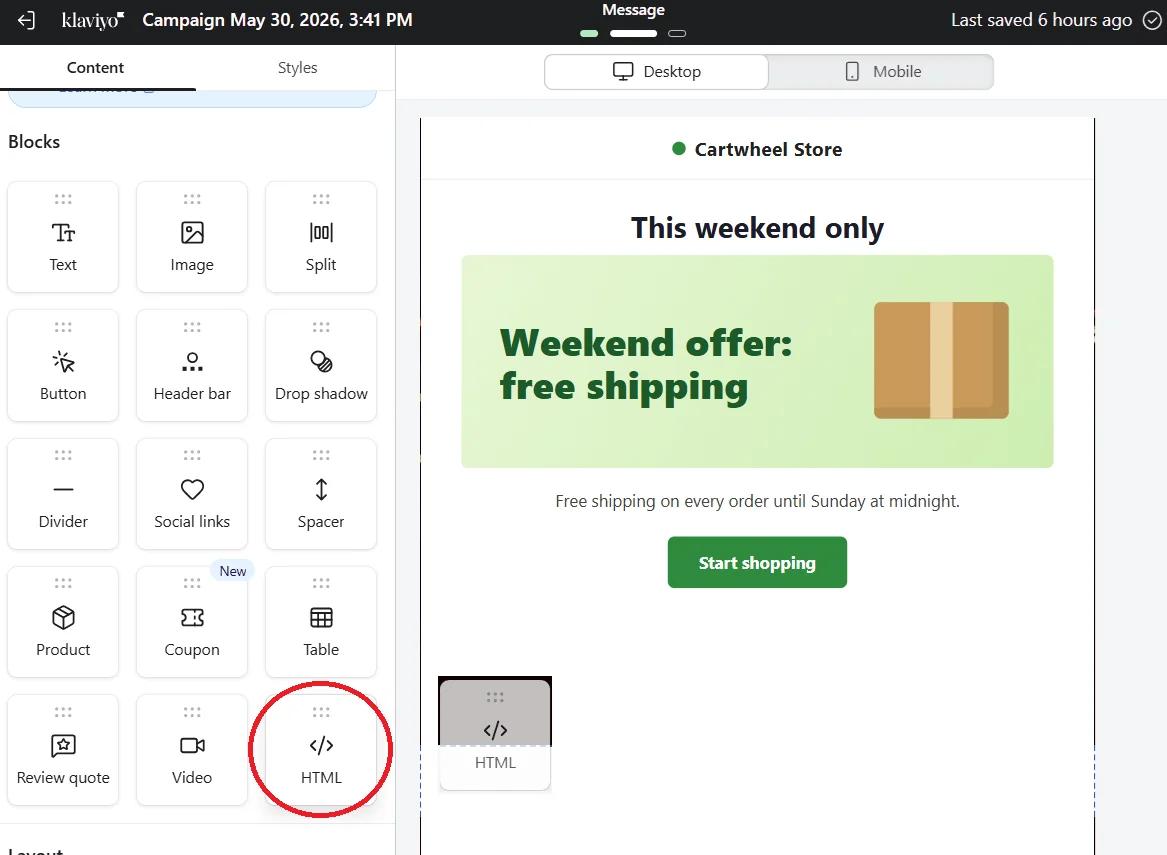
Dra en HTML- -block till ditt Klaviyo-mejl och klistra in koden (eller dra det skickade blocket från Universal -fliken). Förhandsgranska med två profiler med olika värden och skicka ett testmeddelande till dig själv för varje profil.
Textreglerna tar ingen hänsyn till versaler, men däremot till stavningen
En textregel för gold matchar "Gold" och "GOLD", men inte "Gold member" om du inte använder innehåller. Kontrollera några riktiga profiler i Klaviyo för att se exakt hur värdena lagras innan du skriver dina regler.
Enhetsregler och Gmail
Gmail laddar bilder via sin egen proxy, vilket innebär att öppnade Gmail-meddelanden kan tolkas som att de läses på en stationär dator. Om denna distinktion är viktig bör du använda en profilinställning istället för en enhetsregel.
Mer om visningsvillkor: hur man ställer in visningsvillkor för regelbaserade bilder.
Vanliga frågor om regelbaserade bilder i Klaviyo
Ska jag använda den här eller Klaviyos logik för att visa/dölja?
Använd Klaviyos funktion ”visa/dölj” när du döljer hela block för ett segment. Använd en regelbaserad bild när du vill ha en bildplats med flera varianter, eller regler som beror på när meddelandet öppnas, till exempel vilken dag eller tidpunkt det är.
Kan en regel läsa ett Klaviyo-segment?
Inte direkt. Reglerna läser av värdena i bildkoden, så se till att den information du behöver finns som en profilegenskap och skriv regeln utifrån den egenskapen.
Vad visas för en profil som saknar matchningsregel?
Din reservbild. Om du inte anger någon så returnerar Sendtric en osynlig bild på 1x1 för att layouten inte ska förstöras.
Kan ett alternativ vara en timer eller en väderprognos?
Ja. Lägg till bild öppnar mediebiblioteket, där flikarna Timers, Widgets för bildanpassning och Väder låter dig använda en annan widget som en av bilderna.
Förändras bilden om profilens data ändras efter att den har skickats?
”Nej” för profilegenskaper: Klaviyo skriver in dessa värden i e-postmeddelandet vid utskickstillfället. ”Ja” för regler gällande datum, tid och enhet, vilka kontrolleras varje gång meddelandet öppnas.
Vill du se vad mer du kan göra? Utforska Sendtrics regelbaserade bilder mer ingående, eller bläddra igenom hela verktygslådan för e-postpersonalisering .
Fler guider från Klaviyo
- Nedräkningstimer - Lägg till nedräkningstimer i Klaviyo
- Nedräkningstimer - Så här lägger du till dynamiska timers i Klaviyo
- Live-omröstningar - Så här lägger du till live-omröstningar i Klaviyo
- Anpassade bilder - Så här lägger du till anpassade bilder i Klaviyo
- Dynamiskt Väder - Så här lägger du till dynamiskt Väder i Klaviyo
- Kritiska varningar - Så här lägger du till kritiska varningar i Klaviyo
- Räknare för social bekräftelse - Så här lägger du till räknare för social bekräftelse i Klaviyo
Använder du en annan plattform? Se alla Sendtric-integrationer.
