
Como adicionar imagens baseadas em regras ao Klaviyo
Substitui a imagem num e-mail do Klaviyo com base nas propriedades do perfil, na hora de abertura ou no dispositivo, por uma imagem imagem alternativa quando nenhuma regra corresponder.
 Data da Primeira Publicação:
Um espaço para imagem no teu e-mail do Klaviyo, com uma imagem diferente para cada subscritor.
Um Sendtric imagem baseada em regras contém um conjunto de imagens e as regras que determinam quando cada uma deve ser apresentada. Quando um perfil abre o teu e-mail do Klaviyo, o Sendtric verifica as regras a partir do topo e apresenta a primeira imagem que corresponder.

O Klaviyo tem a sua própria lógica de mostrar/ocultar em blocos e secções, definida no separador «Exibir» . O seu criador de lógica funciona com dados de perfil guardados como texto, números e listas, e decide o que vai para o e-mail quando a Klaviyo o cria. É escolhida uma imagem baseada em regras quando o e-mail é aberto, pelo que também pode reagir à data, à hora do dia, ao dia da semana ou ao dispositivo, e mantém um conjunto completo de variações num único bloco, em vez de empilhar muitos blocos ocultos.
O que podes fazer com imagens baseadas em regras no Klaviyo
- Níveis VIP e de fidelidade: mostra imagens em ouro, prata ou bronze ao ler uma propriedade de nível que a tua aplicação de fidelização sincroniza com o Klaviyo.
- Loja mais próxima: escolhe uma loja ou um banner da região a partir de
{{ person.Region }}ou{{ person.City }}. - Anúncios criativos para o fim de semana versus dias úteis: usa uma regra de «Dia da Semana» para que uma mensagem enviada na sexta-feira continue a mostrar a oferta de fim de semana às pessoas que a abrirem no sábado.
- Imagens otimizadas para dispositivos móveis: oferece aos leitores que usam telemóveis uma imagem mais alta e mais simples com uma regra de dispositivo (Power e superior).
| Tipo de regra | Plano |
|---|---|
| A propriedade do perfil é: contém ou não contém um valor de texto | Todos os planos |
| Cliente de e-mail ou sistema operativo | Todos os planos |
| Data, dia da semana, hora do dia ou uma data guardada no perfil | Standard e superior |
| Propriedade do perfil comparada como um número | Power e categorias superiores |
| Dispositivo (computador, smartphone, tablet) | Power e categorias superiores |
O plano gratuito inclui 2 imagens por widget, o plano Micro 4, o plano Standard 10 e os planos Power ou Enterprise têm imagens ilimitadas. A imagem imagem alternativa está disponível a partir do plano Micro. Ver Preços.
Como adicionar imagens baseadas em regras ao Klaviyo
Passo 1: Adiciona as tuas imagens por ordem de prioridade
No Sendtric, abre Imagens baseadas em regras, clica em Criar nova e usa Adicionar Imagem para cada variação. O Sendtric analisa-as de cima para baixo e não é possível reordená-las mais tarde, por isso adiciona a imagem mais específica primeiro.
Passo 2: Define as condições de cada imagem
Clica em Atualizar condições num cartão de imagem. Em Mostrar esta imagem, escolhe Corresponder a todas as condições (E) ou Corresponder a qualquer condição (OU), clica em + Adicionar condição e escolhe um tipo. Para uma propriedade do Klaviyo, escolhe merge tag: Texto (ou Número ou Data) e dá-lhe um nome como tier. Uma imagem sem condições nunca é exibida.

Passo 3: Adiciona uma imagem imagem alternativa e guarda
Adiciona um Imagem imagem alternativa para perfis que não correspondam a nada, usa Pré-visualizar para simular alguns perfis e, depois, clica em Guardar.
Passo 4: Inserir as tags do Klaviyo no código
Clica Copiar código. Cada condição de tag de fusão adiciona um parâmetro como tier={{tier}}. Substitui cada marcador de posição pela tag do Klaviyo correspondente a essa propriedade, por exemplo tier={{ person|lookup:'Loyalty Tier' }}.

Se a tua conta estiver ligada, o Push to Klaviyo envia a imagem como um bloco de conteúdo universal. Abre o bloco no Klaviyo antes de enviar para confirmares se cada parâmetro tem as características que esperas.
Passo 5: Adiciona-o ao e-mail e testa
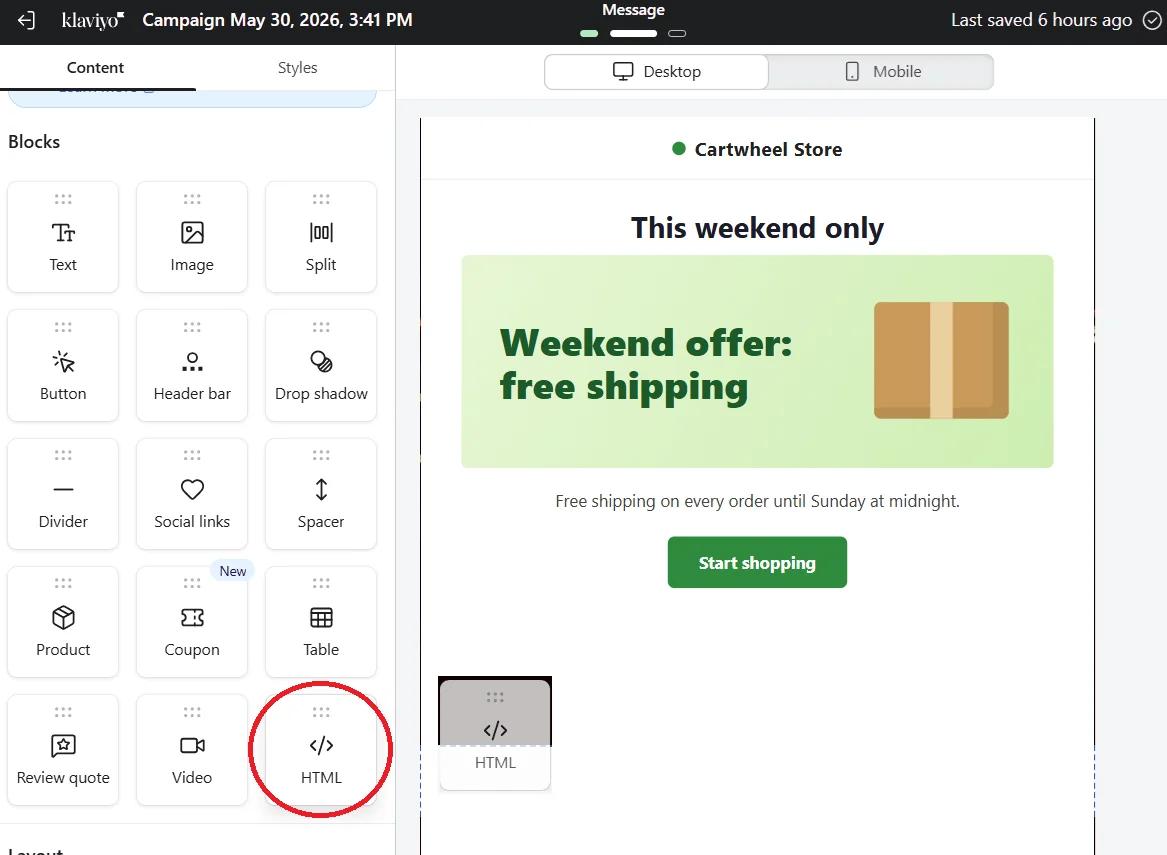
Arraste um bloco HTML para o teu e-mail do Klaviyo e cola o código (ou arrasta o bloco que foi enviado a partir do Universal ). Visualiza como se fossem dois perfis com valores diferentes e envia a ti próprio um teste de cada um.
As regras de texto não têm em conta as maiúsculas, mas têm em conta a ortografia
Uma regra de texto para gold corresponde a «Gold» e «GOLD», mas não a «Gold member», a menos que uses contém. Dá uma olhadela em alguns perfis reais no Klaviyo para veres exatamente como os valores são guardados antes de escreveres as tuas regras.
Regras dos dispositivos e o Gmail
O Gmail carrega imagens através do seu próprio proxy, por isso as aberturas do Gmail podem ser interpretadas como sendo no computador. Se essa distinção for importante, usa uma propriedade do perfil em vez de uma regra de dispositivo.
Mais informações sobre as condições de gravação: como definir condições de exibição para imagens baseadas em regras.
Perguntas frequentes sobre imagens baseadas em regras do Klaviyo
Devo usar isto ou a lógica de mostrar/ocultar do Klaviyo?
Usa a funcionalidade «mostrar/ocultar» do Klaviyo quando quiseres ocultar blocos inteiros para um segmento. Usa uma imagem baseada em regras quando quiseres um espaço de imagem com várias variações, ou regras que dependam do momento em que a mensagem é aberta, como o dia ou a hora.
Uma regra consegue ler um segmento do Klaviyo?
Não diretamente. As regras lêem os valores no código da imagem, por isso guarda a informação de que precisas como uma propriedade do perfil e define a regra com base nessa propriedade.
O que é que um perfil sem nenhuma regra de correspondência vê?
A tua imagem imagem alternativa. Se não houver nenhuma, o Sendtric mostra uma imagem invisível de 1x1 para que o layout não fique desorganizado.
Uma opção pode ser um temporizador ou uma previsão Clima?
Sim. Adicionar imagem abre a biblioteca multimédia, onde os separadores «Temporizadores», «Personalização de Imagens Widgets» e «Clima» te permitem usar outro widget como uma das imagens.
A imagem muda se os dados do perfil forem alterados depois de enviados?
«Não» para as propriedades do perfil: a Klaviyo insere esses valores no e-mail no momento do envio. «Sim» para as regras de data, hora e dispositivo, que são verificadas sempre que o e-mail é aberto.
Queres ver o que mais podes fazer? Explora as imagens baseadas em regras com mais detalhe, ou dá uma vista de olhos no Personalização de Email conjunto de ferramentas.
Mais guias do Klaviyo
- Temporizadores de contagem decrescente - Adicionar temporizadores de contagem decrescente no Klaviyo
- Temporizadores de contagem decrescente - Como adicionar temporizadores dinâmicos no Klaviyo
- Ao vivo Sondagens - Como adicionar o Live Sondagens ao Klaviyo
- Imagens Personalizadas - Como adicionar Imagens Personalizadas ao Klaviyo
- Clima Dinâmico - Como adicionar Clima Dinâmico ao Klaviyo
- Alertas críticos - Como adicionar Alertas críticos ao Klaviyo
- Contadores de prova social - Como adicionar Contadores de prova social ao Klaviyo
Estás a usar uma plataforma diferente? Vê todos os Sendtric Integrações.
