
Como adicionar o Live Sondagens ao Klaviyo
Faz uma pergunta aos teus perfis do Klaviyo dentro do e-mail, limita a um voto por perfil com a etiqueta KlaviyoID e envia a sondagem para o Klaviyo como um bloco de conteúdo universal.
 Data da Primeira Publicação:
Transforma uma campanha ou um e-mail de fluxo do Klaviyo numa votação com um clique.
Uma sondagem por e-mail da Sendtric sondagem por e-mail é uma linha de imagens de resposta que colocas num e-mail do Klaviyo. Cada clique conta como um voto para esse perfil, e as imagens de resposta podem ser atualizadas com os resultados atuais da próxima vez que alguém abrir o e-mail.

O editor de e-mail do Klaviyo não tem um bloco específico para sondagens. O seu bloco HTML foi concebido precisamente para este tipo de conteúdo de terceiros, por isso a sondagem vai para lá, ou podes importá-la para o Klaviyo e arrastá-la a partir do separador «Universal».
O que podes fazer com uma sondagem em tempo real no Klaviyo
- Escolhe o próximo lançamento: mostra duas ou três imagens Produto numa campanha e deixa os compradores votarem em qual delas volta primeiro.
- Avalia a encomenda: inclui uma classificação de 1 a 5 estrelas no teu fluxo pós-compra, para que cada novo cliente possa avaliar a sua entrega com um clique.
- Descobre o que as pessoas querem saber: faz uma pergunta sobre preferências na tua série de boas-vindas, depois descarrega a resposta de cada perfil e adiciona-a ao Klaviyo como uma propriedade do perfil para segmentação.
- Direcionar as pessoas de acordo com a resposta: no Power e versões superiores, cada resposta pode abrir a sua própria página, por isso, um voto em «Correr» leva-te à tua coleção de corrida.
| Se quiseres... | Plano Sendtric |
|---|---|
| Faz uma sondagem com duas opções de resposta ou do tipo «Sim/Não» | Free |
| Usa as predefinições de voto, classificação por estrelas ou comentários Produto | Standard e superior |
| Mostrar percentagens em tempo real ou barras de resultados no e-mail | Power e categorias superiores |
| Envia cada resposta para o seu próprio landing page | Power e categorias superiores |
Os detalhes completos do plano estão na página Preços.
Como adicionar uma sondagem em tempo real ao Klaviyo
Há duas formas de o fazeres: enviar a sondagem a partir do Sendtric, se a tua conta do Klaviyo estiver ligada, ou copiar o código para um bloco HTML. Os passos abaixo abrangem ambas as opções.
Passo 1: Cria a sondagem no Sendtric
Abre Sondagens no painel do Sendtric e clica em «Criar novo». Escolhe uma predefinição ou Começar com uma tela em branco, depois adiciona as tuas respostas e adapta as cores e os tipos de letra ao teu modelo do Klaviyo.

Passo 2: Define o KlaviyoID merge tag
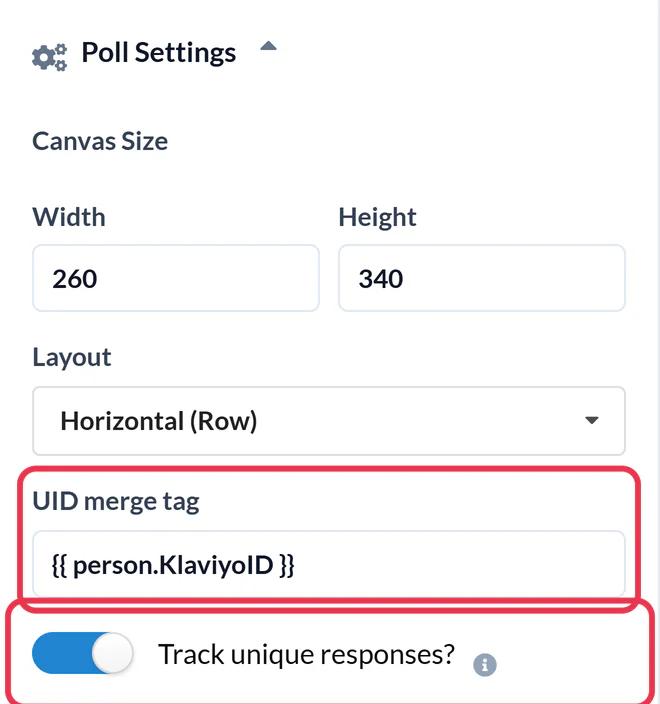
Na Enquete Definições, introduz {{ person.KlaviyoID }} no campo UID merge tag . O Klaviyo substitui-o pelo ID próprio de cada perfil quando o e-mail for enviado, para que o Sendtric possa manter um voto por perfil. Se a tua conta do Klaviyo estiver ligada, a opção «Procurar etiquetas do Klaviyo» permite-te selecioná-la em vez de a digitares. Ativa a opção Rastrear respostas únicas? se quiseres fazer uma exportação por perfil mais tarde e, depois, clica em Guardar.
Passo 3: Envia a sondagem para o Klaviyo ou copia o código
Se ligaste o Klaviyo em Definições > Integrações, clica em Enviar para o Klaviyo na parte superior do editor. A sondagem chega ao Klaviyo como um bloco de conteúdo universal chamado «Sendtric - » seguido do nome da tua sondagem, com o merge tag já inserido. O envio funciona em qualquer plano do Klaviyo.
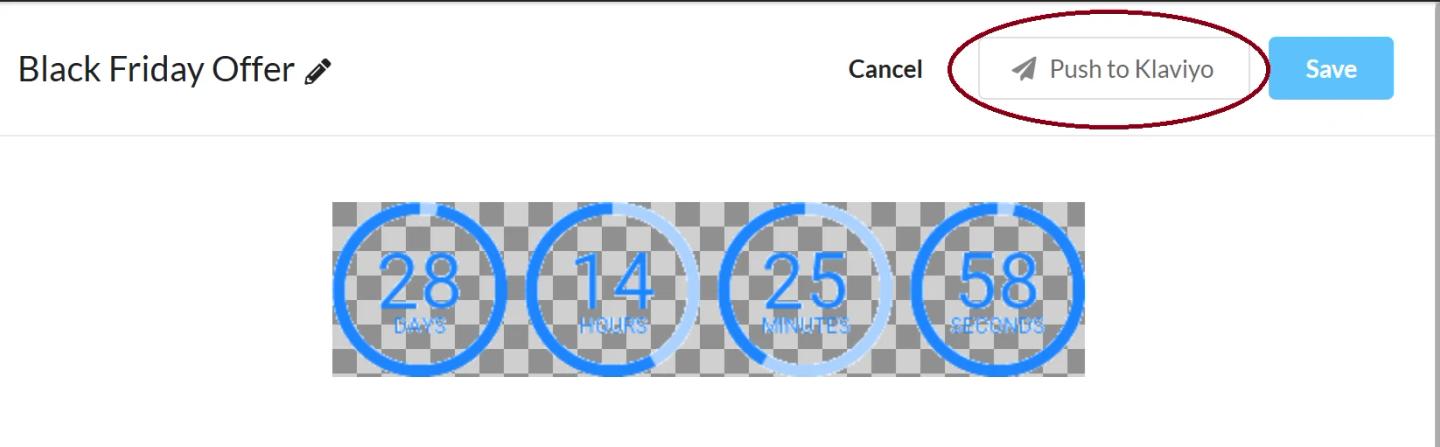
Não estás ligado? Na janela do terminal, abre Saída HTML e clica em Copiar tabela completa.

Passo 4: Adiciona-o ao teu e-mail do Klaviyo
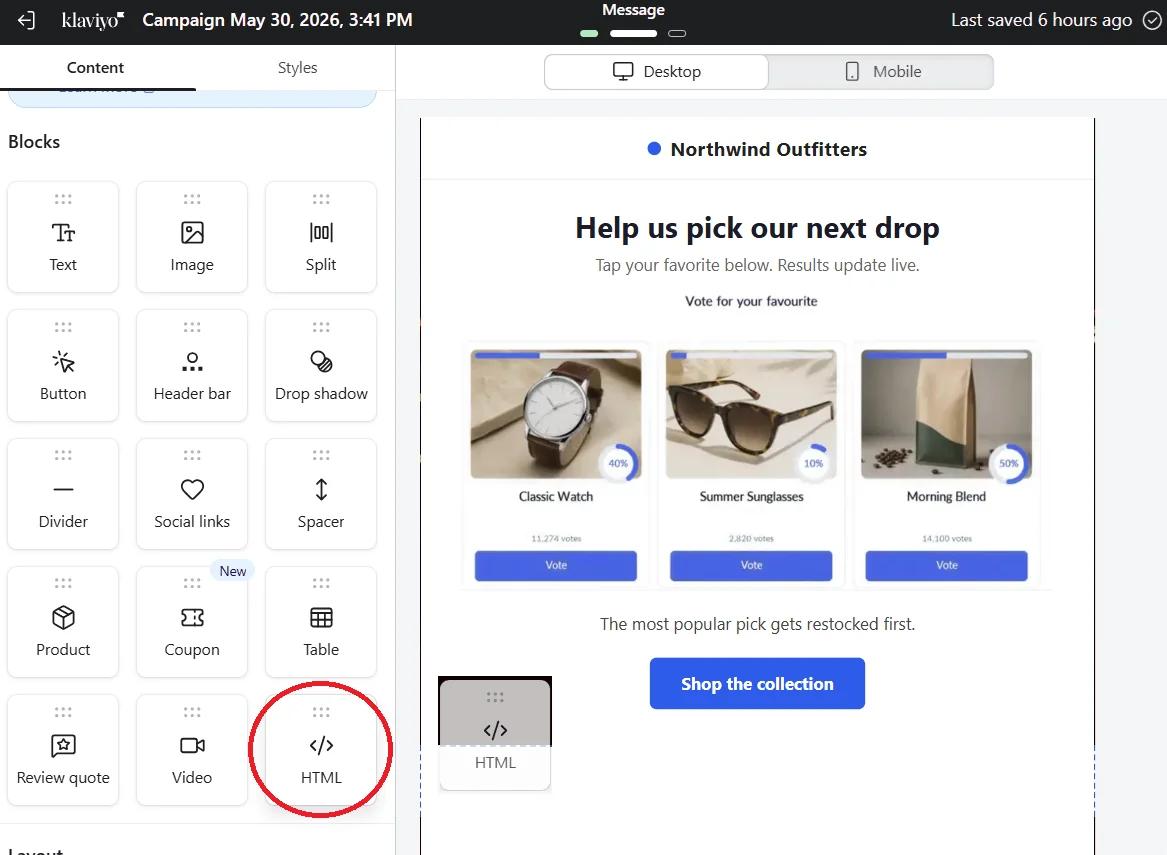
Abre a tua campanha ou o teu e-mail de fluxo no editor do Klaviyo. Para uma sondagem enviada, vai ao guia no painel «Conteúdo» e arrasta o bloco Sendtric para o local pretendido. Para código copiado, arrasta um bloco do Blocos para o e-mail e cola o código lá dentro.
Passo 5: Pré-visualizar e enviar um teste
Clica Pré-visualizar, introduz a tua morada na barra lateral de pré-visualização e clica em Enviar teste. Vota a partir do e-mail de teste: abre-se uma aba por breves instantes para registar o voto e, em seguida, aparece a tua página de agradecimento. Tenta uma segunda resposta a partir da mesma caixa de entrada. Se substituir o teu primeiro voto, significa que a tag KlaviyoID está a funcionar.
Usa o KlaviyoID, em vez do person.id
O Klaviyo tem duas etiquetas do tipo ID. {{ person.id }} É um ID externo que a tua loja ou outra integração pode ou não ter definido, e a referência de personalização da própria Klaviyo recomenda o KlaviyoID para identificar um perfil. Usa {{ person.KlaviyoID }} para que nenhum eleitor acabe por partilhar um ID vazio com todos os outros.
Enviar respostas para o Klaviyo
Com Rastrear respostas únicas? ativada, o relatório da sondagem permite-te descarregar cada KlaviyoID com a respetiva resposta (ver como ver os resultados da sondagem e descarregar relatórios). Associe esse ficheiro aos teus perfis e importa a resposta como uma propriedade personalizada; depois, cria um segmento com base nisso.
Perguntas frequentes sobre a sondagem em direto da Klaviyo
O Sendtric Sondagens funciona nos fluxos do Klaviyo?
Sim. A sondagem é em HTML simples com imagens com links, por isso funciona nos e-mails de fluxo da mesma forma que funciona nas campanhas. Os resultados são atualizados em tempo real, por isso quem receber o e-mail de fluxo meses mais tarde ainda vê os números de hoje.
Que plano da Klaviyo é que eu preciso?
Qualquer plano do Klaviyo permite utilizar o bloco HTML e o botão «Push to Klaviyo». O que podes criar na sondagem depende do teu plano do Sendtric; consulta Preços.
Se eu editar o bloco enviado no Klaviyo, o Sendtric vai substituí-lo?
Se voltares a enviar a mesma sondagem, o bloco do Sendtric no Klaviyo fica atualizado. As alterações de design nem sequer precisam de um novo envio: basta guardares a sondagem no Sendtric e todos os e-mails que a utilizam vão mostrar a nova versão na próxima vez que forem abertos.
A votação faz-se dentro do e-mail?
A votação e os resultados em tempo real aparecem no e-mail. Ao clicar numa resposta, abre-se uma aba do navegador por um instante para registar o voto e, em seguida, aparece a tua página de agradecimento ou a página que definiste para essa resposta.
Porque é que todos os meus votos de teste contam como um só?
É o que se espera quando votas a partir do mesmo perfil: um voto por KlaviyoID, e um novo voto substitui o antigo. Se os votos de perfis diferentes também se substituírem uns aos outros, verifica se o UID merge tag está exatamente {{ person.KlaviyoID }}.
Queres ver o que mais podes fazer? Explora o Sendtric da Sendtric com mais pormenor, ou dá uma vista de olhos no Personalização de Email kit de ferramentas.
Mais guias do Klaviyo
- Temporizadores de contagem decrescente - Adicionar temporizadores de contagem decrescente no Klaviyo
- Temporizadores de contagem decrescente - Como adicionar temporizadores dinâmicos no Klaviyo
- Imagens Personalizadas - Como adicionar Imagens Personalizadas ao Klaviyo
- Imagens baseadas em regras - Como adicionar imagens baseadas em regras ao Klaviyo
- Clima Dinâmico - Como adicionar Clima Dinâmico ao Klaviyo
- Alertas críticos - Como adicionar Alertas críticos ao Klaviyo
- Contadores de prova social - Como adicionar Contadores de prova social ao Klaviyo
Estás a usar uma plataforma diferente? Vê todos os Sendtric Integrações.
