
Klaviyoにライブ投票を追加する方法
メール本文内でKlaviyoのプロフィールに対して質問を投げかけ、KlaviyoIDタグを使用してプロフィールごとに1票ずつ集計し、その投票をユニバーサルコンテンツブロックとしてKlaviyoに反映させてください。
 初回公開日:
Klaviyoのキャンペーンやフローメールを、ワンクリックで投票できる形式に変換しましょう。
A Sendtric メールによるアンケート これは、Klaviyoのメール内に挿入する回答画像の列です。クリック1回ごとにそのプロフィールへの1票としてカウントされ、次に誰かがメールを開いた際には、現在の結果に基づいて回答画像が更新されます。

Klaviyoのメールエディタには、独自の投票ブロックは用意されていません。HTMLブロックはまさにこのようなサードパーティ製のコンテンツを挿入するために用意されているため、投票をそこに配置するか、Klaviyoにアップロードして「ユニバーサル」タブからドラッグして挿入してください。
Klaviyoのライブ投票でできること
- 次のドロップを選んでください: キャンペーンで2~3枚の製品画像を表示し、どの画像が最初に再表示されるかを買い物客に投票してもらいます。
- ご注文の評価をお願いします: 購入後のフローに1~5つ星の評価機能を追加し、すべての新規のお客様がワンクリックで配送サービスを評価できるようにしてください。
- 人々がどんな話を聞きたいのか、その内容を知りましょう: ウェルカムシリーズで好みの質問を行い、各プロフィールの回答をダウンロードして、セグメンテーション用のプロフィールプロパティとしてKlaviyoに追加してください。
- 回答に応じてユーザーを振り分ける: 「Power」以上のレベルでは、各回答が独自のページを開くことができます。そのため、「Running」に投票すると、あなたの「Running」コレクションに表示されます。ランディングページとして表示されます。
| もし~したいのであれば…… | Sendtricのプラン |
|---|---|
| 2つの選択肢がある投票、または「はい/いいえ」形式の投票を実施する | Free |
| 製品の投票、星評価、またはフィードバックのプリセットをご利用ください | スタンダード以上 |
| メールにリアルタイムのパーセンテージや進捗バーを表示する | パワー以上 |
| 各回答をそれぞれのランディングページに送信してください | パワー以上 |
プランの詳細は、以下の 価格ページ.
Klaviyoにリアルタイム投票を追加する方法
設定方法は2通りあります。Klaviyoアカウントが連携されている場合はSendtricから投票をプッシュするか、コードをHTMLブロックに貼り付けるかです。以下の手順では、その両方の方法について説明します。
ステップ1:Sendtricで投票を作成します
開く 投票 Sendtricのダッシュボードで、[クリック]してください 新規作成. プリセットを選択するか、 真っ白なキャンバスから始めましょう、その後、回答を追加し、Klaviyoのテンプレートに合わせて色やフォントを調整してください。

ステップ 2:KlaviyoID マージタグを設定します
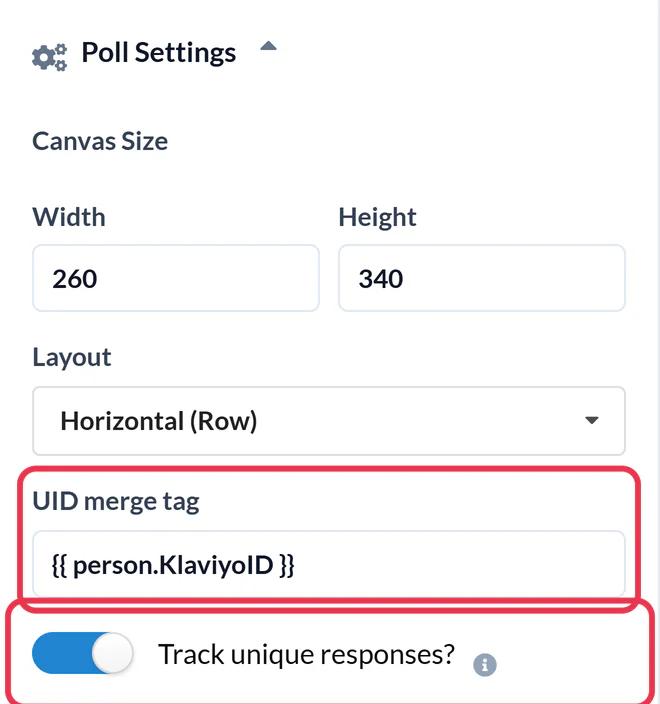
In 投票の設定, 入力してください {{ person.KlaviyoID }} その中では UIDマージタグ フィールド。Klaviyoはメール送信時に、このフィールドを各プロファイル固有のIDに置き換えるため、Sendtricではプロファイルごとに1票をカウントすることができます。Klaviyoアカウントが連携されている場合、 Klaviyoのタグを閲覧する 入力する代わりに、選択できるようになります。オンにしてください 個別の回答を追跡しますか? 後でプロファイルごとにエクスポートしたい場合は、こちらをクリックしてください 保存.
ステップ3:投票をKlaviyoに送信するか、コードをコピーしてください
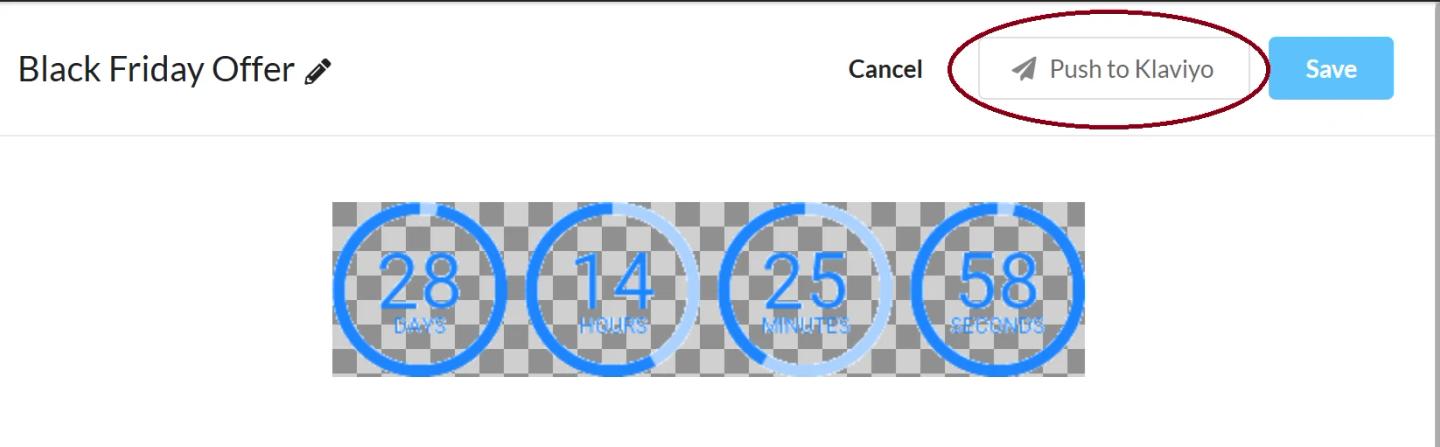
「」の下でKlaviyoを連携させた場合、 設定 > 連携機能、をクリックしてください Klaviyoへプッシュ エディタの上部にあります。この投票は、Klaviyo 内に「Sendtric - 」という名称に、投票の名前が追加されたユニバーサルコンテンツブロックとして表示され、マージタグもあらかじめ設定されています。この機能は、Klaviyo のどのプランでもご利用いただけます。
接続されていませんか? キャンバスの下で、開いてください HTML出力 そして、クリックしてください テーブル全体をコピーする.

ステップ4:Klaviyoのメールに追加してください
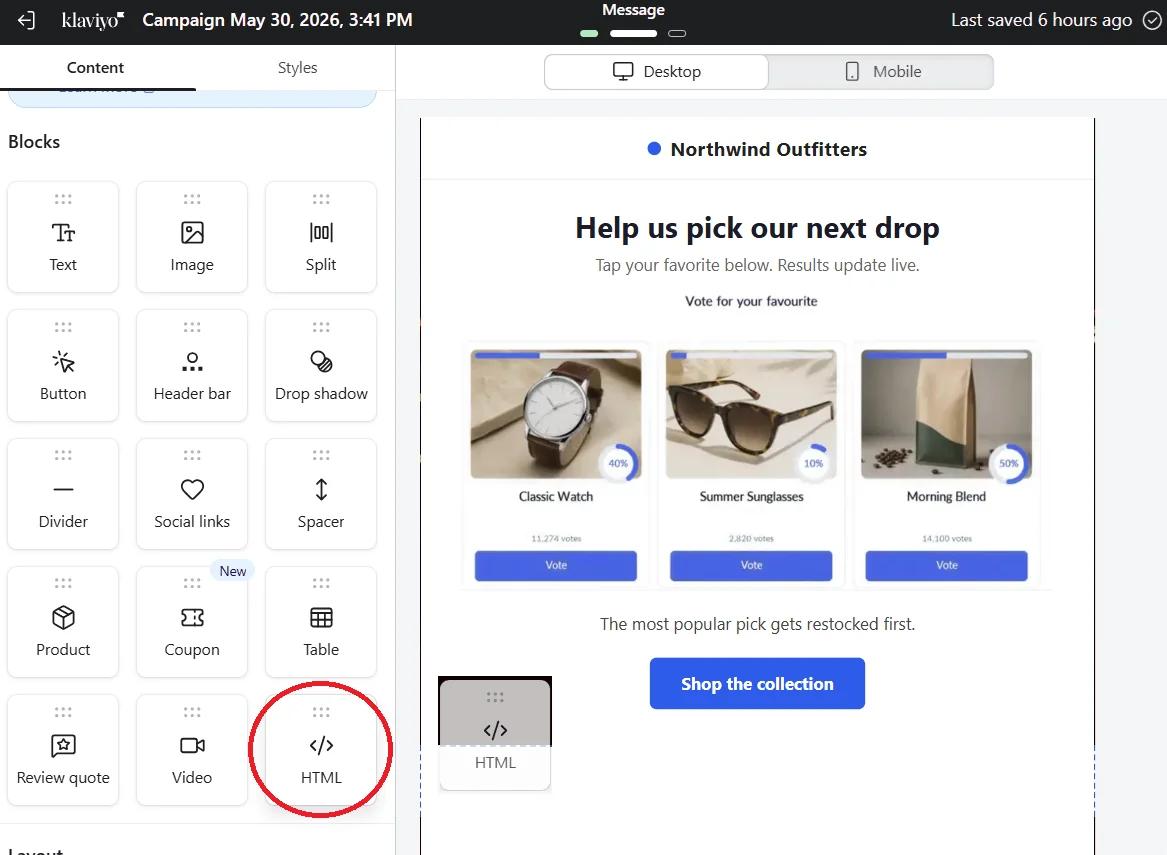
Klaviyoのエディタで、キャンペーンまたはフローのメールを開いてください。プッシュ型アンケートの場合は、 ユニバーサル の 目次 パネル上で、Sendtricブロックを所定の位置にドラッグして配置してください。コピーしたコードの場合は、 HTML ~からのブロック ブロック メールを開き、その中にコードを貼り付けてください。
ステップ5:プレビューしてテスト送信を行う
クリック プレビュー、プレビューのサイドバーに住所を入力し、クリックしてください テストを送信する. テスト用メールから投票してみてください:投票を記録するためにタブが一時的に開き、その後、お礼のページが表示されます。同じ受信箱から2回目の回答を試してみてください。もし最初の投票が上書きされるようであれば、KlaviyoIDタグは正常に機能しています。
person.id ではなく、KlaviyoID を使用してください
Klaviyoには、ID形式のタグが2つあります。 {{ person.id }} これは、お客様のストアや他の連携機能によって設定されている場合とそうでない場合がある外部IDであり、Klaviyo独自のパーソナライゼーションに関するガイドラインでは、プロファイルを識別するためにKlaviyoIDの使用が推奨されています。使用するには {{ person.KlaviyoID }} そうすることで、どの有権者も、他の全員と重複する空のIDを持つことにならないようにします。
Klaviyoに回答を反映させる
~とともに 個別の回答を追跡しますか? また、この投票レポートでは、各KlaviyoIDとその回答をダウンロードすることができます(詳細は 投票結果の確認方法とレポートのダウンロード方法). そのファイルをプロファイルと照合し、回答をカスタムプロパティとしてインポートしてから、それに基づいてセグメントを作成してください。
Klaviyo Live 投票 よくある質問
Sendtricの投票は、Klaviyoのフローで機能しますか?
はい。このアンケートは、リンク付きの画像を含むシンプルなHTMLで構成されているため、フローメールでもキャンペーンと同様に機能します。結果はリアルタイムで更新されるため、数ヶ月後にそのフローメールを受け取った方でも、その日の数値を確認することができます。
どのKlaviyoプランを選べばよいでしょうか?
どのKlaviyoプランでも、HTMLブロックと「Klaviyoにプッシュ」ボタンを利用できます。投票で作成できる内容は、ご利用のSendtricプランによって異なります。詳しくは、 価格設定.
Klaviyoでプッシュされたブロックを編集した場合、Sendtricはその内容を上書きしてしまいますか?
同じ投票を再度プッシュすると、Klaviyo内のSendtricブロックが更新されます。デザインの変更については、改めてプッシュする必要は一切ありません。Sendtricで投票を保存するだけで、その投票を使用しているすべてのメールにおいて、次回開封時に新しいバージョンが表示されます。
投票はメールの中で行われるのでしょうか?
メールには、投票とそのリアルタイムの結果が表示されます。回答をクリックすると、投票を記録するために一時的にブラウザのタブが開き、その後、お礼のページ、またはその回答用に設定したページが表示されます。
なぜ私のテスト投票はすべて1票としてカウントされてしまうのでしょうか?
同じプロフィールから投票を行う場合、これは想定内の動作です。KlaviyoIDごとに1票のみ有効であり、新しい投票が行われると以前の投票は上書きされます。異なるプロフィールからの投票も互いに上書きされてしまう場合は、UIDマージタグが正確に {{ person.KlaviyoID }}.
他にもどんなことができるか見てみませんか?Sendtricの機能をぜひご覧ください。 リアルタイムの投票 さらに詳しくご覧になるか、全文を閲覧してください メールのパーソナライゼーション ツールキット。
その他のKlaviyoガイド
- カウントダウンタイマー - Klaviyoにカウントダウンタイマーを追加する
- カウントダウンタイマー - Klaviyoで動的タイマーを追加する方法
- パーソナライズされた画像 - Klaviyoにパーソナライズされた画像を追加する方法
- ルールに基づく画像 - Klaviyoにルールに基づく画像を追加する方法
- ダイナミック・ウェザー - Klaviyoにダイナミック・ウェザー情報を追加する方法
- 重大なアラート - Klaviyoに重大なアラートを追加する方法
- ソーシャルプルーフカウンター - Klaviyoにソーシャルプルーフカウンターを追加する方法
別のプラットフォームをご利用ですか? こちらをご覧ください Sendtricのすべての連携機能.
