
Klaviyoにパーソナライズされた画像を追加する方法
ファーストネームやポイント残高などのKlaviyoプロファイルデータを、画像上に直接表示します。値が設定されていないプロファイルについては、フォールバックテキストが表示されます。
 初回公開日:
Klaviyoにすでに保存されているプロフィールデータを、画像に直接表示してください。
Klaviyoでは、件名や本文に名前を挿入することができます。Sendtric カスタマイズされた画像 さらに一歩進んで、メールが開かれるたびに、その値をあなたのアートワークに、あなたのフォントで描き出します。1つの画像デザインで、送信先のすべてのプロフィールに対応できます。

Klaviyoのパーソナライズされた画像でできること
- 誕生日や記念日のフロー: お祝いのバナーに、お客様の名前を横書きで記入してください。詳しくは お誕生日や記念日に合わせたパーソナライズされたメール アイデアをいただくために。
- ロイヤリティに関する最新情報: ロイヤリティアプリからKlaviyoに同期されるカスタムプロファイルプロパティから取得した、ポイント残高またはティア名をカード画像に表示します。
- 地元の店舗のキャンペーン: 店頭イベント用のヒーロー画像に、プロフィールの都市名を記載してください。
- 今年の振り返り: 以下の例のように、1つの背景上に複数のプロファイルプロパティからなる「Wrapped」スタイルの要約を作成します。 パーソナライズされた今年の振り返りメール.
追加できるカスタマイズ可能なテキストレイヤーの数は、ご利用のプランによって異なります。Freeプランでは1つ、Microプランでは2つ、Standardプランでは4つ、PowerプランおよびEnterpriseプランでは20つです。画像レイヤーはStandardプランから利用可能です。詳しくは 価格設定.
Klaviyoにパーソナライズされた画像を追加する方法
手順 1:新しい画像を作成する
Sendtricで、[開く]をクリックしてください 画像のパーソナライズ そして、クリックしてください 新規作成. メディアライブラリから背景を選択するか、単色または透明のキャンバスから始めましょう。
ステップ 2:Klaviyo タグを含む動的テキストレイヤーを追加します
[追加] 動的テキスト レイヤー。マージタグウィンドウで、値に 変数名 (例えば first_name) に、Klaviyoタグを挿入してください ESPマージタグ、例えば {{ first_name }} または {{ person.City }}. Klaviyoを連携させると、 Klaviyoのタグを閲覧する 最近のプロファイルに値が設定されると、カスタムプロパティを含め、実際のプロファイルのプロパティが一覧表示されます。

ご記入ください フォールバックテキスト 「Hi there!」のように、フレーズ全体として扱われます。プロフィールに値が設定されていない場合、Sendtricは自動的にフォールバックテキストを表示し、そのテキストレイヤーの残りの部分は削除されます。
ステップ3:スタイルを設定して保存する
フォント、サイズ、色を設定し、レイヤーを所定の位置にドラッグして配置してください。テキストボックスの高さは、実際に表示される最も長い値に合わせて十分に確保してください。長い名前は、文字が詰まって表示されるのではなく、改行されて表示されるようにします。クリックしてください 保存.
ステップ4:Klaviyoにプッシュするか、コードをコピーしてください
クリック Klaviyoへプッシュ 画像を、タグがすでに設定されたユニバーサルコンテンツブロックとしてKlaviyoに送信します。または、こちらをクリックしてください コードをコピーする ご自身で貼り付けたい場合は、エディタの下に貼り付けてください。

ステップ5:メールに貼り付けてください
Klaviyoのエディタで、プッシュされたブロックを ユニバーサル タブをクリックするか、または HTML メールにブロックを挿入し、コードを貼り付けてください。
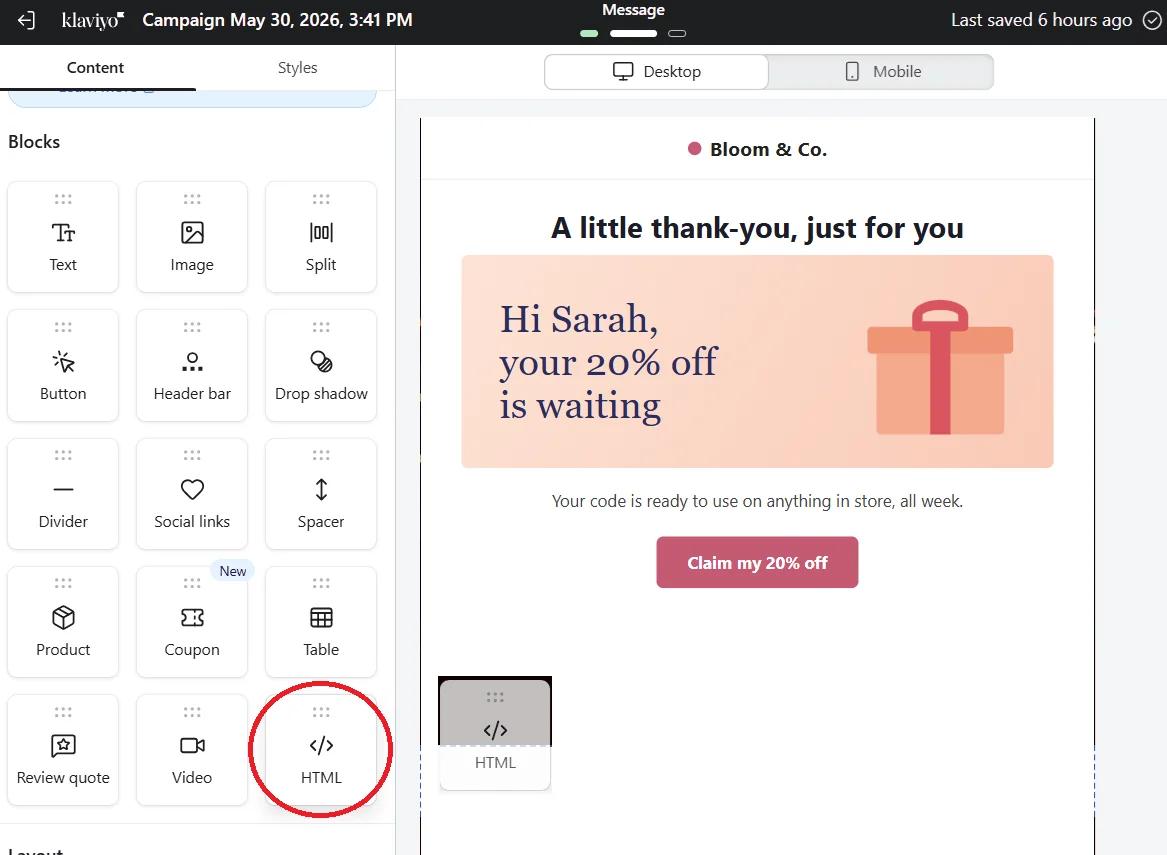
ステップ6:実際のプロフィールを使ってテストする
クリック プレビュー、プロパティが入力されているプロファイルを選択し、 テストを送信する. 次に、それを含まないプロファイルをプレビューして、フォールバックを確認してください。
フローでイベントデータを使用する
イベントによってトリガーされるフローでは、プロファイルのプロパティだけでなく、イベントのプロパティも使用できます。例えば、 {{ event.ProductName }} 「カート放棄」フローにおいて。これらのタグは、そのイベントによって開始されたフロー内のメールに対してのみ適用されますので、キャンペーンでは使用しないでください。
フォールバック処理はSendtricにお任せください
Klaviyo独自の |default: フィルターも機能しますが、これを使用すると画像に空の値が表示されることがなくなるため、Sendtricのフォールバックテキストが一切表示されなくなります。フォールバックを表示する場所は1か所に絞ってください。理想的には、画像上で確認できるSendtricに設定することをお勧めします。
詳細はこちら: パーソナライズされた画像でマージタグとフォールバックテキストを使用する方法.
Klaviyoのパーソナライズされた画像に関するよくある質問
ファーストネームには、Klaviyoのどのタグを使えばよいでしょうか?
{{ first_name }}. その他の組み込みプロパティについては、Klaviyoでは person. 接頭辞、例えば {{ person.City }}, {{ person.Region }} または {{ person.Country }}.
名前にスペースが含まれるカスタムプロパティを使用することはできますか?
はい、Klaviyoのルックアップ構文を使用すれば可能です: {{ person|lookup:'Loyalty Points' }}. プロパティ名は大文字と小文字が区別されます。
なぜ私のテストでは、画像にタグそのものが表示されてしまうのでしょうか?
Klaviyoがタグを埋めていませんでした。通常、これは入力ミスか、Klaviyo以外から送信されたことが原因です。スペルが正しいか、以下と照らし合わせてご確認ください。 Klaviyoのタグを閲覧する そして、Klaviyoのプレビューからテストメールを送信してください。
画像はいつ作成されるのでしょうか?
Klaviyoがメールを送信した時点ではなく、メールが開かれた時点です。Sendtricでは、同じ設定に対して、完成した画像を1時間保存します。Sendtricでデザインを保存すると、そのデータは消去されるため、次回メールを開いた際に変更内容が反映されます。
キャンペーンが開始された後でも、デザインを変更することはできますか?
はい。Sendtricに画像を保存すると、その画像を使用したメールを次に開いた際に、新しいデザインが表示されます。送信済みのメール内のコードでは依然として古い名前が使用されているため、変数の名前を変更しないでください。
他にもどんなことができるか見てみませんか?Sendtricの機能をぜひご覧ください。 パーソナライズされた画像 さらに詳しくご覧になるか、全文を閲覧してください メールのパーソナライゼーション ツールキット。
その他のKlaviyoガイド
- カウントダウンタイマー - Klaviyoにカウントダウンタイマーを追加する
- カウントダウンタイマー - Klaviyoで動的タイマーを追加する方法
- リアルタイム投票 - Klaviyoにライブ投票を追加する方法
- ルールに基づく画像 - Klaviyoにルールに基づく画像を追加する方法
- ダイナミック・ウェザー - Klaviyoにダイナミック・ウェザー情報を追加する方法
- 重大なアラート - Klaviyoに重大なアラートを追加する方法
- ソーシャルプルーフカウンター - Klaviyoにソーシャルプルーフカウンターを追加する方法
別のプラットフォームをご利用ですか? こちらをご覧ください Sendtricのすべての連携機能.
