
Comment ajouter des Images Personnalisées dans Klaviyo
Affiche les données du profil Klaviyo, comme le prénom ou le solde de points, directement sur une image, avec un texte de remplacement pour les profils où une valeur manque.
 Date de Première Publication :
Ajoute les données de profil que tu as déjà dans Klaviyo directement sur l'image.
Klaviyo peut insérer un prénom dans l'objet ou dans un bloc de texte. Une image personnalisée Sendtric image personnalisée va encore plus loin : elle intègre cette valeur dans ton visuel, avec ta police de caractères, à chaque fois que l'e-mail est ouvert. Un seul visuel suffit pour tous les profils concernés par l'envoi.

Ce que tu peux faire avec les Images Personnalisées dans Klaviyo
- Modèles pour les anniversaires et les dates importantes : écris le nom du client sur une banderole de fête. Découvre les e-mails personnalisés pour les anniversaires et les dates importantes pour trouver des idées.
- Mises à jour sur le programme de fidélité : affiche le solde de points ou le nom du niveau sur le visuel d'une carte, à partir d'une propriété de profil personnalisée que ton application de fidélité synchronise avec Klaviyo.
- Promos des magasins locaux : imprime la ville indiquée dans le profil sur une image d'en-tête pour un événement en magasin.
- Bilan de l'année : crée un récapitulatif de type « Wrapped » à partir de plusieurs propriétés de profil sur un seul arrière-plan, comme dans les exemples de e-mails personnalisés de bilan de l'année.
Le nombre de calques de texte personnalisés que tu peux ajouter dépend de ta formule : 1 avec la formule Gratuite, 2 avec la formule Micro, 4 avec la formule Standard et 20 avec les formules Power et Enterprise. Les calques d'image sont disponibles à partir de la formule Standard. Voir Tarifs.
Comment ajouter une image personnalisée dans Klaviyo
Étape 1 : Créer une nouvelle image
Dans Sendtric, ouvre Personnalisation d'Image et clique sur Créer un nouveau. Choisis un arrière-plan dans ta bibliothèque multimédia, ou commence avec une toile unie ou transparente.
Étape 2 : Ajoute un calque de texte dynamique avec une balise Klaviyo
Ajoute un couche de texte dynamique . Dans la fenêtre des balises de fusion, attribue à la valeur un nom de variable (par exemple first_name) et insère la balise Klaviyo dans Balise de fusion ESP, par exemple {{ first_name }} ou {{ person.City }}. Une fois Klaviyo connecté, « Parcourir les balises Klaviyo » affiche les propriétés réelles de ton profil, y compris celles personnalisées, dès que les profils récents contiennent des valeurs pour celles-ci.

Remplis Texte de secours par une phrase complète, comme « Salut ! ». Lorsqu'un profil ne contient aucune valeur, Sendtric affiche automatiquement le texte de secours et supprime le reste de ce calque de texte.
Étape 3 : Personnalise-le et enregistre-le
Définis la police, la taille et la couleur, puis fais glisser le calque à l'endroit souhaité. Fais en sorte que la zone de texte soit suffisamment haute pour contenir ta valeur la plus longue : les noms longs passeront à la ligne suivante au lieu d'être raccourcis. Clique sur Enregistrer.
Étape 4 : Envoie vers Klaviyo ou copie le code
Clique « Envoyer vers Klaviyo » pour envoyer l'image à Klaviyo sous forme de bloc de contenu universel avec tes balises déjà renseignées. Ou clique sur « Copier le code » sous l'éditeur si tu préfères le coller toi-même.

Étape 5 : Ajoute-le à ton e-mail
Dans l'éditeur de Klaviyo, fais glisser le bloc « pushed » depuis le onglet « Universal » », ou fais glisser un bloc HTML dans l'e-mail et colle le code.
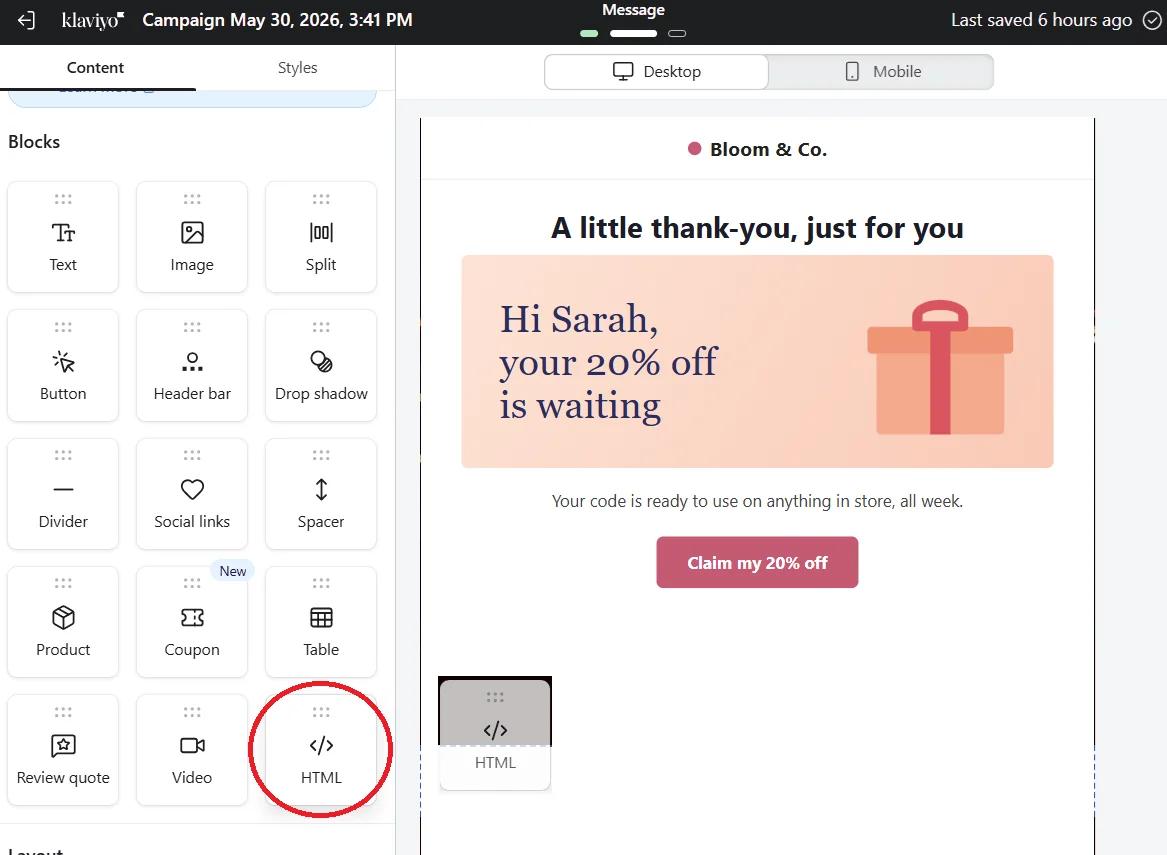
Étape 6 : Teste avec un vrai profil
Clique Aperçu, choisis un profil dont la propriété est renseignée, puis utilise Envoyer un test. Ensuite, prévisualise un profil sans cette propriété pour voir ta solution de secours.
Utiliser les données d'événement dans les flux
Dans un flux déclenché par un événement, tu peux utiliser les propriétés de l'événement ainsi que celles du profil, par exemple {{ event.ProductName }} dans un flux de panier abandonné. Ces balises ne s’affichent que dans les e-mails d’un flux lancé par cet événement ; évite donc de les utiliser dans les campagnes.
Laisse Sendtric s'occuper de la solution de secours
Le filtre de Klaviyo |default: fonctionne aussi, mais si tu l'utilises, l'image n'affiche jamais de valeur vide, donc le texte de secours de Sendtric n'apparaît jamais. Choisis un seul endroit pour ton texte de secours, de préférence Sendtric, où tu pourras le voir sur l'image.
Plus d'infos : comment utiliser les balises de fusion et le texte de secours dans les Images Personnalisées.
FAQ sur les Images Personnalisées Klaviyo
Quelle balise Klaviyo dois-je utiliser pour le prénom ?
{{ first_name }}. Pour les autres propriétés intégrées, Klaviyo utilise le person. préfixe, par exemple {{ person.City }}, {{ person.Region }} ou {{ person.Country }}.
Est-ce que je peux utiliser une propriété personnalisée dont le nom contient des espaces ?
Oui, avec la syntaxe de recherche de Klaviyo : {{ person|lookup:'Loyalty Points' }}. Le nom de la propriété est sensible à la casse.
Pourquoi mon test affiche-t-il la balise elle-même sur l'image ?
Klaviyo n'a pas renseigné la balise, généralement à cause d'une faute de frappe ou parce que tu as envoyé le message depuis une plateforme autre que Klaviyo. Vérifie l'orthographe par rapport à Parcourir les balises Klaviyo et envoie le test depuis l'aperçu de Klaviyo.
À quel moment l'image est-elle créée ?
Au moment où l'e-mail est ouvert, pas quand Klaviyo l'envoie. Sendtric conserve ensuite chaque image finalisée pendant une heure avec les mêmes paramètres. En enregistrant le design dans Sendtric, ça efface ces données, donc les modifications s'affichent dès la prochaine ouverture.
Est-ce que je peux changer le design une fois que la campagne a été lancée ?
Oui. Enregistre l'image dans Sendtric et, la prochaine fois que tu ouvriras n'importe quel e-mail qui l'utilise, le nouveau design s'affichera. Ne renomme pas les variables, car le code des e-mails déjà envoyés utilise toujours les anciens noms.
Tu veux découvrir tout ce que tu peux faire d'autre ? Découvre les Images Personnalisées de Sendtric plus en détail, ou découvre l'ensemble des Boîte à outils de personnalisation d'Email .
Plus de guides Klaviyo
- Minuteurs de compte à rebours - Ajouter des minuteurs de compte à rebours dans Klaviyo
- Minuteurs de compte à rebours - Comment ajouter des comptes à rebours dynamiques dans Klaviyo
- Sondages en direct - Comment ajouter des sondages en direct à Klaviyo
- Images Basées sur des Règles - Comment ajouter des images basées sur des règles à Klaviyo
- Météo Dynamique - Comment ajouter la Météo Dynamique à Klaviyo
- Alertes critiques - Comment ajouter des alertes critiques à Klaviyo
- Compteurs de preuves sociales - Comment ajouter des compteurs de preuves sociales à Klaviyo
Tu utilises une autre plateforme ? Découvre toutes les intégrations Sendtric.
