
Cómo añadir imágenes personalizadas a Klaviyo
Inserta datos del perfil de Klaviyo, como el nombre de pila o el saldo de puntos, directamente en una imagen, con una alternativa de texto para los perfiles a los que les falte algún valor.
 Fecha de Primera Publicación:
Pon los datos de perfil que ya tienes en Klaviyo directamente en la imagen.
Klaviyo puede incluir el nombre de pila en el asunto o en un bloque de texto. Una imagen imagen personalizada de Sendtric va un paso más allá: inserta ese valor en tu diseño, con tu tipo de letra, cada vez que se abre el correo. Un solo diseño de imagen se adapta a todos los perfiles del envío.

Qué puedes hacer con las imágenes personalizadas en Klaviyo
- Plantillas para cumpleaños y aniversarios: escribe el nombre del cliente en una pancarta de celebración. Echa un vistazo a los correos personalizados de cumpleaños y aniversario para inspirarte.
- Novedades sobre el programa de fidelización: muestra el saldo de puntos o el nombre del nivel en el diseño de una tarjeta, utilizando una propiedad de perfil personalizada que tu app de fidelización sincroniza con Klaviyo.
- Ofertas de tiendas locales: imprime la ciudad del perfil en una imagen destacada para un evento en la tienda.
- Resumen del año: crea un resumen al estilo de Wrapped a partir de varias propiedades del perfil sobre un mismo fondo, como en los ejemplos de los correos personalizados de resumen del año.
El número de capas de texto personalizadas que puedes añadir depende de tu plan: 1 en el plan Gratis, 2 en el Micro, 4 en el Estándar y 20 en los planes Power y Enterprise. Las capas de imagen están disponibles a partir del plan Estándar. Consulta precios.
Cómo añadir una imagen personalizada a Klaviyo
Paso 1: Crea una nueva imagen
En Sendtric, abre Personalización de Imágenes y haz clic en «Crear nuevo». Elige un fondo de tu biblioteca multimedia o empieza con un lienzo liso o transparente.
Paso 2: Añade una capa de texto dinámico con una etiqueta de Klaviyo
Añade un capa de texto dinámico . En la ventana de etiquetas de fusión, asigna al valor un nombre de variable (por ejemplo first_name) e introduce la etiqueta de Klaviyo en Etiqueta de fusión ESP, por ejemplo {{ first_name }} o {{ person.City }}. Una vez conectado Klaviyo, «Explorar etiquetas de Klaviyo» muestra las propiedades reales de tu perfil, incluidas las personalizadas, una vez que los perfiles recientes tengan valores asignados a ellas.

Rellena Texto alternativo una frase completa, como «¡Hola!». Cuando un perfil no tiene ningún valor, Sendtric muestra la alternativa por sí solo y omite el resto de esa capa de texto.
Paso 3: Dale estilo y guárdalo
Configura la fuente, el tamaño y el color, y arrastra la capa hasta su posición. Haz que el cuadro de texto sea lo suficientemente alto para el valor realista más largo: los nombres largos se ajustan a una nueva línea en lugar de reducirse. Haz clic en Guardar.
Paso 4: Envía los datos a Klaviyo o copia el código
Haz clic «Enviar a Klaviyo» para enviar la imagen a Klaviyo como un bloque de contenido universal con tus etiquetas ya rellenadas. O haz clic en «Copiar código» debajo del editor si prefieres pegarlo tú mismo.

Paso 5: Ponlo en tu correo electrónico
En el editor de Klaviyo, arrastra el bloque que acabas de enviar desde el pestaña «Universal» , o arrastra un bloque HTML al correo electrónico y pega el código.
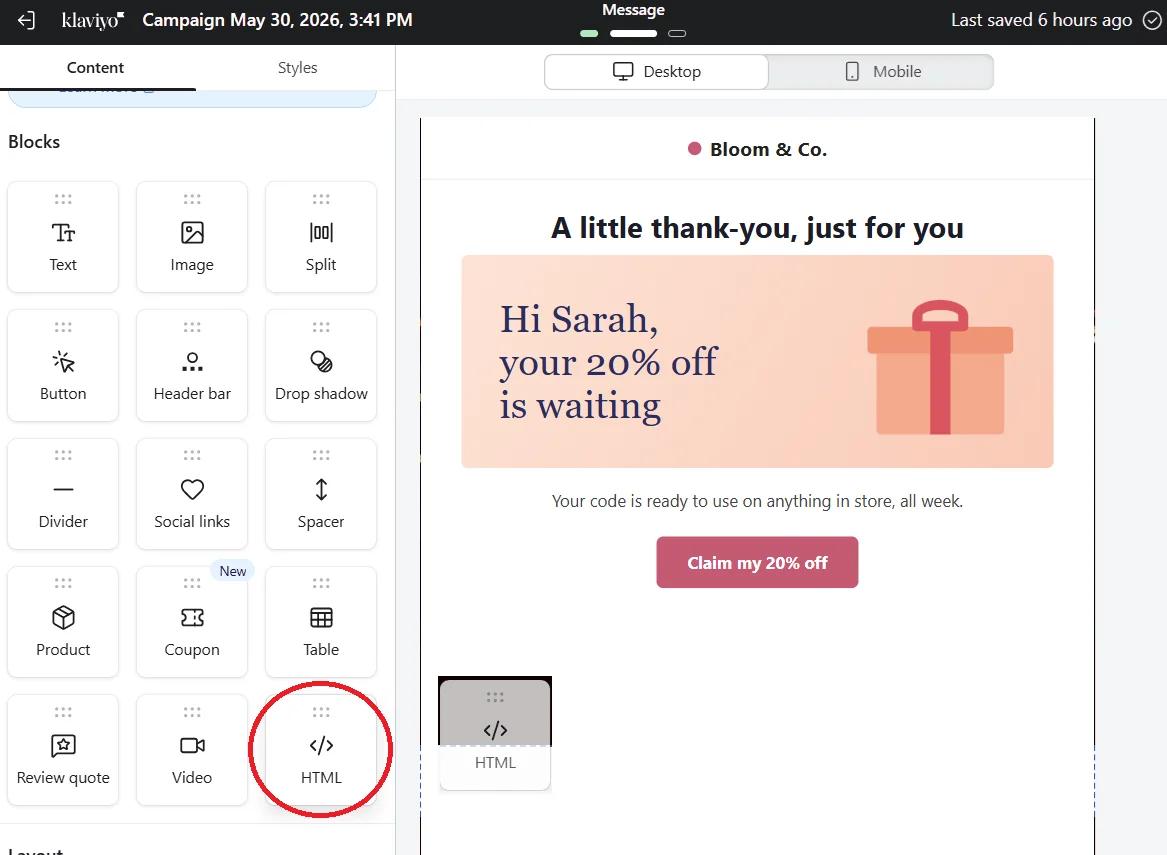
Paso 6: Prueba con un perfil real
Haz clic en Vista previa, elige un perfil que tenga la propiedad rellenada y usa Enviar prueba. A continuación, echa un vistazo a un perfil que no la tenga para ver tu alternativa.
Usar datos de eventos en los flujos
En un flujo activado por un evento, puedes usar tanto las propiedades del evento como las del perfil, por ejemplo, {{ event.ProductName }} en un flujo de carrito abandonado. Estas etiquetas solo se rellenan en los correos de un flujo iniciado por ese evento, así que no las uses en las campañas.
Deja que Sendtric se encargue de la alternativa
El filtro propio de Klaviyo |default: también funciona, pero si lo usas, la imagen nunca muestra un valor vacío, así que el texto alternativo de Sendtric nunca aparece. Elige un solo sitio para tu texto alternativo, a ser posible Sendtric, donde puedas verlo en la imagen.
Más detalles: cómo usar etiquetas de fusión y texto alternativo en imágenes personalizadas.
Preguntas frecuentes sobre la Personalización de Imágenes de Klaviyo
¿Qué etiqueta de Klaviyo uso para el nombre de pila?
{{ first_name }}. Para otras propiedades integradas, Klaviyo usa el person. prefijo, por ejemplo {{ person.City }}, {{ person.Region }} o {{ person.Country }}.
¿Puedo usar una propiedad personalizada cuyo nombre contenga espacios?
Sí, con la sintaxis de búsqueda de Klaviyo: {{ person|lookup:'Loyalty Points' }}. El nombre de la propiedad distingue entre mayúsculas y minúsculas.
¿Por qué en mi prueba aparece la propia etiqueta en la imagen?
Klaviyo no ha rellenado la etiqueta, normalmente por un error ortográfico o porque has enviado el mensaje desde fuera de Klaviyo. Comprueba la ortografía con respecto a Explora las etiquetas de Klaviyo y envía la prueba desde la vista previa de Klaviyo.
¿Cuándo se crea la imagen?
Cuando se abre el correo electrónico, no cuando Klaviyo lo envía. Sendtric guarda cada imagen finalizada durante una hora con el mismo conjunto de valores. Al guardar el diseño en Sendtric, se borra esa información, por lo que los cambios se ven la próxima vez que se abra.
¿Puedo cambiar el diseño una vez que se haya lanzado la campaña?
Sí. Guarda la imagen en Sendtric y, la próxima vez que abras cualquier correo que la utilice, verás el nuevo diseño. No cambies el nombre de las variables, ya que el código de los correos enviados sigue usando los nombres antiguos.
¿Quieres ver qué más puedes hacer? Explora las imágenes personalizadas de Sendtric de Sendtric con más detalle, o echa un vistazo a todas las Personalización de Email .
Más guías de Klaviyo
- Temporizadores de cuenta atrás - Añade temporizadores de cuenta atrás en Klaviyo
- Temporizadores de cuenta atrás - Cómo añadir temporizadores dinámicos en Klaviyo
- Encuestas en directo - Cómo añadir encuestas en directo a Klaviyo
- Imágenes Basadas en Reglas - Cómo añadir Imágenes Basadas en Reglas a Klaviyo
- Clima Dinámico - Cómo añadir el Clima Dinámico a Klaviyo
- Alertas Críticas - Cómo añadir Alertas Críticas a Klaviyo
- Contadores de pruebas sociales - Cómo añadir contadores de pruebas sociales a Klaviyo
¿Usas otra plataforma? Echa un vistazo a todas las integraciones de Sendtric.
