
Så här lägger du till anpassade bilder i Klaviyo
Lägg in data från Klaviyo-profiler, till exempel förnamn eller poängsaldo, direkt på en bild, med reservtext för profiler där ett värde saknas.
 Första publiceringsdatum:
Lägg in de profiluppgifter som du redan har i Klaviyo direkt på bilden.
Klaviyo kan infoga ett förnamn i en ämnesrad eller ett textblock. En Sendtric personlig bild går ett steg längre: den ritar in det värdet i din grafik, med ditt typsnitt, varje gång e-postmeddelandet öppnas. En enda bilddesign täcker alla profiler i utskicket.

Vad du kan göra med anpassade bilder i Klaviyo
- Födelse- och jubileumsflöden: skriv kundens namn på en festbanderoll. Se personliga e-postmeddelanden för födelsedagar och årsdagar för inspiration.
- Uppdateringar om lojalitetsprogrammet: visa poängsaldo eller nivånamn på en kortbild, hämtat från en anpassad profilegenskap som din lojalitetsapp synkroniserar med Klaviyo.
- Lokala butikskampanjer: skriv ut profilens ort på en huvudbild för ett evenemang i butiken.
- Årsöversikt: skapa en sammanfattning i Wrapped-stil utifrån flera profilegenskaper på en bakgrund, precis som exemplen i de personliga e-postmeddelandena med årsöversikt.
Hur många anpassade textlager du kan lägga till beror på vilket abonnemang du har: 1 i Free, 2 i Micro, 4 i Standard och 20 i Power och Enterprise. Bildlager ingår från och med Standard. Se priser.
Så här lägger du till en anpassad bild i Klaviyo
Steg 1: Skapa en ny bild
I Sendtric, öppna Bildanpassning och klicka på Skapa nytt. Välj en bakgrund från ditt mediebibliotek, eller börja med en enfärgad eller transparent arbetsyta.
Steg 2: Lägg till ett lager med dynamisk text med en Klaviyo-tagg
Lägg till en dynamiskt textlager . I fönstret för sammanfogningsetiketter anger du ett variabelnamn (till exempel first_name) och placera Klaviyo-taggen i ESP-sammanslagningsetikett, till exempel {{ first_name }} eller {{ person.City }}. När Klaviyo är anslutet, Bläddra bland Klaviyo-taggar visar dina faktiska profilegenskaper, inklusive anpassade egenskaper så snart de senaste profilerna har värden för dem.

Fyll i Reservtext med en fullständig fras, till exempel "Hej!". När en profil saknar värde visar Sendtric reservtexten på egen hand och utelämnar resten av det textlagret.
Steg 3: Formatera och spara
Ställ in teckensnitt, storlek och färg, och dra lagret på plats. Se till att textrutan är tillräckligt hög för ditt längsta realistiska värde: långa namn bryts till en ny rad istället för att krympa. Klicka på Spara.
Steg 4: Skicka till Klaviyo eller kopiera koden
Klicka Skicka till Klaviyo för att skicka bilden till Klaviyo som ett universellt innehållsblock där dina taggar redan är ifyllda. Eller klicka på Kopiera kod under redigeraren om du hellre vill klistra in den själv.

Steg 5: Lägg in den i ditt e-postmeddelande
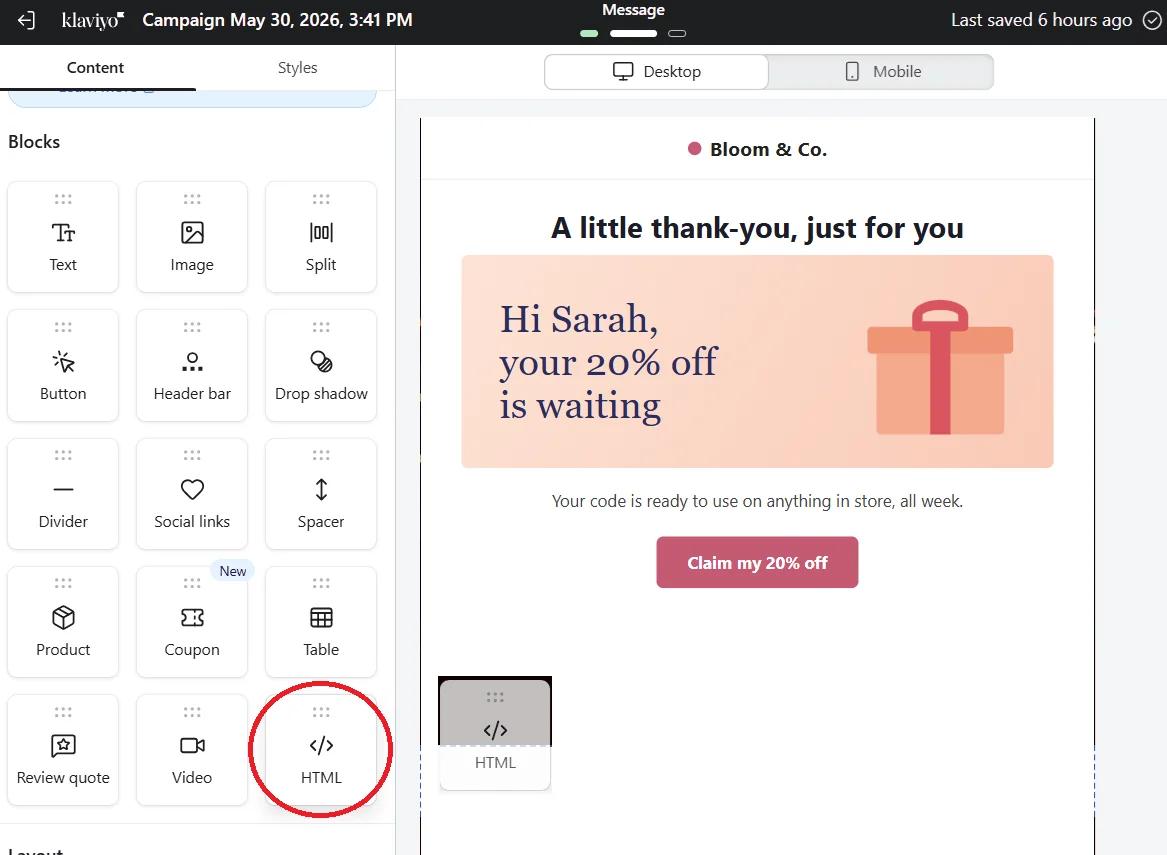
I Klaviyos redigerare drar du in det inlagda blocket från Universal , eller dra in ett HTML -block in i e-postmeddelandet och klistra in koden.
Steg 6: Testa med en riktig profil
Klicka på Förhandsgranska, välj en profil där egenskapen är ifylld och använd Skicka test. Förhandsgranska sedan en profil utan den för att se din reservlösning.
Använd händelsedata i flöden
I ett flöde som utlöses av en händelse kan du använda både händelseegenskaper och profilegenskaper, till exempel {{ event.ProductName }} i ett flöde för övergivna varukorgar. Dessa taggar fylls endast i för e-postmeddelanden i ett flöde som startats av den händelsen, så undvik att använda dem i kampanjer.
Låt Sendtric sköta reservlösningen
Klaviyos eget |default: filter fungerar också, men om du använder det får bilden aldrig ett tomt värde, vilket gör att Sendtrics reservtext aldrig visas. Välj en plats för din reservtext, helst Sendtric, där du kan se den på bilden.
Mer information: hur man använder sammanfogningsetiketter och reservtext i personaliserade bilder.
Vanliga frågor om personaliserade bilder i Klaviyo
Vilken Klaviyo-tagg ska jag använda för förnamn?
{{ first_name }}. För andra inbyggda egenskaper använder Klaviyo prefixet person. prefixet, till exempel {{ person.City }}, {{ person.Region }} eller {{ person.Country }}.
Kan jag använda en anpassad egenskap vars namn innehåller mellanslag?
Ja, med Klaviyos söksyntax: {{ person|lookup:'Loyalty Points' }}. Egenskapsnamnet är skiftlägeskänsligt.
Varför visas själva taggen på bilden i mitt test?
Klaviyo har inte fyllt i taggen, oftast på grund av ett stavfel eller för att du skickade meddelandet utanför Klaviyo. Kontrollera stavningen mot Bläddra bland Klaviyo-taggar och skicka testet från Klaviyos förhandsgranskning.
När skapas bilden?
När e-postmeddelandet öppnas, inte när Klaviyo skickar det. Sendtric sparar sedan varje färdig bild i en timme med samma värden. När du sparar designen i Sendtric rensas dessa värden, så att ändringarna visas nästa gång meddelandet öppnas.
Kan jag ändra utformningen efter att kampanjen har skickats ut?
Ja. Spara bilden i Sendtric, så visas den nya designen nästa gång du öppnar ett e-postmeddelande där bilden används. Byt inte namn på variablerna, eftersom koden i redan skickade e-postmeddelanden fortfarande använder de gamla namnen.
Vill du se vad mer du kan göra? Utforska Sendtrics personliga bilder närmare, eller bläddra igenom hela verktygslådan för e-postpersonalisering .
Fler guider från Klaviyo
- Nedräkningstimer - Lägg till nedräkningstimer i Klaviyo
- Nedräkningstimer - Så här lägger du till dynamiska timers i Klaviyo
- Live-omröstningar - Så här lägger du till live-omröstningar i Klaviyo
- Regelbaserade bilder - Så här lägger du till regelbaserade bilder i Klaviyo
- Dynamiskt Väder - Så här lägger du till dynamiskt Väder i Klaviyo
- Kritiska varningar - Så här lägger du till kritiska varningar i Klaviyo
- Räknare för social bekräftelse - Så här lägger du till räknare för social bekräftelse i Klaviyo
Använder du en annan plattform? Se alla Sendtric-integrationer.
