
So fügst du personalisierte Bilder in Klaviyo hinzu
Füge Klaviyo-Profildaten wie den Vornamen oder den Punktestand direkt in ein Bild ein – mit einem Ersatztext für Profile, bei denen ein Wert fehlt.
 Erstveröffentlichung:
Füge die Profildaten, die du bereits in Klaviyo gespeichert hast, direkt in das Bild ein.
Klaviyo kann einen Vornamen in eine Betreffzeile oder einen Textblock einfügen. Ein personalisiertes Bild von Sendtric personalisiertes Bild geht noch einen Schritt weiter: Es fügt diesen Wert jedes Mal, wenn die E-Mail geöffnet wird, in deine Grafik ein – in deiner Schriftart. Ein einziges Bilddesign deckt alle Profile im Versand ab.

Was du mit personalisierten Bildern in Klaviyo machen kannst
- Abläufe für Geburtstage und Jahrestage: Schreib den Namen des Kunden auf ein Festbanner. Siehe personalisierte E-Mails zu Geburtstagen und Jubiläen für Ideen.
- Neues zum Treueprogramm: Zeige den Punktestand oder den Status auf einer Kartengrafik an – die Daten stammen aus einer benutzerdefinierten Profileigenschaft, die deine Treue-App mit Klaviyo synchronisiert.
- Lokale Ladenaktionen: Druck die Stadt aus dem Profil auf ein Hero-Bild für eine Veranstaltung im Laden.
- Jahresrückblick: Erstelle eine Zusammenfassung im „Wrapped“-Stil aus mehreren Profil-Eigenschaften auf einem Hintergrund, wie in den Beispielen in personalisierten E-Mails zum Jahresrückblick.
Wie viele personalisierte Textebenen du hinzufügen kannst, hängt von deinem Tarif ab: 1 beim Tarif „Free“, 2 beim Tarif „Micro“, 4 beim Tarif „Standard“ und 20 bei den Tarifen „Power“ und „Enterprise“. Bildebenen sind ab dem Tarif „Standard“ verfügbar. Siehe Preise.
So fügst du ein personalisiertes Bild in Klaviyo hinzu
Schritt 1: Ein neues Bild erstellen
In Sendtric, öffne Bildpersonalisierung und klicke auf „Neu erstellen“. Wähle einen Hintergrund aus deiner Medienbibliothek aus oder beginne mit einer einfarbigen oder transparenten Leinwand.
Schritt 2: Füge eine Ebene mit dynamischem Text und einem Klaviyo-Tag hinzu
Füge einen dynamische Text-Ebene hinzufügen. Gib im Fenster „Merge-Tag“ dem Wert einen Variablennamen (zum Beispiel first_name) und füge das Klaviyo-Tag in ESP-Merge-Tag, zum Beispiel {{ first_name }} oder {{ person.City }}. Wenn Klaviyo verbunden ist, unter „Klaviyo-Tags durchsuchen“ deine tatsächlichen Profileigenschaften auf, einschließlich benutzerdefinierter Eigenschaften, sobald die aktuellen Profile Werte dafür enthalten.

Eingeben Fallback-Text als vollständigen Satz ein, zum Beispiel „Hallo!“. Wenn ein Profil keinen Wert enthält, zeigt Sendtric den Fallback-Text von sich aus an und lässt den Rest dieser Textebene weg.
Schritt 3: Gestalte es und speichere es
Lege Schriftart, Größe und Farbe fest und ziehe die Ebene an die gewünschte Stelle. Mach das Textfeld hoch genug für deinen längsten realistischen Wert: Lange Namen werden in eine neue Zeile umgebrochen, anstatt verkürzt zu werden. Klicke auf Speichern.
Schritt 4: An Klaviyo übertragen oder den Code kopieren
Klick „An Klaviyo senden“ , um das Bild als universellen Inhaltsblock mit bereits ausgefüllten Tags an Klaviyo zu senden. Oder klicke auf „Code kopieren“ unter dem Editor, wenn du den Code lieber selbst einfügen möchtest.

Schritt 5: Füge es in deine E-Mail ein
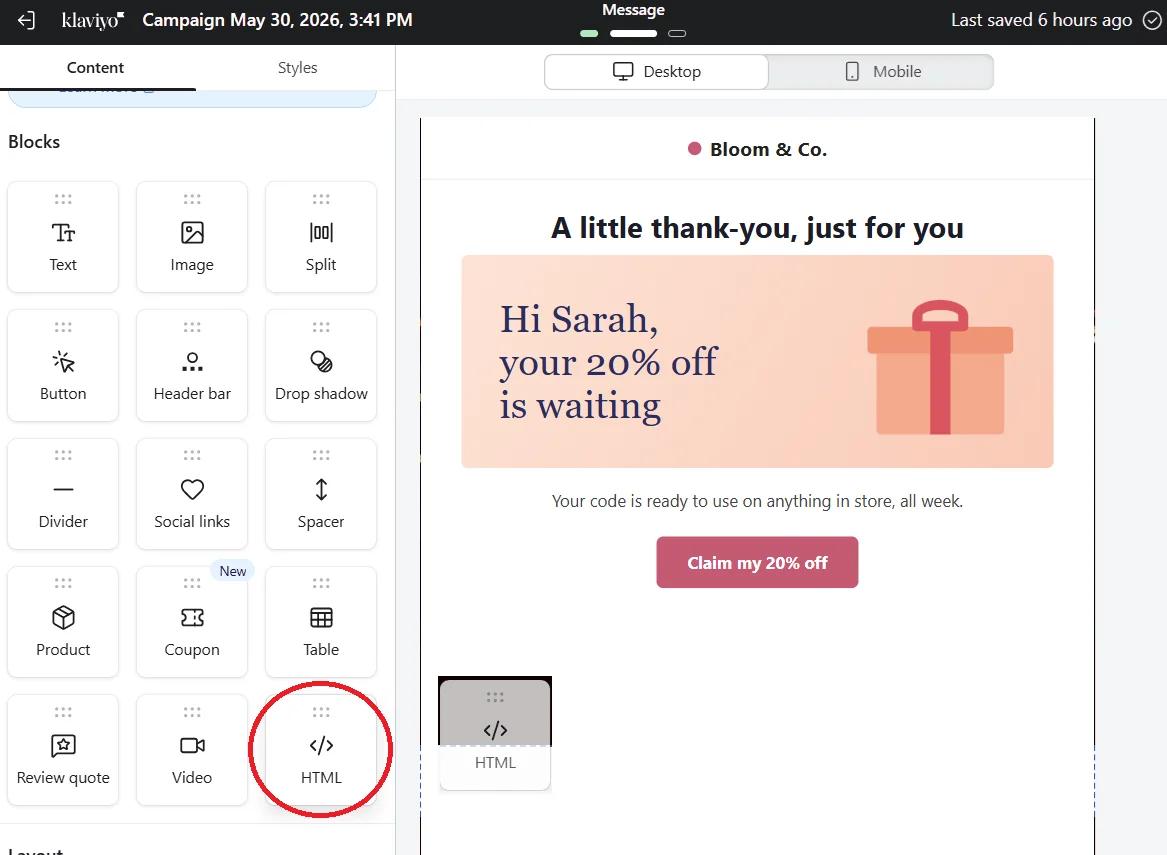
Zieh im Klaviyo-Editor den „Pushed“-Block aus dem Registerkarte „Universal“ oder zieh einen HTML-Block Block in die E-Mail und füge den Code ein.
Schritt 6: Mit einem echten Profil testen
Klick „Vorschau“, wähle ein Profil aus, bei dem die Eigenschaft ausgefüllt ist, und verwende „Test senden“. Zeige dir dann ein Profil ohne diese Eigenschaft in der Vorschau an, um deinen Fallback zu sehen.
Ereignisdaten in Flows verwenden
In einem durch ein Ereignis ausgelösten Ablauf kannst du sowohl Ereigniseigenschaften als auch Profileigenschaften verwenden, zum Beispiel {{ event.ProductName }} in einem Workflow für abgebrochene Warenkörbe. Diese Tags werden nur für E-Mails in einem durch dieses Ereignis ausgelösten Workflow ausgefüllt; verwende sie daher nicht in Kampagnen.
Überlass Sendtric die Fallback-Lösung
Klaviyos eigener |default: Filter funktioniert zwar auch, aber wenn du ihn verwendest, wird im Bild nie ein leerer Wert angezeigt, sodass der Fallback-Text von Sendtric nie erscheint. Wähle einen Ort für deinen Fallback aus, am besten Sendtric, wo du ihn im Bild sehen kannst.
Weitere Details: So verwendest du Merge-Tags und Fallback-Text in personalisierten Bildern.
Klaviyo – Häufig gestellte Fragen zu personalisierten Bildern
Welches Klaviyo-Tag verwende ich für den Vornamen?
{{ first_name }}. Für andere integrierte Eigenschaften verwendet Klaviyo das person. Präfix, zum Beispiel {{ person.City }}, {{ person.Region }} oder {{ person.Country }}.
Kann ich eine benutzerdefinierte Eigenschaft verwenden, deren Name Leerzeichen enthält?
Ja, mit der Lookup-Syntax von Klaviyo: {{ person|lookup:'Loyalty Points' }}. Bei dem Eigenschaftsnamen wird die Groß-/Kleinschreibung beachtet.
Warum wird bei meinem Test das Tag selbst auf dem Bild angezeigt?
Klaviyo hat das Tag nicht ausgefüllt, meist wegen eines Tippfehlers oder weil du die E-Mail von außerhalb von Klaviyo verschickt hast. Überprüfe die Schreibweise anhand von „Klaviyo-Tags durchsuchen“ und versende den Test über die Vorschau von Klaviyo.
Wann wird das Bild erstellt?
Wenn die E-Mail geöffnet wird, nicht wenn Klaviyo sie versendet. Sendtric speichert dann jedes fertige Bild eine Stunde lang mit denselben Werten. Wenn du das Design in Sendtric speicherst, wird das gelöscht, sodass Änderungen beim nächsten Öffnen angezeigt werden.
Kann ich das Design ändern, nachdem die Kampagne bereits gestartet wurde?
Ja. Speichere das Bild in Sendtric, und beim nächsten Öffnen einer E-Mail, in der es verwendet wird, wird das neue Design angezeigt. Benenne die Variablen nicht um, da der Code in den versendeten E-Mails weiterhin die alten Namen verwendet.
Willst du sehen, was du sonst noch alles machen kannst? Entdecke die Personalisierte Bilder genauer an oder stöbere in der vollständigen Toolkit zur E-Mail-Personalisierung Toolkit durch.
Weitere Klaviyo-Anleitungen
- Countdown-Timer - Countdown-Timer in Klaviyo hinzufügen
- Countdown-Timer - So fügst du dynamische Timer in Klaviyo hinzu
- Live-Umfragen - So fügst du Live-Umfragen zu Klaviyo hinzu
- Regelbasierte Bilder - So fügst du regelbasierte Bilder zu Klaviyo hinzu
- Dynamisches Wetter - So fügst du dynamisches Wetter zu Klaviyo hinzu
- Kritische Warnmeldungen - So fügst du kritische Warnmeldungen in Klaviyo hinzu
- Social-Proof-Zähler - So fügst du Social-Proof-Zähler zu Klaviyo hinzu
Nutzt du eine andere Plattform? Sieh dir alle Sendtric-Integrationen.
