
So fügst du Live-Umfragen in Klaviyo hinzu
Stell deinen Klaviyo-Profilen in der E-Mail eine Frage, lass pro Profil nur eine Stimme zu (mit dem KlaviyoID-Tag) und übertrage die Umfrage als universellen Inhaltsblock an Klaviyo.
 Erstveröffentlichung:
Verwandle eine Klaviyo-Kampagne oder eine Flow-E-Mail in eine Abstimmung mit nur einem Klick.
Eine Sendtric E-Mail-Umfragen ist eine Reihe von Antwortbildern, die du in eine Klaviyo-E-Mail einfügst. Jeder Klick zählt als Stimme für das jeweilige Profil, und die Antwortbilder können beim nächsten Öffnen der E-Mail mit den aktuellen Ergebnissen neu geladen werden.

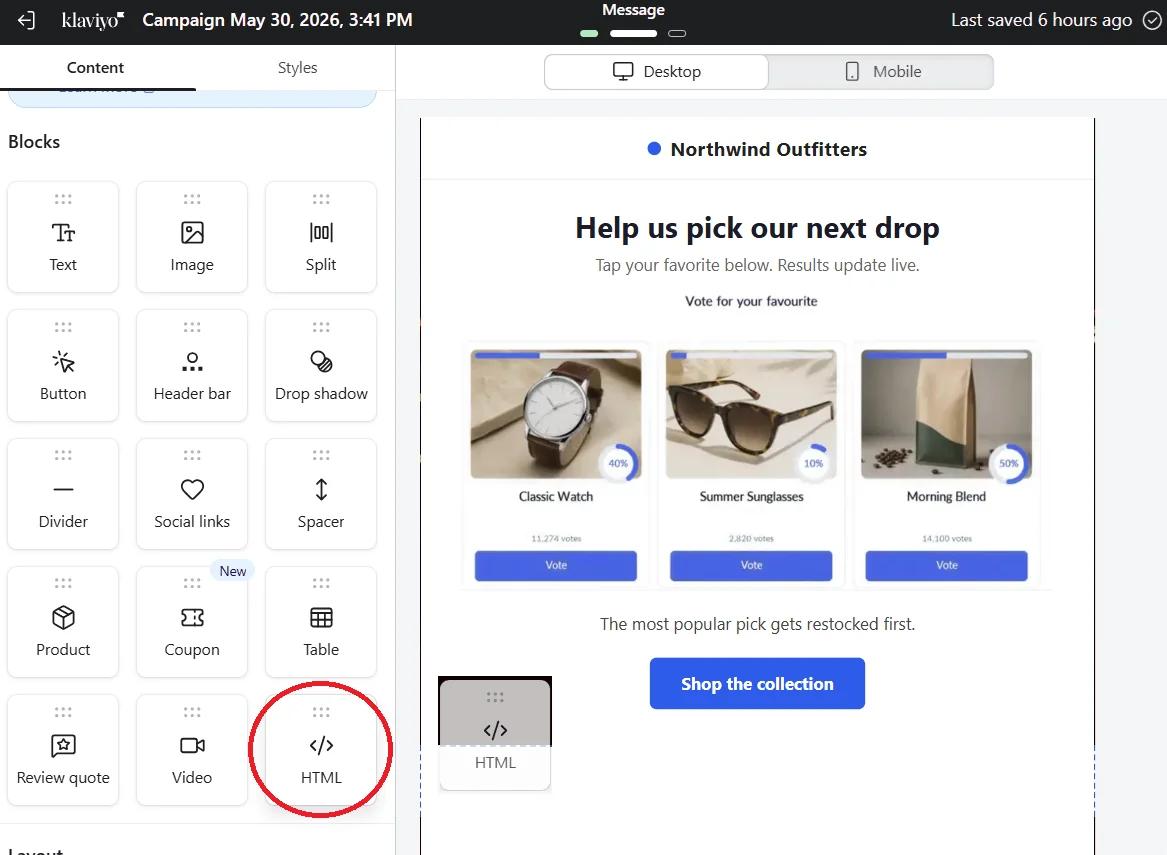
Der E-Mail-Editor von Klaviyo verfügt über keinen eigenen Umfrage-Block. Der HTML-Block ist genau für diese Art von Inhalten von Drittanbietern gedacht, also fügst du die Umfrage dort ein oder lädst sie in Klaviyo hoch und ziehst sie dann über die Registerkarte „Universal“ hinein.
Was du mit einer Live-Umfrage in Klaviyo machen kannst
- Wähle die nächste Veröffentlichung aus: Zeige zwei oder drei Produktbilder in einer Kampagne und lass die Käufer abstimmen, welches davon zuerst wieder angeboten wird.
- Bewerte die Bestellung: Füge deinem Ablauf nach dem Kauf eine Bewertung mit 1 bis 5 Sternen hinzu, damit jeder neue Kunde seine Lieferung mit einem Klick bewerten kann.
- Finde heraus, worüber die Leute gerne mehr erfahren möchten: Stell in deiner Begrüßungsserie eine Frage zu den Vorlieben, lade dann die Antwort jedes Profils herunter und füge sie in Klaviyo als Profileigenschaft für die Segmentierung hinzu.
- Nutzer nach Antwort weiterleiten: Ab „Power“ und höher kann jede Antwort eine eigene Seite öffnen, sodass eine Stimme für „Laufen“ in deiner Lauf-Sammlung landet.
| Wenn du ... möchtest... | Sendtric-Tarif |
|---|---|
| Führe eine Umfrage mit zwei Antwortmöglichkeiten oder eine Ja/Nein-Umfrage durch | Free |
| Verwende Voreinstellungen für Produktbewertungen, Sternbewertungen oder Feedback | Standard und höher |
| Zeige in der E-Mail aktuelle Prozentangaben oder Fortschrittsbalken an | Power und höher |
| Leite jede Antwort auf eine eigene Zielseite weiter | Power und höher |
Alle Details zum Tarif findest du auf der Seite mit den Preisen.
So fügst du eine Live-Umfrage in Klaviyo hinzu
Es gibt zwei Möglichkeiten: Entweder du rufst die Umfrage über Sendtric auf, wenn dein Klaviyo-Konto verbunden ist, oder du fügst den Code in einen HTML-Block ein. Die folgenden Schritte decken beide Möglichkeiten ab.
Schritt 1: Erstelle die Umfrage in Sendtric
Umfragen Umfragen im Sendtric-Dashboard und klicke auf „Neu erstellen“. Wähle eine Vorlage aus oder „Mit einer leeren Vorlage beginnen“, füge dann deine Antworten hinzu und passe die Farben und Schriftarten an deine Klaviyo-Vorlage an.

Schritt 2: Lege das Merge-Tag „KlaviyoID“ fest
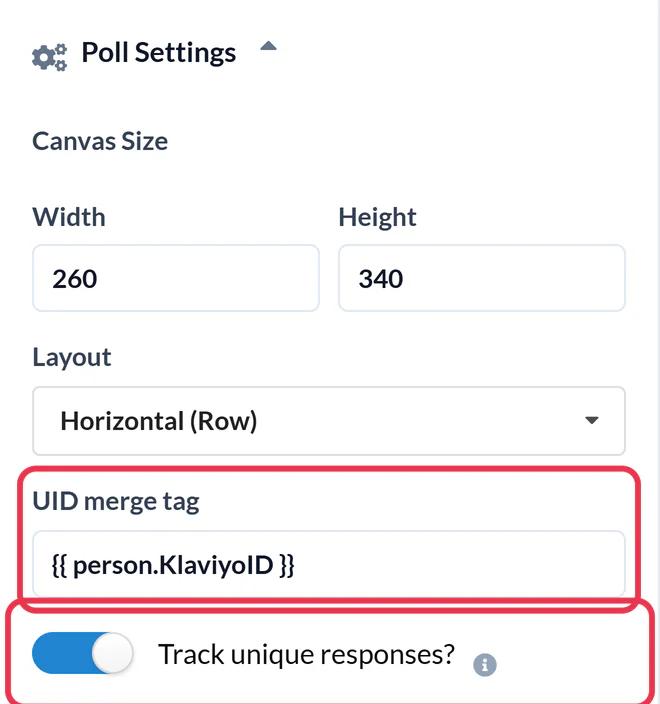
In Umfrage-Einstellungengib {{ person.KlaviyoID }} in das UID-Merge-Tag ein. Klaviyo ersetzt es beim Versand der E-Mail durch die jeweilige Profil-ID, sodass Sendtric pro Profil nur eine Stimme zählt. Wenn dein Klaviyo-Konto verbunden ist, „Klaviyo-Tags durchsuchen“ kannst du es auswählen, anstatt es einzugeben. Aktiviere „Einzigartige Antworten verfolgen“ , wenn du später einen Export pro Profil wünschst, und klicke dann auf „Speichern“.
Schritt 3: Übertrage die Umfrage an Klaviyo oder kopiere den Code
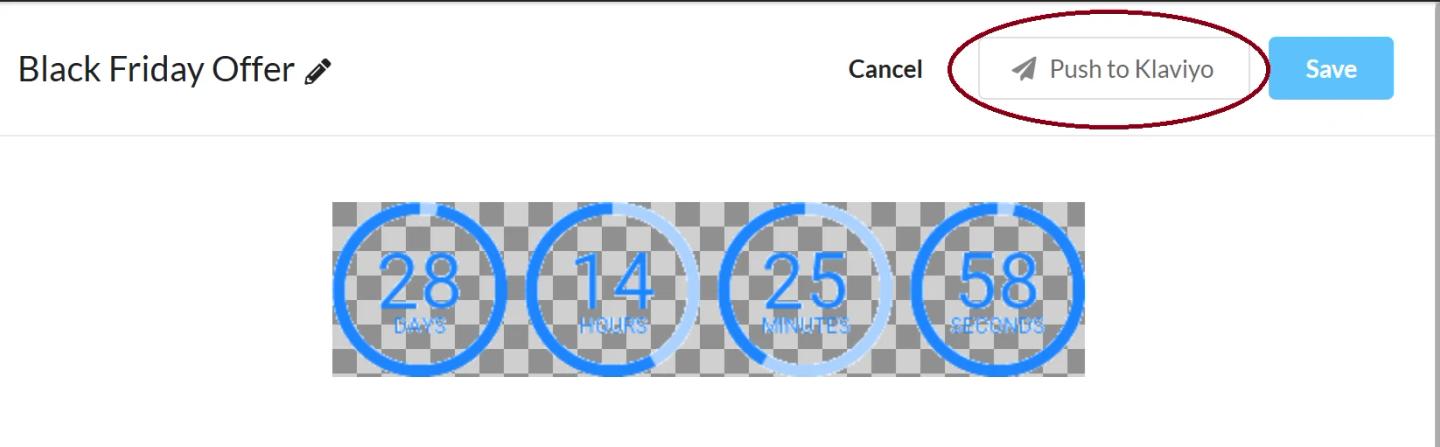
Wenn du Klaviyo unter Einstellungen > Integrationenverbunden hast, klick auf „An Klaviyo senden“ oben im Editor. Die Umfrage erscheint in Klaviyo als universeller Inhaltsblock mit dem Namen „Sendtric – “ gefolgt vom Namen deiner Umfrage, wobei das Merge-Tag bereits eingefügt ist. Das Pushen funktioniert bei jedem Klaviyo-Tarif.
Keine Verbindung? Öffne unter der Leinwand HTML-Ausgabe und klick auf „Gesamte Tabelle kopieren“.

Schritt 4: Füge es deiner Klaviyo-E-Mail hinzu
Öffne deine Kampagne oder deinen Flow-E-Mail-Entwurf im Klaviyo-Editor. Für eine Push-Umfrage gehst du zum Registerkarte „Universal“ Registerkarte im „Inhalt“ und zieh den Sendtric-Block an die gewünschte Stelle. Bei kopiertem Code ziehst du einen HTML Block aus „Blöcke“ in die E-Mail und füge den Code dort ein.
Schritt 5: Vorschau anzeigen und einen Test versenden
Klick Vorschau, gib deine Adresse in der Seitenleiste der Vorschau ein und klicke auf „Test senden“. Stimme über die Test-E-Mail ab: Es öffnet sich kurz ein Tab, um die Stimme zu erfassen, anschließend wird deine Dankeseite angezeigt. Versuche eine zweite Antwort aus demselben Posteingang. Wenn diese deine erste Stimme ersetzt, funktioniert das KlaviyoID-Tag.
Verwende „KlaviyoID“ statt „person.id“
Klaviyo verfügt über zwei Tags im ID-Format. {{ person.id }} ist eine externe ID, die dein Shop oder eine andere Integration möglicherweise gesetzt hat – oder auch nicht –, und Klaviyos eigene Personalisierungsreferenz empfiehlt „KlaviyoID“ zur Identifizierung eines Profils. Verwende {{ person.KlaviyoID }} damit kein Wähler am Ende eine leere ID mit allen anderen teilt.
Antworten wieder in Klaviyo einspeisen
Mit „Einzigartige Antworten nachverfolgen“? Wenn diese Option aktiviert ist, kannst du im Umfrage-Bericht jede KlaviyoID mit der dazugehörigen Antwort herunterladen (siehe So siehst du Umfrageergebnisse ein und lädst Berichte herunter). Ordne diese Datei deinen Profilen zu und importiere die Antwort als benutzerdefinierte Eigenschaft, um anschließend ein Segment darauf aufzubauen.
Häufig gestellte Fragen zu Klaviyo Live Umfrage
Funktionieren Sendtric-Umfragen in Klaviyo-Flows?
Ja. Die Umfrage besteht aus einfachem HTML mit verlinkten Bildern, daher funktioniert sie in Flow-E-Mails genauso wie in Kampagnen. Die Ergebnisse werden in Echtzeit angezeigt, sodass jemand, der die Flow-E-Mail erst Monate später erhält, immer noch die aktuellen Zahlen sieht.
Welchen Klaviyo-Tarif brauche ich?
Bei jedem Klaviyo-Tarif kannst du den HTML-Block und die Schaltfläche „An Klaviyo senden“ nutzen. Was du in der Umfrage erstellen kannst, hängt von deinem Sendtric-Tarif ab, siehe Preise.
Wenn ich den gepushten Block in Klaviyo bearbeite, überschreibt Sendtric ihn dann?
Wenn du dieselbe Umfrage erneut überträgst, wird der Sendtric-Block in Klaviyo aktualisiert. Bei Designänderungen ist überhaupt kein neuer Übertragungsvorgang nötig: Speichere die Umfrage einfach in Sendtric, und jede E-Mail, die sie verwendet, zeigt die neue Version beim nächsten Öffnen an.
Findet die Abstimmung direkt in der E-Mail statt?
Die Umfrage und die Live-Ergebnisse werden in der E-Mail angezeigt. Wenn du auf eine Antwort klickst, öffnet sich kurz ein Browser-Tab, um die Stimme zu erfassen, und anschließend wird die Dankeseite oder die Seite angezeigt, die du für diese Antwort festgelegt hast.
Warum zählen alle meine Teststimmen nur als eine?
Das ist zu erwarten, wenn du über dasselbe Profil abstimmst: eine Stimme pro KlaviyoID, und eine neue Stimme ersetzt die alte. Falls sich Stimmen aus verschiedenen Profilen ebenfalls gegenseitig ersetzen, überprüfe, ob das UID-Merge-Tag genau {{ person.KlaviyoID }}.
Willst du sehen, was du sonst noch alles machen kannst? Entdecke die Live-Umfragen genauer an, oder stöbere durch die vollständige Toolkit zur E-Mail-Personalisierung Toolkit durch.
Weitere Klaviyo-Anleitungen
- Countdown-Timer - Countdown-Timer in Klaviyo hinzufügen
- Countdown-Timer - So fügst du dynamische Timer in Klaviyo hinzu
- Personalisierte Bilder - So fügst du personalisierte Bilder in Klaviyo hinzu
- Regelbasierte Bilder - So fügst du regelbasierte Bilder zu Klaviyo hinzu
- Dynamisches Wetter - So fügst du dynamisches Wetter zu Klaviyo hinzu
- Kritische Warnmeldungen - So fügst du kritische Warnmeldungen in Klaviyo hinzu
- Social-Proof-Zähler - So fügst du Social-Proof-Zähler zu Klaviyo hinzu
Nutzt du eine andere Plattform? Sieh dir alle Sendtric-Integrationen.
