
Sådan tilføjer du live-afstemninger til Klaviyo
Stil et spørgsmål til dine Klaviyo-profiler direkte i e-mailen, sørg for, at der kun er én stemme pr. profil ved hjælp af KlaviyoID-tagget, og send afstemningen til Klaviyo som en universel indholdsblok.
 Første udgivelsesdato:
Gør en Klaviyo-kampagne eller en flow-e-mail til en afstemning med ét klik.
En Sendtric E-mailafstemninger er en række svarbilleder, som du indsætter i en Klaviyo-e-mail. Hvert klik tæller som en stemme på den pågældende profil, og svarbillederne kan opdateres med de aktuelle resultater, næste gang nogen åbner e-mailen.

Klaviyos e-mail-editor har ikke sin egen afstemningsblok. Dens HTML-blok er netop beregnet til denne type tredjepartsindhold, så afstemningen skal placeres der, eller du kan overføre den til Klaviyo og trække den ind fra fanen »Universal«.
Hvad du kan gøre med en live-afstemning i Klaviyo
- Vælg den næste lancering: Vis to eller tre produktbilleder i en kampagne, og lad kunderne stemme på, hvilket der skal komme tilbage først.
- Bedøm bestillingen: Tilføj en bedømmelse på 1 til 5 stjerner til din proces efter købet, så alle nye kunder kan bedømme deres levering med et enkelt klik.
- Find ud af, hvad folk gerne vil høre om: stil et spørgsmål om præferencer i din velkomstserie, download derefter svarene fra hver profil, og tilføj dem til Klaviyo som en profilegenskab til segmentering.
- Fordel brugerne efter svar: I Power og højere versioner kan hvert svar åbne sin egen side, så en stemme på "Løb" ender i din løbesamling.
| Hvis du vil... | Sendtric-abonnement |
|---|---|
| Lav en afstemning med to svarmuligheder eller en ja/nej-afstemning | Free |
| Brug forudindstillinger for produktafstemning, stjernebedømmelse eller feedback | Standard og derover |
| Vis procenttal i realtid eller resultatbjælker i e-mailen | Power og derover |
| Send hvert svar til sin egen landingsside | Power og derover |
Alle detaljer om abonnementet findes på prissiden.
Sådan tilføjer du en live-afstemning til Klaviyo
Der er to måder at gøre det på: Du kan importere afstemningen fra Sendtric, hvis din Klaviyo-konto er tilknyttet, eller indsætte koden i et HTML-blok. Trinene nedenfor dækker begge metoder.
Trin 1: Opret afstemningen i Sendtric
Åben Afstemninger i Sendtric-dashboardet, og klik på Opret nyt. Vælg en forudindstilling eller Start med et tomt lærred, tilføj derefter dine svar, og tilpas farver og skrifttyper til din Klaviyo-skabelon.

Trin 2: Indstil KlaviyoID-fletningsmærket
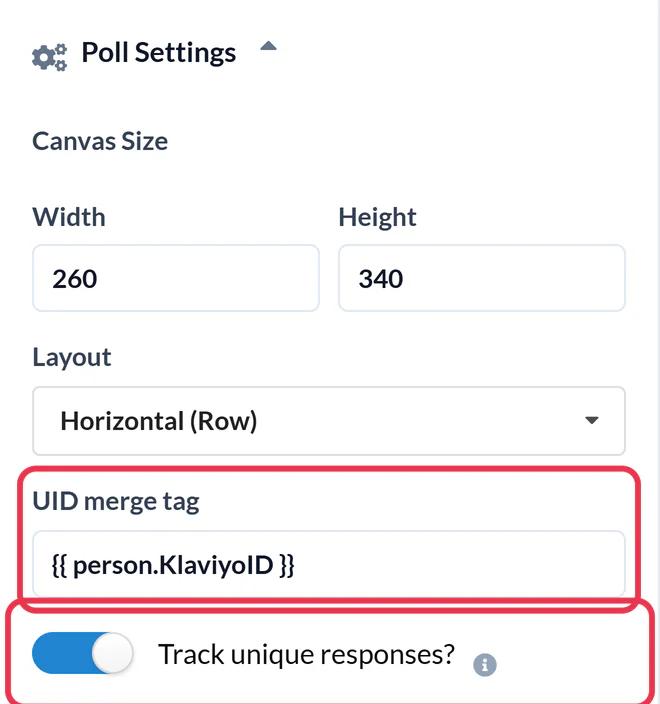
I Indstillinger for afstemningskal du indtaste {{ person.KlaviyoID }} i UID-fletningsmærket . Klaviyo erstatter det med den enkelte profils eget ID, når e-mailen sendes ud, så Sendtric kan holde styr på én stemme pr. profil. Hvis din Klaviyo-konto er tilknyttet, Gennemse Klaviyo-tags giver dig mulighed for at vælge det i stedet for at skrive det. Aktiver "Spor unikke svar"? , hvis du senere ønsker en eksport pr. profil, og klik derefter på Gem.
Trin 3: Overfør afstemningen til Klaviyo, eller kopier koden
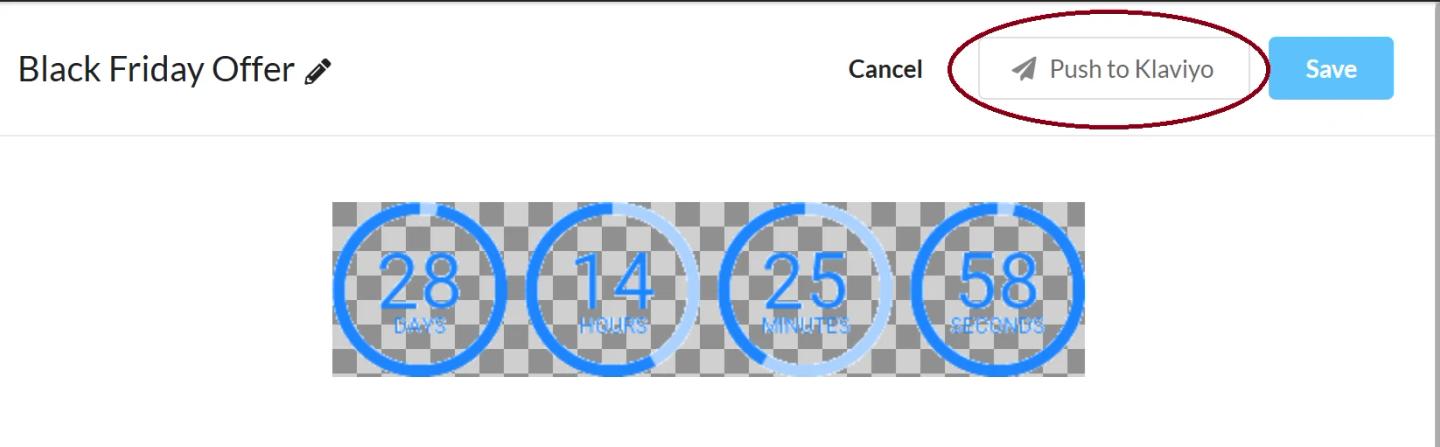
Hvis du har tilknyttet Klaviyo under Indstillinger > Integrationer, skal du klikke på Send til Klaviyo øverst i redigeringsværktøjet. Afstemningen vises i Klaviyo som en universel indholdsblok med navnet "Sendtric - " efterfulgt af navnet på din afstemning, hvor merge-tagget allerede er på plads. Push-funktionen fungerer på alle Klaviyo-abonnementer.
Ikke tilsluttet? Åbn under lærredet HTML-udskrift og klik på Kopier hele tabellen.

Trin 4: Føj det til din Klaviyo-e-mail
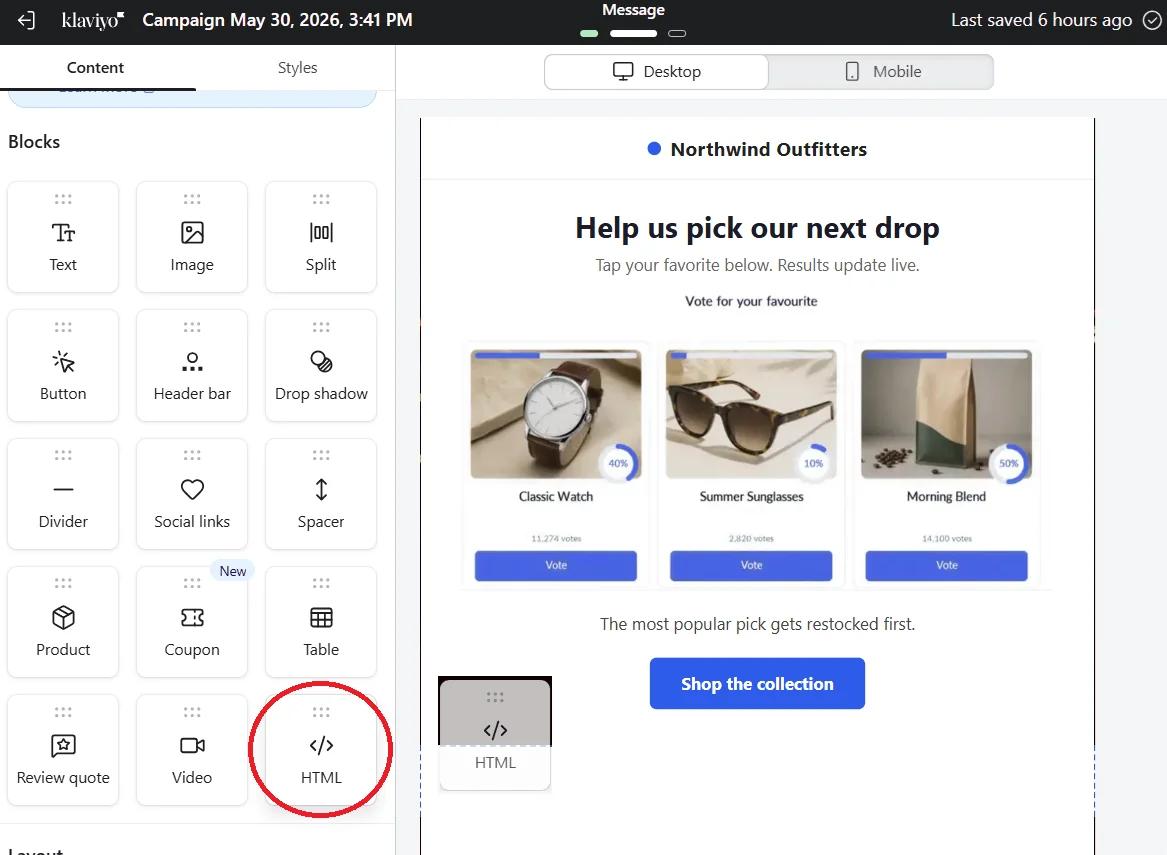
Åbn din kampagne- eller flow-e-mail i Klaviyos editor. For en push-afstemning skal du gå til Universal under fanen Indhold , og træk Sendtric-blokken på plads. Hvis du bruger kopieret kode, skal du trække en HTML blok fra Blokke ind i e-mailen og indsæt koden i den.
Trin 5: Se eksempel og send en test
Klik Vis eksempel, indtast din adresse i sidepanelet til forhåndsvisning, og klik på Send test. Afgiv din stemme fra test-e-mailen: Der åbnes kortvarigt et faneblad, hvor stemmen registreres, hvorefter din takkeside vises. Prøv at afgive et andet svar fra den samme indbakke. Hvis det erstatter din første stemme, fungerer KlaviyoID-tagget.
Brug KlaviyoID, ikke person.id
Klaviyo har to ID-lignende tags. {{ person.id }} er et eksternt ID, som din butik eller en anden integration måske har angivet, og Klaviyos egen personaliseringsreference anbefaler KlaviyoID til identifikation af en profil. Brug {{ person.KlaviyoID }} , så ingen vælger ender med at dele et tomt ID med alle andre.
Overførsel af svar tilbage til Klaviyo
Med Sporing af unikke svar? aktiveret giver afstemningsrapporten dig mulighed for at downloade hvert KlaviyoID sammen med dets svar (se sådan ser du afstemningsresultater og downloader rapporter). Sammenkobl den fil med dine profiler, og importer svaret som en brugerdefineret egenskab, hvorefter du kan oprette et segment baseret på den.
Ofte stillede spørgsmål om Klaviyo Live Poll
Fungerer Sendtric-afstemninger i Klaviyo-workflows?
Ja. Afstemningen er skrevet i almindelig HTML med linkede billeder, så den fungerer på samme måde i flow-e-mails som i kampagner. Resultaterne opdateres løbende, så en person, der modtager flow-e-mailen måneder senere, stadig kan se dagens tal.
Hvilket Klaviyo-abonnement har jeg brug for?
Alle Klaviyo-abonnementer kan benytte HTML-blokken og knappen »Push to Klaviyo«. Hvad du kan oprette i afstemningen, afhænger af dit Sendtric-abonnement; se priser.
Hvis jeg redigerer den overførte blok i Klaviyo, vil Sendtric så overskrive den?
Når du sender den samme afstemning igen, opdateres Sendtric-blokken i Klaviyo. Designændringer kræver slet ikke en ny udsendelse: Gem blot afstemningen i Sendtric, så vises den nye version i alle e-mails, der bruger den, næste gang de åbnes.
Findes afstemningen inde i e-mailen?
Afstemningen og dens resultater vises i realtid i e-mailen. Når du klikker på et svar, åbnes der kortvarigt en browserfane for at registrere stemmen, hvorefter der vises en takkeside eller den side, du har angivet for det pågældende svar.
Hvorfor tæller alle mine teststemmer kun som én?
Det er forventeligt, når man stemmer fra den samme profil: én stemme pr. KlaviyoID, og en ny stemme erstatter den gamle. Hvis stemmer fra forskellige profiler også erstatter hinanden, skal du kontrollere, at UID-sammenfletningsmærket er nøjagtigt {{ person.KlaviyoID }}.
Vil du se, hvad du ellers kan gøre? Udforsk Sendtrics live-afstemninger mere detaljeret, eller se hele værktøjssæt til e-mailpersonalisering værktøjssæt.
Flere vejledninger til Klaviyo
- Nedtællingstimer - Tilføj nedtællingstimer i Klaviyo
- Nedtællingstimer - Sådan tilføjer du dynamiske timere i Klaviyo
- Personaliserede Billeder - Sådan tilføjer du personaliserede billeder til Klaviyo
- Regelbaserede Billeder - Sådan tilføjer du regelbaserede billeder til Klaviyo
- Dynamisk Vejr - Sådan tilføjer du Dynamisk Vejr til Klaviyo
- Kritiske advarsler - Sådan tilføjer du kritiske advarsler til Klaviyo
- Tællere for social bevisførelse - Sådan tilføjer du tællere for social bevisførelse til Klaviyo
Bruger du en anden platform? Se alle Sendtric-integrationer.
