
Slik legger du til live-avstemninger i Klaviyo
Still et spørsmål til Klaviyo-profilene dine i e-posten, sørg for at hver profil kun kan avgi én stemme ved å bruke KlaviyoID-taggen, og send avstemningen til Klaviyo som en universell innholdsblokk.
 Første publiseringsdato:
Gjør en Klaviyo-kampanje eller en e-post i en flyt om til en avstemning med ett klikk.
En Sendtric E-postavstemninger er en rekke svarbilder som du legger inn i en Klaviyo-e-post. Hvert klikk teller som en stemme for den profilen, og svarbildene kan oppdateres med de aktuelle resultatene neste gang noen åpner e-posten.

Klaviyos e-postredigeringsverktøy har ingen egen avstemningsblokk. HTML-blokken er nettopp ment for denne typen innhold fra tredjeparter, så avstemningen plasseres der, eller du laster den opp til Klaviyo og drar den inn fra fanen «Universal».
Hva du kan gjøre med en live-avstemning i Klaviyo
- Velg neste lansering: vis to eller tre produktbilder i en kampanje, og la kundene stemme på hvilket som skal komme tilbake først.
- Vurder bestillingen: Legg til en vurdering på 1 til 5 stjerner i prosessen etter kjøpet, slik at hver nye kunde kan vurdere leveransen med ett klikk.
- Finn ut hva folk ønsker å høre om: still et spørsmål om preferanser i velkomstserien din, last deretter ned svaret fra hver profil og legg det til i Klaviyo som en profilegenskap for segmentering.
- Sorter svarene etter svar: I Power og høyere versjoner kan hvert svar åpne sin egen side, så en stemme på «Løping» havner i løpesamlingen din.
| Hvis du vil... | Sendtric-abonnement |
|---|---|
| Gjennomfør en avstemning med to svaralternativer eller en ja/nei-avstemning | Free |
| Bruk forhåndsinnstillinger for produktavstemning, stjernevurdering eller tilbakemelding | Standard og høyere |
| Vis prosentandeler i sanntid eller resultatstenger i e-posten | Power og høyere |
| Send hvert svar til sin egen destinasjonsside | Power og høyere |
Fullstendige opplysninger om abonnementene finner du på prissiden.
Slik legger du til en live-avstemning i Klaviyo
Det er to måter å gjøre dette på: Du kan importere avstemningen fra Sendtric hvis Klaviyo-kontoen din er koblet til, eller kopiere koden inn i en HTML-blokk. Trinnene nedenfor beskriver begge metodene.
Trinn 1: Opprett avstemningen i Sendtric
Åpne Avstemninger i Sendtric-dashbordet og klikk på Opprett ny. Velg en forhåndsinnstilling eller Start med et tomt lerret, legg deretter til svarene dine og tilpass farger og skrifttyper til Klaviyo-malen din.

Trinn 2: Angi KlaviyoID-sammenslåingstaggen
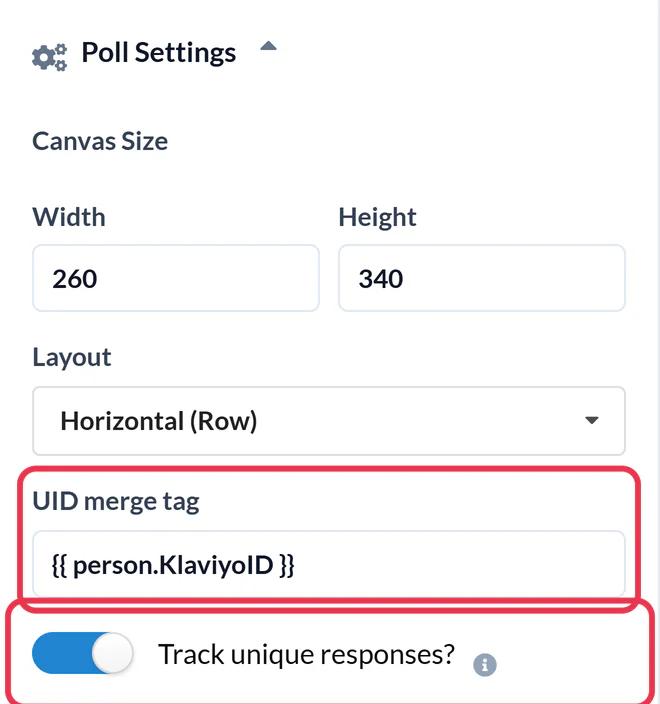
I Innstillinger for avstemning, skriv inn {{ person.KlaviyoID }} i UID-sammenslåingstag . Klaviyo erstatter den med hver profils egen ID når e-posten sendes ut, slik at Sendtric kan holde én stemme per profil. Hvis Klaviyo-kontoen din er tilkoblet, Bla gjennom Klaviyo-tagger lar deg velge den i stedet for å skrive den inn. Slå på Spor unike svar? hvis du senere ønsker en eksport per profil, og klikk deretter på Lagre.
Trinn 3: Send avstemningen til Klaviyo, eller kopier koden
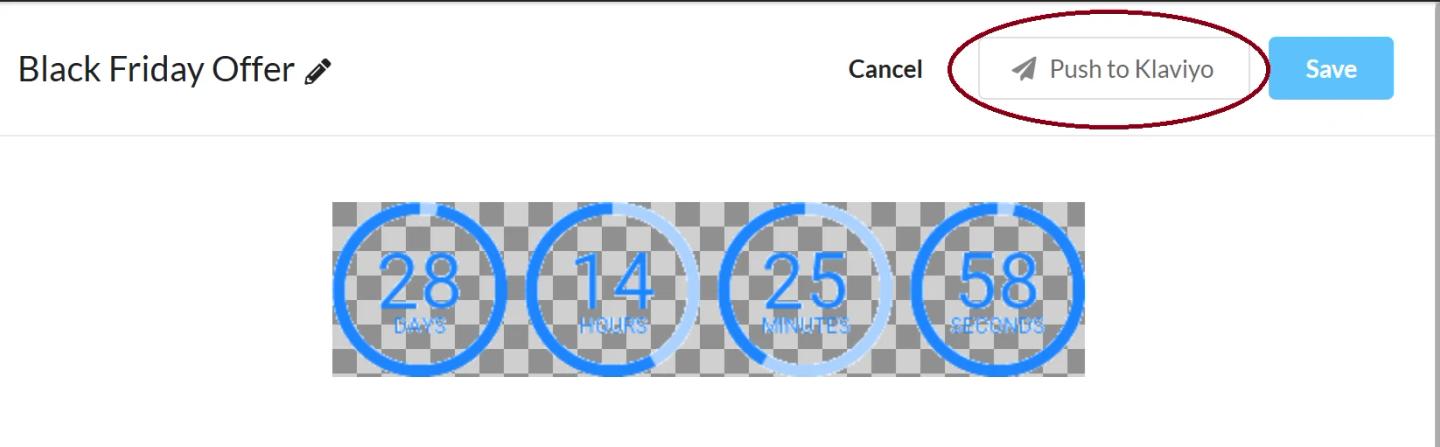
Hvis du har koblet til Klaviyo under Innstillinger > Integrasjoner, klikker du på Send til Klaviyo øverst i redigeringsverktøyet. Avstemningen kommer inn i Klaviyo som en universell innholdsblokk med navnet «Sendtric - » pluss navnet på avstemningen din, med fusjonstaggen allerede på plass. Push-funksjonen fungerer på alle Klaviyo-abonnementer.
Ikke tilkoblet? Åpne HTML-utdata og klikk på Kopier hele tabellen.

Trinn 4: Legg det til i e-posten din i Klaviyo
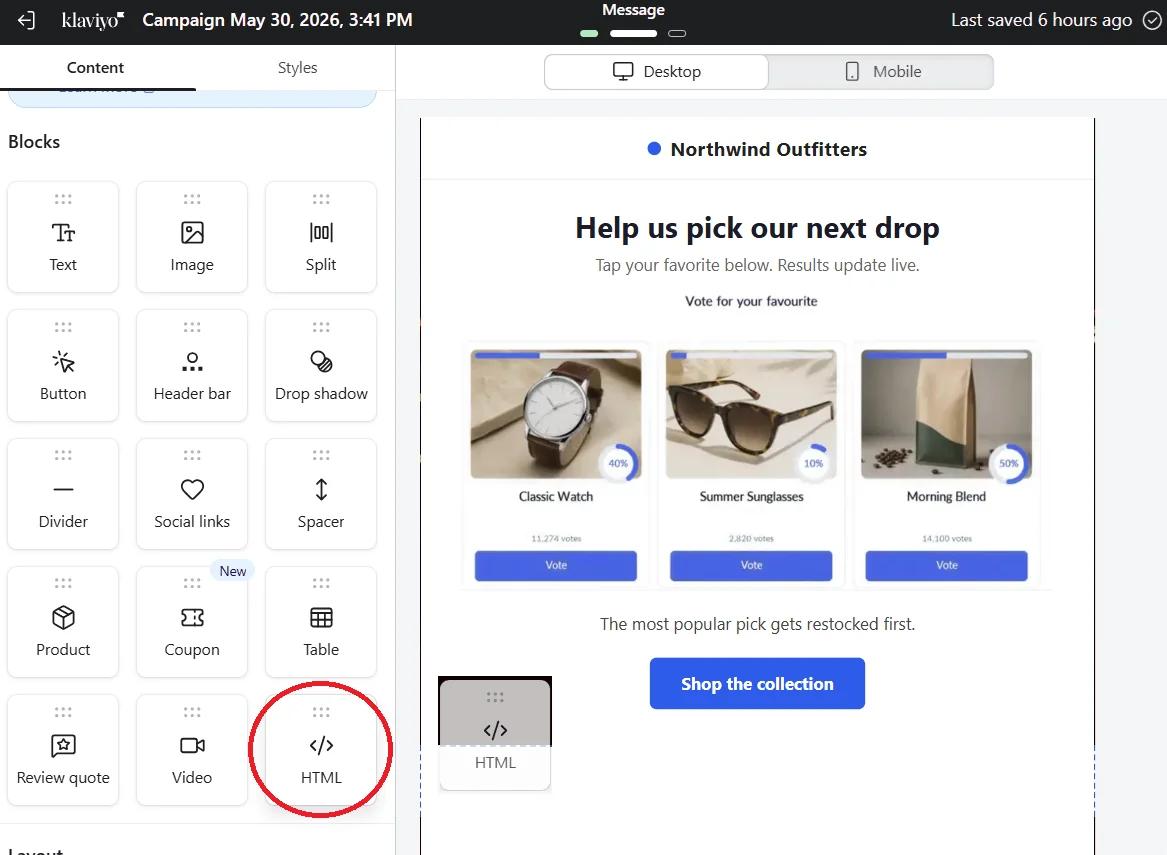
Åpne kampanjen eller flyt-e-posten din i Klaviyos redigeringsverktøy. For en push-avstemning, gå til Universal i Innhold og dra Sendtric-blokken på plass. For kopiert kode drar du en HTML fra Blokker inn i e-posten og lim inn koden i den.
Trinn 5: Forhåndsvisning og sending av en test
Klikk Forhåndsvisning, skriv inn adressen din i forhåndsvisningsfeltet og klikk på Send test. Stem fra test-e-posten: en fane åpnes kortvarig for å registrere stemmen, og deretter vises takkesiden din. Prøv et nytt svar fra samme innboks. Hvis det erstatter din første stemme, fungerer KlaviyoID-taggen.
Bruk KlaviyoID, ikke person.id
Klaviyo har to ID-lignende tagger. {{ person.id }} er en ekstern ID som butikken din eller en annen integrasjon kanskje har angitt, og Klaviyos egen personaliseringsreferanse anbefaler KlaviyoID for å identifisere en profil. Bruk {{ person.KlaviyoID }} slik at ingen velger ender opp med å dele en tom ID med alle andre.
Overføre svar tilbake til Klaviyo
Med Sporer du unike svar? aktivert, lar avstemningsrapporten deg laste ned hver KlaviyoID sammen med svaret (se hvordan du ser avstemningsresultater og laster ned rapporter). Koble filen til profilene dine og importer svaret som en tilpasset egenskap, og opprett deretter et segment basert på dette.
Ofte stilte spørsmål om Klaviyo Live Poll
Fungerer Sendtric-avstemninger i Klaviyo-flyter?
Ja. Avstemningen er ren HTML med lenker til bilder, så den fungerer på samme måte i flow-e-poster som i kampanjer. Resultatene oppdateres i sanntid, så selv om noen mottar flow-e-posten flere måneder senere, vil de fortsatt se dagens tall.
Hvilken Klaviyo-abonnement trenger jeg?
Alle Klaviyo-abonnementer har tilgang til HTML-blokken og «Push to Klaviyo»-knappen. Hva du kan lage i avstemningen, avhenger av hvilket Sendtric-abonnement du har. Se priser.
Hvis jeg redigerer den publiserte blokken i Klaviyo, vil Sendtric da overskrive den?
Når du sender den samme avstemningen på nytt, oppdateres Sendtric-blokken i Klaviyo. Endringer i utformingen krever ikke en ny sending i det hele tatt: lagre avstemningen i Sendtric, så vil alle e-poster som bruker den, vise den nye versjonen neste gang de åpnes.
Skjer avstemningen direkte i e-posten?
Avstemningen og de direkte resultatene vises i e-posten. Når du klikker på et svar, åpnes det en nettleserfane et øyeblikk for å registrere stemmen, før siden viser en takkeside eller den siden du har angitt for det aktuelle svaret.
Hvorfor teller alle teststemmene mine som én?
Det er forventet når du stemmer fra samme profil: én stemme per KlaviyoID, og en ny stemme erstatter den gamle. Hvis stemmer fra forskjellige profiler også erstatter hverandre, må du sjekke at UID-sammenslåingstaggen er nøyaktig {{ person.KlaviyoID }}.
Vil du se hva mer du kan gjøre? Utforsk Sendtrics live-avstemninger nærmere, eller se gjennom hele verktøysettet for e-postpersonalisering .
Flere veiledninger fra Klaviyo
- Nedtellingstimer - Legg til nedtellingstimer i Klaviyo
- Nedtellingstimer - Slik legger du til dynamiske tidtakere i Klaviyo
- Personaliserte bilder - Slik legger du til personiserte bilder i Klaviyo
- Regelbaserte bilder - Slik legger du til regelbaserte bilder i Klaviyo
- Dynamisk Vær - Slik legger du til dynamisk vær i Klaviyo
- Kritiske varsler - Slik legger du til kritiske varsler i Klaviyo
- Teller for sosial bekreftelse - Slik legger du til tellere for sosial bekreftelse i Klaviyo
Bruker du en annen plattform? Se alle Sendtric-integrasjoner.
