
Slik legger du til personaliserte bilder i Klaviyo
Hent Klaviyo-profildata, for eksempel fornavn eller poengsaldo, direkte inn i et bilde, med erstatningstekst for profiler der en verdi mangler.
 Første publiseringsdato:
Legg profildataene du allerede har lagret i Klaviyo, rett på bildet.
Klaviyo kan sette inn et fornavn i emnelinjen eller i en tekstblokk. Et Sendtric personliggjort bilde går ett skritt videre: den tegner inn denne verdien i grafikken din, med din skrifttype, hver gang e-posten åpnes. Ett bildedesign dekker alle profilene i utsendelsen.

Hva du kan gjøre med personaliserte bilder i Klaviyo
- Fremgangsmåter for bursdager og jubileer: skriv kundens navn på et festbanner. Se personlige e-poster til bursdager og jubileer for ideer.
- Oppdateringer om lojalitetsprogrammet: vis poengsaldo eller nivånavn på et kortbilde, hentet fra en tilpasset profilegenskap som lojalitetsappen din synkroniserer til Klaviyo.
- Lokale butikkampanjer: Skriv ut byen som er angitt i profilen på et hovedbilde til et arrangement i butikken.
- Årsoppsummering: Lag en oppsummering i Wrapped-stil fra flere profilegenskaper på én bakgrunn, som i eksemplene i personlige e-poster med årsoppsummering.
Hvor mange tilpassede tekstlag du kan legge til, avhenger av abonnementet ditt: 1 i Free, 2 i Micro, 4 i Standard og 20 i Power og Enterprise. Bildelag er tilgjengelig fra og med Standard. Se priser.
Slik legger du til et personlig bilde i Klaviyo
Trinn 1: Opprett et nytt bilde
I Sendtric, åpne Bildepersonalisering og klikk på Opprett nytt. Velg en bakgrunn fra mediebiblioteket ditt, eller start med et ensfarget eller gjennomsiktig lerret.
Trinn 2: Legg til et «Dynamic Text»-lag med en Klaviyo-tag
Legg til en dynamisk tekst -lag. I vinduet for sammenslåing av tagger gir du verdien et variabelnavn (for eksempel first_name) og plasser Klaviyo-taggen i ESP-sammenslåingstag, for eksempel {{ first_name }} eller {{ person.City }}. Når Klaviyo er tilkoblet, «Browse Klaviyo tags» viser dine faktiske profilegenskaper, inkludert tilpassede egenskaper så snart de nyeste profilene har verdier for dem.

Fyll ut Reservetekst som en fullstendig setning, for eksempel «Hei!». Når en profil ikke har noen verdi, viser Sendtric reserve-teksten alene og utelater resten av det tekstlaget.
Trinn 3: Formater og lagre
Angi skrift, størrelse og farge, og dra laget på plass. Gjør tekstboksen høy nok til å romme den lengste realistiske verdien: lange navn går over på en ny linje i stedet for å bli forkortet. Klikk Lagre.
Trinn 4: Overfør til Klaviyo eller kopier koden
Klikk «Push to Klaviyo» for å sende bildet til Klaviyo som en universell innholdsblokk med taggene dine allerede utfylt. Eller klikk på Kopier kode under redigeringsverktøyet hvis du foretrekker å lime den inn selv.

Trinn 5: Legg den inn i e-posten din
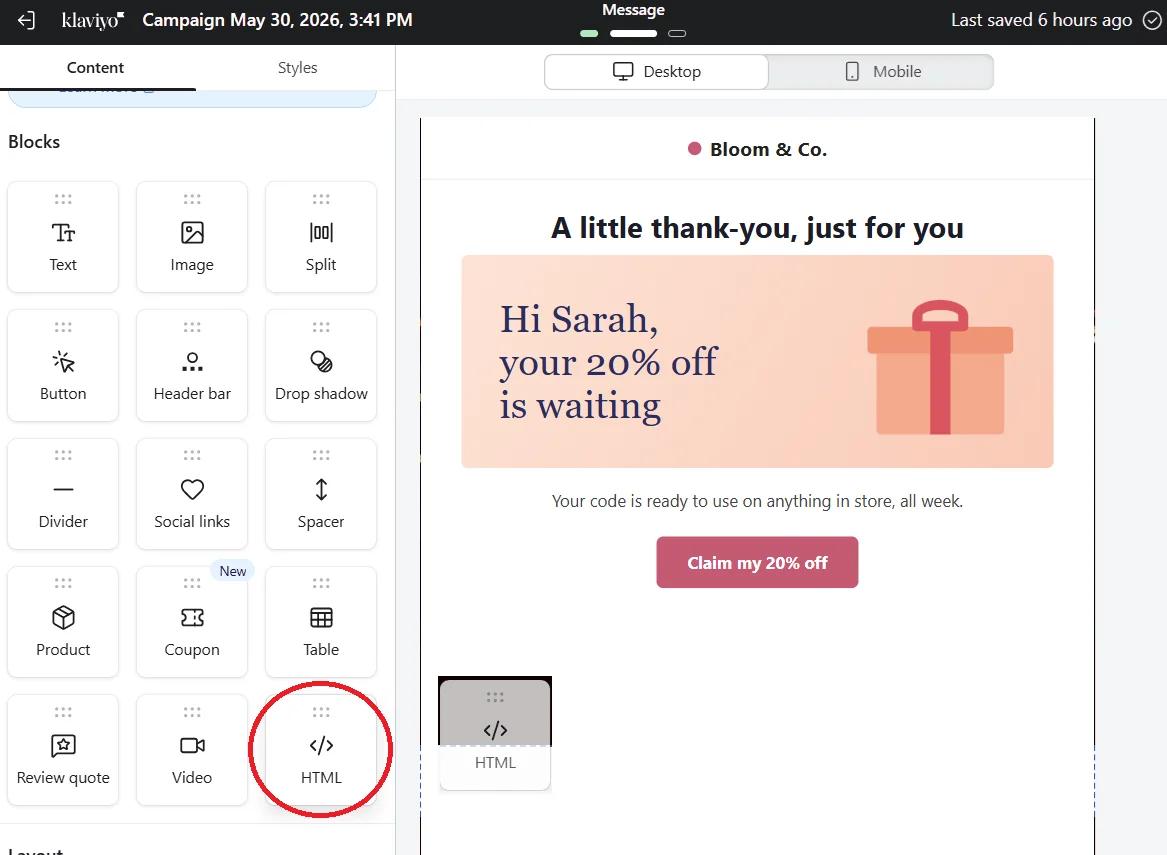
I Klaviyos redigeringsverktøy drar du den innlastede blokken inn fra Universal -fanen, eller dra en HTML -blokk inn i e-posten og lim inn koden.
Trinn 6: Test med en ekte profil
Klikk Forhåndsvisning, velg en profil der egenskapen er fylt ut, og bruk Send test. Forhåndsvis deretter en profil uten den for å se reservealternativet ditt.
Bruk hendelsesdata i flyter
I en prosess som utløses av en hendelse, kan du bruke både hendelsesegenskaper og profilegenskaper, for eksempel {{ event.ProductName }} i en flyt for forlatt handlekurv. Disse taggene fylles kun ut for e-poster i en flyt som er startet av den aktuelle hendelsen, så unngå å bruke dem i kampanjer.
La Sendtric ta seg av reserveplanen
Klaviyos eget |default: filter fungerer også, men hvis du bruker det, vil bildet aldri vise en tom verdi, slik at Sendtrics reservetekst aldri vises. Velg ett sted for reserveteksten, helst Sendtric, der du kan se den på bildet.
Mer informasjon: hvordan du bruker sammenslåingstagger og reservetekst i personaliserte bilder.
Ofte stilte spørsmål om personaliserte bilder i Klaviyo
Hvilken Klaviyo-tag skal jeg bruke for fornavn?
{{ first_name }}. For andre innebygde egenskaper bruker Klaviyo person. prefikset, for eksempel {{ person.City }}, {{ person.Region }} eller {{ person.Country }}.
Kan jeg bruke en egendefinert egenskap med mellomrom i navnet?
Ja, ved hjelp av Klaviyos oppslagsyntaks: {{ person|lookup:'Loyalty Points' }}. Egenskapsnavnet er skiftesensitivt.
Hvorfor vises selve merket på bildet i testen min?
Klaviyo har ikke fylt ut taggen, vanligvis på grunn av en skrivefeil eller fordi du sendte meldingen utenfor Klaviyo. Sjekk stavemåten mot Bla gjennom Klaviyo-tagger og send testen fra Klaviyos forhåndsvisning.
Når blir bildet laget?
Når e-posten åpnes, ikke når Klaviyo sender den. Sendtric lagrer deretter hvert ferdige bilde i en time med de samme verdiene. Når du lagrer designet i Sendtric, slettes dette, slik at endringene vises neste gang e-posten åpnes.
Kan jeg endre designet etter at kampanjen er sendt ut?
Ja. Lagre bildet i Sendtric, så vil det nye designet vises neste gang du åpner en e-post der det er brukt. Ikke endre navnene på variablene, siden koden i allerede sendte e-poster fortsatt bruker de gamle navnene.
Vil du se hva mer du kan gjøre? Utforsk Sendtrics Personaliserte bilder nærmere, eller bla gjennom hele verktøysettet for e-postpersonalisering .
Flere veiledninger fra Klaviyo
- Nedtellingstimer - Legg til nedtellingstimer i Klaviyo
- Nedtellingstimer - Slik legger du til dynamiske tidtakere i Klaviyo
- Live-avstemninger - Slik legger du til live-avstemninger i Klaviyo
- Regelbaserte bilder - Slik legger du til regelbaserte bilder i Klaviyo
- Dynamisk Vær - Slik legger du til dynamisk vær i Klaviyo
- Kritiske varsler - Slik legger du til kritiske varsler i Klaviyo
- Teller for sosial bekreftelse - Slik legger du til tellere for sosial bekreftelse i Klaviyo
Bruker du en annen plattform? Se alle Sendtric-integrasjoner.
