
如何在Klaviyo中添加个性化图片
将Klaviyo个人资料数据(如名字或积分余额)直接绘制到图片上,对于缺少相应值的个人资料,则显示备用方案文本。
 首次发布日期:
将您已经在Klaviyo中保存的用户资料直接显示在图片上。
Klaviyo 可以在邮件主题行或正文中插入名字。Sendtric 个性化图片 它更进一步:每当邮件被打开时,它都会将该数值以您选定的字体显示在您的设计图上。一张图片设计即可覆盖本次发送中的所有个人资料。

在 Klaviyo 中,您可以如何利用个性化图片
- 生日和纪念日流程: 在庆祝横幅上横向写上客户的名字。参见 个性化生日和纪念日电子邮件 以获取灵感。
- 忠诚度更新: 在卡片图标上显示积分余额或会员等级名称,这些信息来自您的忠诚度应用与Klaviyo同步的自定义个人资料属性。
- 本地商店促销活动: 在店内活动的英雄图上印上该个人资料所在的城市。
- 年度回顾: 根据几个配置属性,在同一背景上构建一个类似 Wrapped 风格的摘要,就像中的示例那样 个性化年度回顾邮件.
您可以添加的个性化文本图层数量取决于您的套餐:免费套餐为 1 个,Micro 套餐为 2 个,Standard 套餐为 4 个,Power 和 Enterprise 套餐为 20 个。图像图层从 Standard 套餐开始支持。请参阅 定价.
如何在Klaviyo中添加个性化图片
步骤 1:新建图像
在 Sendtric 中,打开 图像个性化 然后点击 创建新项. 从媒体库中选择一张背景图,或者从纯色或透明的画布开始。
步骤 2:添加一个带有 Klaviyo 标签的动态文本图层
添加一个 动态文本 图层。在合并标签窗口中,为该值指定一个 变量名 (例如 first_name) 并将 Klaviyo 标签放入 ESP 合并标签,例如 {{ first_name }} 或 {{ person.City }}. 连接 Klaviyo 后, 浏览 Klaviyo 标签 列出了您当前配置文件的属性,包括自定义属性(只要最近的配置文件中已为这些属性赋值)。

填写 备用方案文本 作为一个完整的短语,比如“Hi there!”。当个人资料中没有相关值时,Sendtric 会自动显示备用方案,并省略该文本层的其余部分。
第 3 步:设置样式并保存
设置字体、字号和颜色,然后将图层拖动到指定位置。确保文本框的高度足以容纳最长的实际数值:长名称应换行显示,而不是被压缩。点击 保存.
第 4 步:推送到 Klaviyo 或复制代码
点击 推送至 Klaviyo 将图片作为通用内容块发送至Klaviyo,其中您的标签已预先填入。或者点击 复制代码 如果您想自己粘贴,请在编辑器下方操作。

第 5 步:将其放入您的电子邮件中
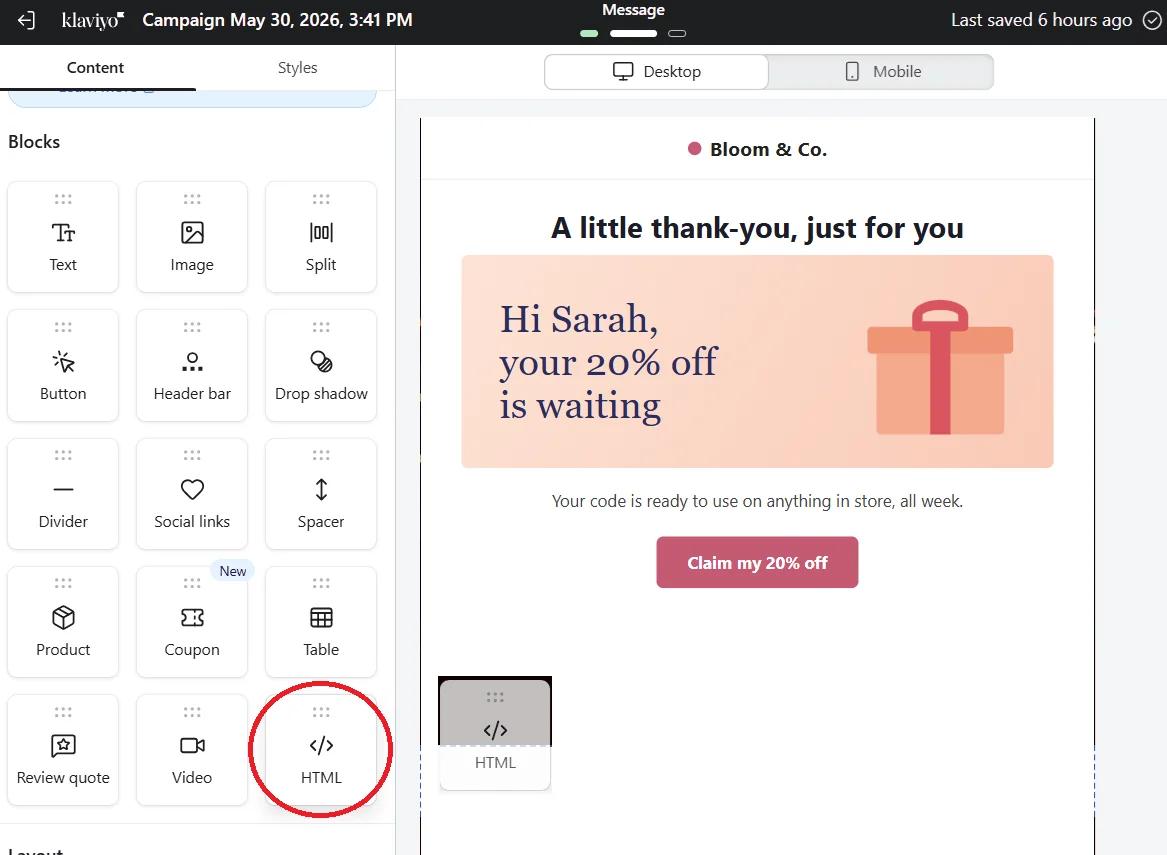
在 Klaviyo 的编辑器中,将推送的模块从 通用 选项卡,或拖动一个 HTML 将代码复制到电子邮件中,然后粘贴进去。
第 6 步:使用真实个人资料进行测试
点击 预览,选择一个已填写该属性的配置文件,然后使用 发送测试. 然后预览一个不包含该内容的配置文件,以查看备用方案。
在流程中使用事件数据
在由事件触发的流程中,您可以使用事件属性以及个人资料属性,例如 {{ event.ProductName }} 在“放弃购物车”流程中。这些标签仅适用于由该事件触发的流程中的电子邮件,因此请勿在营销活动中使用它们。
让 Sendtric 来处理备用方案
Klaviyo 自己的 |default: 过滤器虽然也能起作用,但如果你使用它,图片就永远不会显示空值,因此 Sendtric 的备用方案文本也永远不会显示。请选择一个位置放置备用方案文本,最好是 Sendtric,这样你就能在图片上看到它。
更多详情: 如何在个性化图片中使用合并标签和备用文本.
Klaviyo 个性化图片常见问题解答
应该使用哪个Klaviyo标签来表示名字?
{{ first_name }}. 对于其他内置属性,Klaviyo 使用 person. 前缀,例如 {{ person.City }}, {{ person.Region }} 或 {{ person.Country }}.
我可以使用名称中包含空格的自定义属性吗?
是的,使用 Klaviyo 的查询语法: {{ person|lookup:'Loyalty Points' }}. 属性名称区分大小写。
为什么我的测试中图片上会显示标签本身?
Klaviyo 未填充该标签,通常是因为拼写错误,或者您是从 Klaviyo 外部发送的。请对照以下内容检查拼写: 浏览 Klaviyo 标签 并在Klaviyo的预览界面中发送测试邮件。
图像是在什么时候生成的?
指用户打开邮件时,而非Klaviyo发送邮件时。Sendtric会将每张生成的图片基于同一组参数保留一小时。在Sendtric中保存设计会清除这些数据,因此更改将在下次打开时显示。
活动发布后,我还能修改设计吗?
是的。将图片保存到 Sendtric 中,下次打开任何使用该图片的邮件时,就会显示新设计。请不要重命名变量,因为已发送邮件中的代码仍在使用旧名称。
想了解还能做些什么吗?探索 Sendtric 的 个性化图片 了解更多详情,或浏览完整内容 电子邮件个性化 工具包。
更多 Klaviyo 指南
- 倒计时器 - 在 Klaviyo 中添加倒计时器
- 倒计时器 - 如何在Klaviyo中添加动态计时器
- 实时投票 - 如何在Klaviyo中添加实时投票
- 基于规则的图像 - 如何将基于规则的图像添加到Klaviyo中
- 动态天气 - 如何在Klaviyo中添加动态天气功能
- 关键警报 - 如何在Klaviyo中添加关键警报
- 社交证明计数器 - 如何在Klaviyo中添加社交证明计数器
使用的是其他平台吗?请参阅 所有 Sendtric 集成.
