
Sådan tilføjer du personaliserede billeder til Klaviyo
Indsæt Klaviyo-profildata, såsom fornavn eller pointbalance, direkte på et billede, med erstatningstekst for profiler, hvor en værdi mangler.
 Første udgivelsesdato:
Indsæt de profildata, du allerede har gemt i Klaviyo, direkte på billedet.
Klaviyo kan indsætte et fornavn i en emnelinje eller en tekstblok. Et Sendtric Personligt Billede går et skridt videre: det indsætter den pågældende værdi i dit design, med din skrifttype, hver gang e-mailen åbnes. Ét billeddesign dækker alle profiler i udsendelsen.

Hvad du kan gøre med personaliserede billeder i Klaviyo
- Fødselsdags- og jubilæumsforløb: skriv kundens navn på et festbanner. Se personlige e-mails til fødselsdage og jubilæer for at få inspiration.
- Opdateringer vedrørende loyalitetsprogrammet: Vis en pointbalance eller et medlemskabsniveau på et kortbillede, hentet fra en brugerdefineret profilegenskab, som din loyalitetsapp synkroniserer med Klaviyo.
- Lokale butikskampagner: Udskriv profilens by på et hovedbillede til et arrangement i butikken.
- Årsoversigt: Lav en oversigt i Wrapped-stil ud fra flere profilegenskaber på én baggrund, som i eksemplerne i de personaliserede e-mails med årsoversigten.
Antallet af personlige tekstlag, du kan tilføje, afhænger af dit abonnement: 1 i Free, 2 i Micro, 4 i Standard og 20 i Power og Enterprise. Billedlag er tilgængelige fra Standard-abonnementet. Se priser.
Sådan tilføjer du et personligt billede til Klaviyo
Trin 1: Opret et nyt billede
I Sendtric, åbn Billedpersonalisering og klik på Opret nyt. Vælg en baggrund fra dit mediebibliotek, eller start med et ensfarvet eller gennemsigtigt lærred.
Trin 2: Tilføj et lag med dynamisk tekst med et Klaviyo-tag
Tilføj en dynamisk tekst lag. I vinduet med fletningsmærker skal du give værdien et variabelnavn (for eksempel first_name) og indsæt Klaviyo-tagget i ESP-sammenfletningstag, for eksempel {{ first_name }} eller {{ person.City }}. Når Klaviyo er tilsluttet, Gennemse Klaviyo-tags viser dine reelle profilegenskaber, herunder brugerdefinerede, så snart de seneste profiler har værdier for dem.

Udfyld Reservetekst som en hel sætning, f.eks. "Hej!". Når en profil ikke har nogen værdi, viser Sendtric automatisk erstatningsteksten og udelader resten af det pågældende tekstlag.
Trin 3: Formater det og gem
Indstil skrifttype, størrelse og farve, og træk laget på plads. Sørg for, at tekstfeltet er højt nok til din længste realistiske værdi: lange navne går over på en ny linje i stedet for at blive forkortet. Klik på Gem.
Trin 4: Overfør til Klaviyo eller kopier koden
Klik Push til Klaviyo for at sende billedet til Klaviyo som en universel indholdsblok, hvor dine tags allerede er udfyldt. Eller klik på Kopier kode under redigeringsværktøjet, hvis du foretrækker at indsætte den selv.

Trin 5: Indsæt det i din e-mail
I Klaviyos editor skal du trække den indsatte blok ind fra Universal fanen, eller træk en HTML -blok ind i e-mailen og indsæt koden.
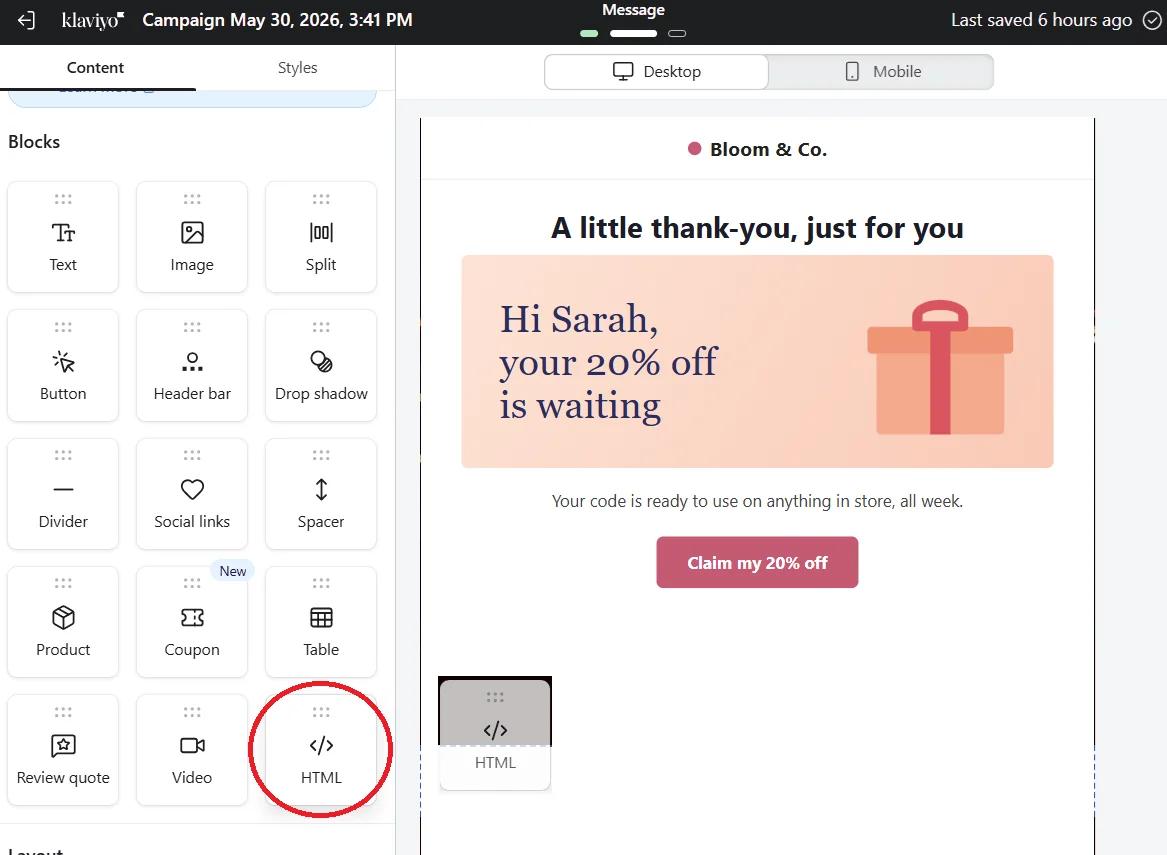
Trin 6: Test med en rigtig profil
Klik Vis eksempel, vælg en profil, hvor egenskaben er udfyldt, og brug Send test. Se derefter en forhåndsvisning af en profil uden den for at se din fallback.
Brug begivenhedsdata i flows
I et forløb, der udløses af en begivenhed, kan du bruge både begivenhedsegenskaber og profilegenskaber, for eksempel {{ event.ProductName }} i et flow for forladte indkøbskurve. Disse tags udfyldes kun for e-mails i et flow, der er startet af den pågældende begivenhed, så undgå at bruge dem i kampagner.
Lad Sendtric tage sig af fallback-løsningen
Klaviyos eget |default: filter fungerer også, men hvis du bruger det, vises der aldrig en tom værdi på billedet, så Sendtrics reserve-tekst vises aldrig. Vælg ét sted til din reserve-tekst, helst Sendtric, hvor du kan se den på billedet.
Yderligere oplysninger: Sådan bruger du merge-tags og fallback-tekst i Personaliserede Billeder.
Ofte stillede spørgsmål om personaliserede billeder i Klaviyo
Hvilket Klaviyo-tag skal jeg bruge til fornavnet?
{{ first_name }}. For andre indbyggede egenskaber bruger Klaviyo præfikset person. præfikset, for eksempel {{ person.City }}, {{ person.Region }} eller {{ person.Country }}.
Kan jeg bruge en brugerdefineret egenskab, hvis navnet indeholder mellemrum?
Ja, ved hjælp af Klaviyos opslags-syntaks: {{ person|lookup:'Loyalty Points' }}. Der skelnes mellem store og små bogstaver i egenskabsnavnet.
Hvorfor vises selve mærket på billedet i min test?
Klaviyo har ikke udfyldt tagget, som regel på grund af en stavefejl eller fordi du sendte beskeden uden for Klaviyo. Tjek stavningen i forhold til Gennemse Klaviyo-tags og send testen fra Klaviyos forhåndsvisning.
Hvornår oprettes billedet?
Når e-mailen åbnes, ikke når Klaviyo sender den. Sendtric gemmer derefter hvert færdigt billede i en time med de samme indstillinger. Når designet gemmes i Sendtric, slettes disse indstillinger, så ændringerne vises, næste gang e-mailen åbnes.
Kan jeg ændre designet, efter at kampagnen er blevet sendt ud?
Ja. Gem billedet i Sendtric, og næste gang du åbner en e-mail, hvor det er brugt, vises det nye design. Du må ikke omdøbe variablerne, da koden i de udsendte e-mails stadig bruger de gamle navne.
Vil du se, hvad du ellers kan gøre? Udforsk Sendtrics Personaliserede Billeder mere detaljeret, eller gennemse den fulde værktøjssæt til e-mailpersonalisering værktøjssæt.
Flere vejledninger til Klaviyo
- Nedtællingstimer - Tilføj nedtællingstimer i Klaviyo
- Nedtællingstimer - Sådan tilføjer du dynamiske timere i Klaviyo
- Live-afstemninger - Sådan tilføjer du live-afstemninger til Klaviyo
- Regelbaserede Billeder - Sådan tilføjer du regelbaserede billeder til Klaviyo
- Dynamisk Vejr - Sådan tilføjer du Dynamisk Vejr til Klaviyo
- Kritiske advarsler - Sådan tilføjer du kritiske advarsler til Klaviyo
- Tællere for social bevisførelse - Sådan tilføjer du tællere for social bevisførelse til Klaviyo
Bruger du en anden platform? Se alle Sendtric-integrationer.
