
Come aggiungere sondaggi in tempo reale a Klaviyo
Fai una domanda ai tuoi profili Klaviyo direttamente nell'e-mail, assegna un voto per profilo usando il tag KlaviyoID e invia il sondaggio a Klaviyo come blocco di contenuto universale.
 Data di Prima Pubblicazione:
Trasforma una campagna o un flusso email di Klaviyo in un voto con un solo clic.
Un sondaggio via e-mail di Sendtric sondaggio via email è una serie di immagini con le risposte che inserisci in un'email di Klaviyo. Ogni clic conta come un voto per quel profilo, e le immagini con le risposte possono aggiornarsi con i risultati attuali la prossima volta che qualcuno apre l'email.

L'editor di email di Klaviyo non ha un blocco dedicato ai sondaggi. Il suo blocco HTML è pensato proprio per questo tipo di contenuti di terze parti, quindi il sondaggio va inserito lì, oppure puoi caricarlo su Klaviyo e trascinarlo dalla scheda "Universal".
Cosa puoi fare con un sondaggio in tempo reale su Klaviyo
- Scegli il prossimo lancio: mostra due o tre immagini di prodotti in una campagna e lascia che siano gli acquirenti a votare quale tornare prima.
- Valuta l'ordine: aggiungi una valutazione da 1 a 5 stelle al tuo percorso post-acquisto, così ogni nuovo cliente potrà valutare la propria consegna con un solo clic.
- Scopri cosa vogliono sentire le persone: fai una domanda sulle preferenze nella tua serie di email di benvenuto, poi scarica la risposta di ogni profilo e aggiungila a Klaviyo come proprietà del profilo per la segmentazione.
- Indirizza gli utenti in base alla risposta: a partire dalla versione Power e successive, ogni risposta può aprire una pagina a sé stante, quindi un voto per "Corsa" ti porta alla tua raccolta dedicata alla corsa.
| Se vuoi... | Piano Sendtric |
|---|---|
| Crea un sondaggio con due opzioni di risposta o un sondaggio Sì/No | Free |
| Usa le impostazioni predefinite per i voti sui prodotti, le valutazioni a stelle o i feedback | Standard e superiori |
| Mostra le percentuali in tempo reale o le barre dei risultati nell'e-mail | Power e superiori |
| Invia ogni risposta alla sua pagina di destinazione | Power e superiori |
Trovi tutti i dettagli del piano sulla pagina dei prezzi.
Come aggiungere un sondaggio in tempo reale su Klaviyo
Ci sono due modi per farlo: invia il sondaggio da Sendtric se il tuo account Klaviyo è collegato, oppure copia il codice in un blocco HTML. I passaggi qui sotto spiegano come fare in entrambi i casi.
Passo 1: Crea il sondaggio su Sendtric
Apri Sondaggi nella dashboard di Sendtric e clicca su "Crea nuovo". Scegli un'impostazione predefinita oppure Inizia da una tela vuota, poi aggiungi le tue risposte e abbina i colori e i caratteri al tuo modello Klaviyo.

Passo 2: Imposta il tag di unione KlaviyoID
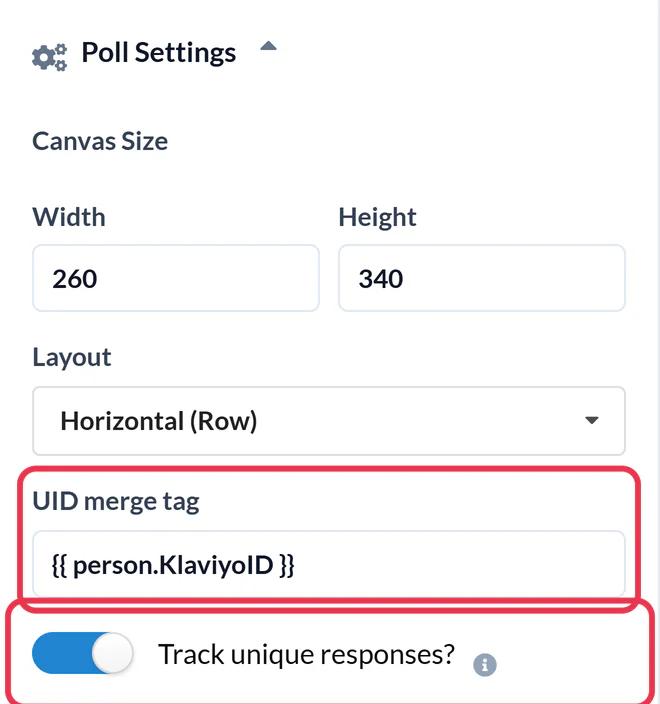
In Impostazioni sondaggio, inserisci {{ person.KlaviyoID }} nel campo del tag di unione UID . Klaviyo lo sostituisce con l'ID specifico di ogni profilo quando l'email viene inviata, così Sendtric può tenere conto di un solo voto per profilo. Se il tuo account Klaviyo è collegato, Sfoglia tag Klaviyo ti permette di selezionarlo invece di digitarlo. Attiva "Traccia le risposte uniche?" se in seguito vuoi un’esportazione per profilo, poi clicca su Salva.
Passaggio 3: Invia il sondaggio a Klaviyo oppure copia il codice
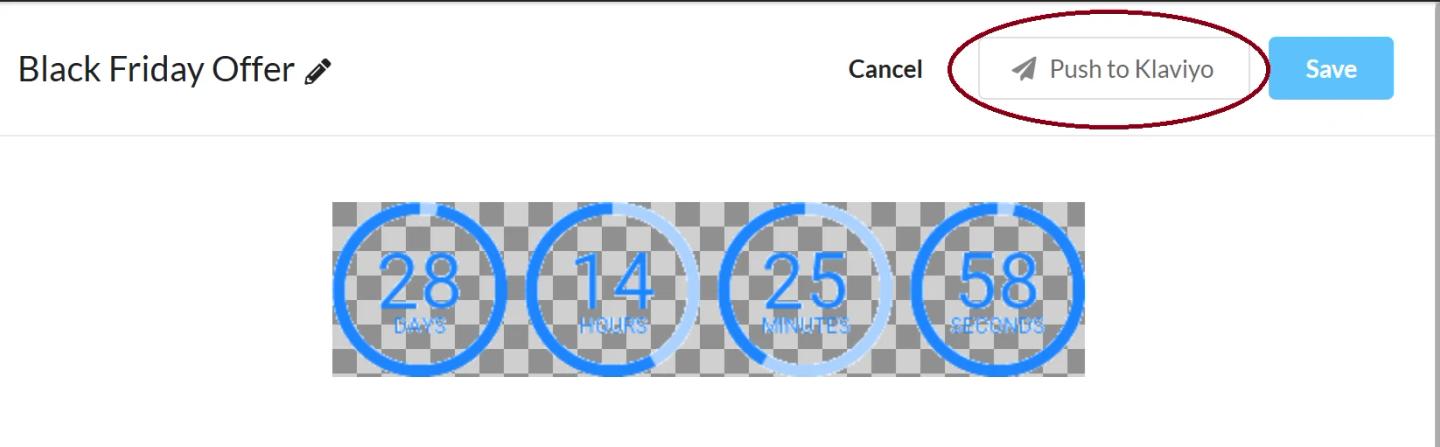
Se hai collegato Klaviyo in Impostazioni > Integrazioni, clicca su Invia a Klaviyo nella parte superiore dell'editor. Il sondaggio arriva su Klaviyo come blocco di contenuto universale denominato "Sendtric - " seguito dal nome del tuo sondaggio, con il tag di unione già inserito. L'invio funziona con qualsiasi piano Klaviyo.
Non sei connesso? Sotto la tela, apri Output HTML e clicca su Copia tabella completa.

Passaggio 4: Aggiungilo alla tua email di Klaviyo
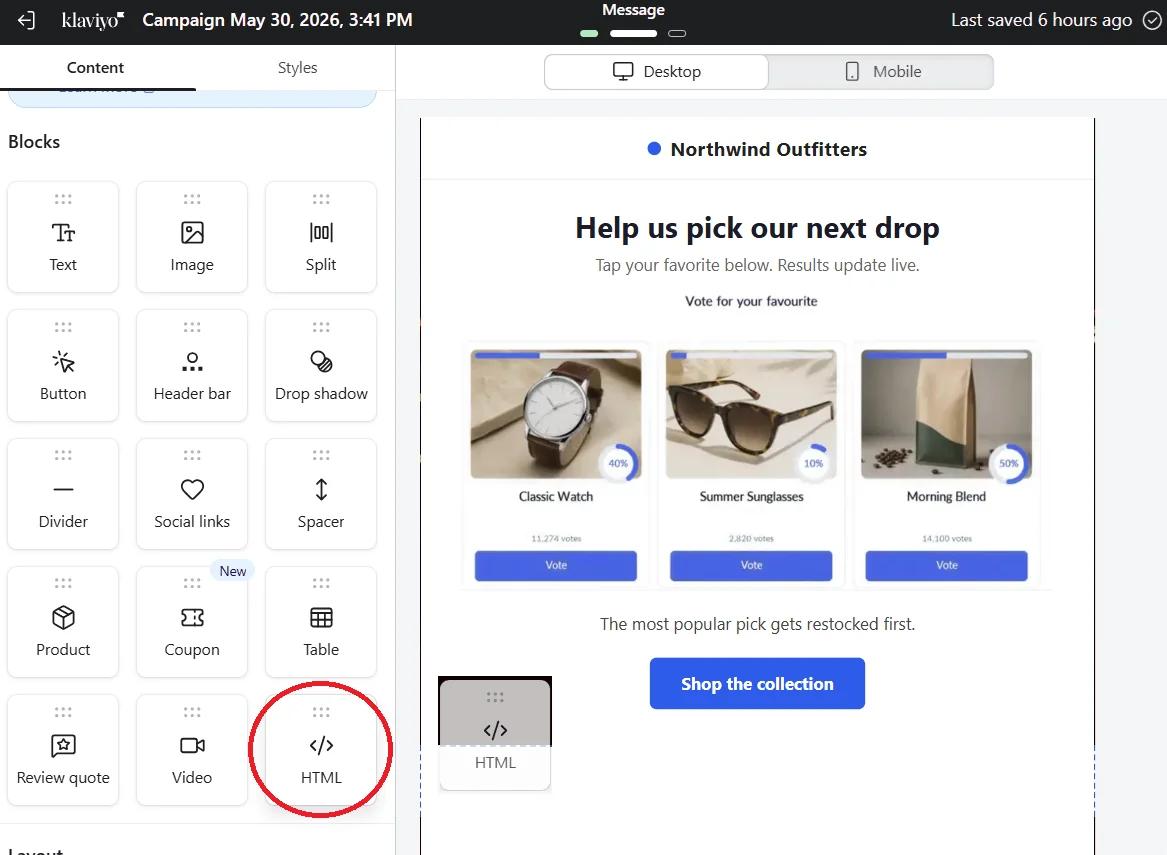
Apri la tua campagna o l'email del flusso nell'editor di Klaviyo. Per un sondaggio inviato, vai alla sezione scheda nella scheda pannello "Contenuti" e trascina il blocco Sendtric nella posizione desiderata. Se hai copiato il codice, trascina un blocco HTML da Blocchi nell’e-mail e incolla il codice al suo interno.
Passo 5: Visualizza l'anteprima e invia un messaggio di prova
Clicca Anteprima, inserisci il tuo indirizzo nella barra laterale di anteprima e clicca su Invia test. Vota dall’e-mail di prova: si aprirà brevemente una scheda per registrare il voto, poi verrà visualizzata la pagina di ringraziamento. Prova a inviare una seconda risposta dalla stessa casella di posta. Se sostituisce il tuo primo voto, il tag KlaviyoID funziona.
Usa KlaviyoID, non person.id
Klaviyo ha due tag di tipo ID. {{ person.id }} È un ID esterno che il tuo negozio o un'altra integrazione potrebbero aver impostato o meno, e il riferimento di personalizzazione di Klaviyo consiglia di usare KlaviyoID per identificare un profilo. Usa {{ person.KlaviyoID }} in modo che nessun utente finisca per condividere un ID vuoto con tutti gli altri.
Inserire le risposte in Klaviyo
Con "Traccia le risposte uniche"? , il report del sondaggio ti permette di scaricare ogni KlaviyoID con la relativa risposta (vedi come visualizzare i risultati del sondaggio e scaricare i report). Abbina quel file ai tuoi profili e importa la risposta come proprietà personalizzata, poi crea un segmento basato su di essa.
Domande frequenti sui sondaggi in tempo reale di Klaviyo
I sondaggi di Sendtric funzionano nei flussi di Klaviyo?
Sì. Il sondaggio è in HTML semplice con immagini collegate, quindi funziona nelle email del flusso proprio come nelle campagne. I risultati sono in tempo reale, quindi chi riceve l'email del flusso mesi dopo vede comunque i dati di oggi.
Quale piano Klaviyo mi serve?
Qualsiasi piano Klaviyo può utilizzare il blocco HTML e il pulsante “Push to Klaviyo”. Ciò che puoi creare nel sondaggio dipende dal tuo piano Sendtric, vedi Prezzi.
Se modifico il blocco inviato su Klaviyo, Sendtric lo sovrascriverà?
Se pubblichi di nuovo lo stesso sondaggio, il blocco Sendtric in Klaviyo si aggiorna automaticamente. Per le modifiche al design non serve affatto pubblicare di nuovo: basta salvare il sondaggio in Sendtric e ogni email che lo utilizza mostrerà la nuova versione alla prossima apertura.
La votazione avviene direttamente nell'e-mail?
Il sondaggio e i risultati in tempo reale vengono visualizzati nell'e-mail. Cliccando su una risposta, si apre per un attimo una scheda del browser per registrare il voto, dopodiché viene visualizzata la pagina di ringraziamento o la pagina che hai impostato per quella risposta.
Perché tutti i miei voti di prova vengono conteggiati come uno solo?
È normale che succeda quando voti dallo stesso profilo: un voto per ogni KlaviyoID, e un nuovo voto sostituisce quello precedente. Se anche i voti provenienti da profili diversi si sostituiscono a vicenda, controlla che il tag di unione UID sia esattamente {{ person.KlaviyoID }}.
Vuoi scoprire cos’altro puoi fare? Dai un’occhiata ai sondaggi in tempo reale di Sendtric più nel dettaglio, oppure dai un'occhiata alla guida completa Personalizzazione delle email .
Altre guide su Klaviyo
- Timer per il conto alla rovescia - Aggiungi i timer per il conto alla rovescia in Klaviyo
- Timer per il conto alla rovescia - Come aggiungere timer dinamici in Klaviyo
- Immagini personalizzate - Come aggiungere immagini personalizzate a Klaviyo
- Immagini basate su regole - Come aggiungere immagini basate su regole a Klaviyo
- Meteo dinamico - Come aggiungere il Meteo dinamico a Klaviyo
- Avvisi critici - Come aggiungere avvisi critici a Klaviyo
- Contatori di social proof - Come aggiungere i contatori di social proof a Klaviyo
Usi una piattaforma diversa? Dai un’occhiata a tutte le integrazioni di Sendtric.
