
Come aggiungere il Meteo dinamico a Klaviyo
Aggiungi una previsione meteo in tempo reale alle email di Klaviyo, imposta la località in base alla città o al codice postale di ciascun profilo e scegli cosa visualizzare quando non è possibile individuare una località.
 Data di Prima Pubblicazione:
Assegna a ogni profilo Klaviyo le previsioni relative alla zona in cui vive.
Sendtric Widget meteo è un'immagine con le previsioni del tempo che viene caricata quando apri l'email. Puoi impostarlo su una località fissa oppure lasciare che Klaviyo inserisca automaticamente la città o il codice postale di ogni profilo, così ognuno vedrà le previsioni del tempo della propria zona.

Cosa puoi fare con il Meteo dinamico in Klaviyo
- Scelte di prodotti in base al tempo: abbina le previsioni locali a giacche impermeabili o creme solari in una campagna dedicata all’outdoor o all’abbigliamento. Altre idee nelle previsioni meteo locali per le email dedicate al retail outdoor e al fitness.
- Promemoria di viaggio: durante la procedura di prenotazione, mostra le previsioni meteo per la destinazione a partire dalla data del viaggio.
- Email relative al giorno dell'evento: le previsioni meteo per la tua sede nella settimana prima dell'evento.
- Promozioni per il ritiro in negozio: previsioni di un weekend soleggiato accanto a un'offerta "clicca e ritira".
| Opzione meteo | Piano |
|---|---|
| Località fissa, previsioni per l'intera settimana | Free |
| Posizione da un immobile in città, previsioni a 1, 3 o 5 giorni | Micro e superiori |
| Posizione in base al codice postale, date delle previsioni in base all’immobile | Standard e superiori |
| Previsioni che partono sempre dal giorno dell'apertura | Power e superiori |
Come aggiungere il Meteo dinamico a Klaviyo
Passo 1: Crea il widget
In Sendtric, apri Widget meteo e clicca su Crea nuovo. Scegli Widget principale per una scheda o Widget in linea per una striscia sottile, poi scegli la lingua, la durata delle previsioni e se usare i gradi Celsius o Fahrenheit.
Passo 2: Inserisci la località da Klaviyo
Attiva Imposta posizione in modo dinamico e scegli un Formato della località: città con codice paese, oppure codice postale con codice paese. L'editor dispone di campi Klaviyo per la città, il codice postale e il codice paese. Seleziona le proprietà con Sfoglia tag, ad esempio {{ person.City }} e {{ person.Zipcode }}, e Sendtric li inserirà automaticamente nel codice per te.
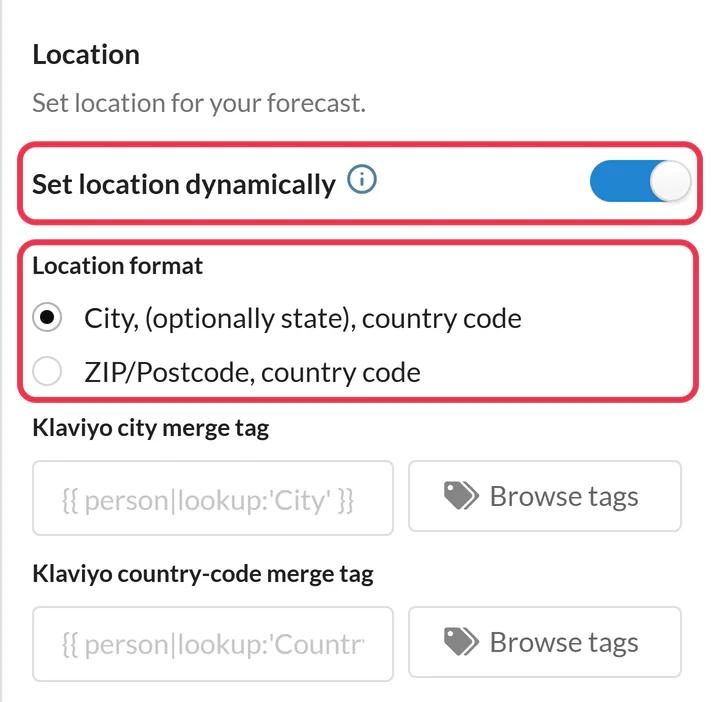
Passo 3: Scegli una soluzione alternativa
Sotto Immagine di riserva, mantieni "Nascondi il widget" oppure carica un'immagine (versione Micro e superiori). Viene visualizzata quando un profilo non ha una posizione, la posizione non viene riconosciuta o le date non rientrano nell'intervallo delle previsioni.
Passaggio 4: Salva, poi invia o copia
Clicca Salva. Poi clicca su Invia a Klaviyo, oppure usa Copia codice e incolla il codice in un blocco HTML nell'editor di Klaviyo.

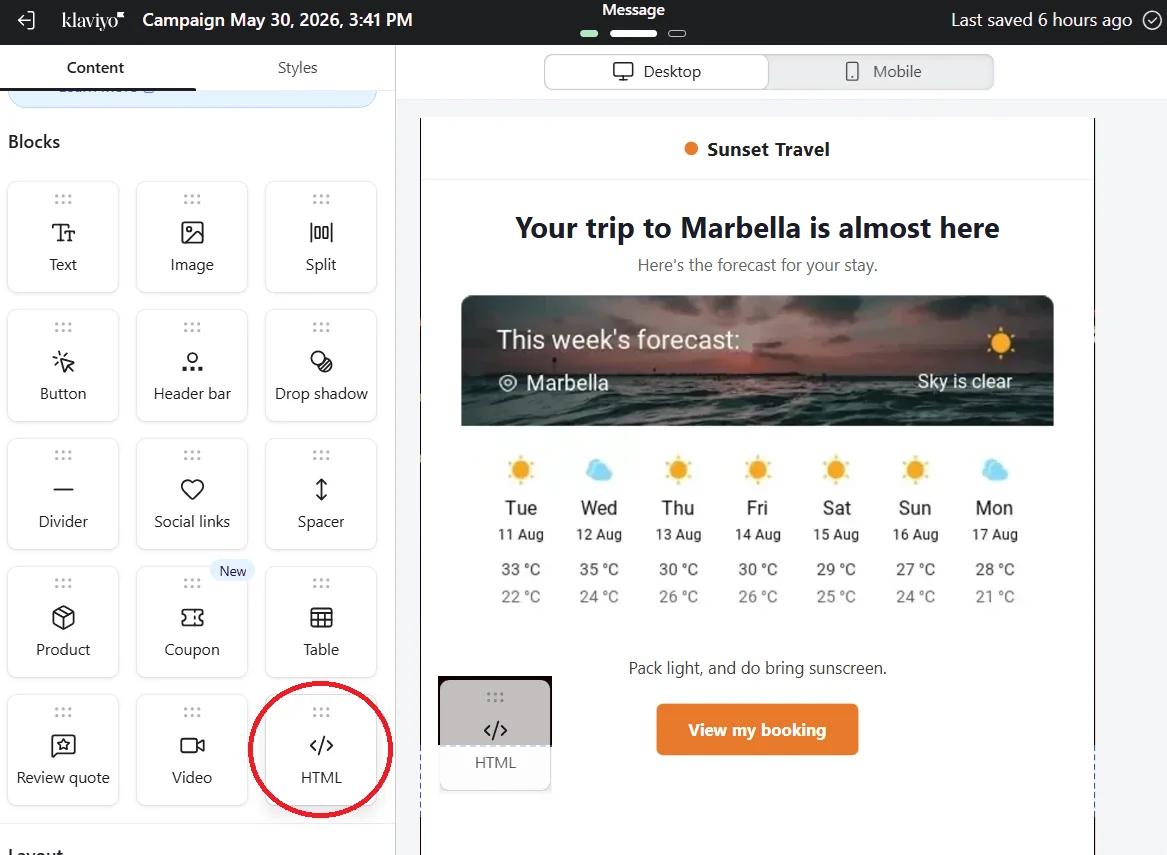
Passo 5: Prova con due località
Visualizza l'anteprima dell'e-mail con un profilo che include una città e uno senza, poi usa Invia test. Dovresti vedere le previsioni locali nella prima e la tua opzione di riserva nella seconda.
Scopri cosa nasconde la tua casa di campagna
Sendtric richiede un codice paese di due lettere, tipo US o GB. Se {{ person.Country }} nel tuo account ci sono i nomi completi dei paesi, salva il codice a due lettere in una proprietà personalizzata e usa quel tag al posto del campo del codice paese.
La posizione viene dal profilo, non dalla posta in arrivo
Il widget non indovina mai la località da cui qualcuno apre l'email. Un profilo senza città o codice postale riceve l'impostazione predefinita, quindi vale la pena aggiungere una regola di visualizzazione/nascondimento in Klaviyo se preferisci escludere del tutto quei profili dalla sezione meteo.
Istruzioni complete per la configurazione: come mostrare a ogni iscritto le previsioni meteo della propria zona.
Domande frequenti sul Widget meteo di Klaviyo
Da dove viene il nome "Klaviyo"?
Dalla proprietà “Città” del profilo, quella {{ person.City }} recita. Apri qualche profilo su Klaviyo per vedere come è stato compilato nel tuo account. I profili senza città useranno il tuo valore predefinito.
Posso usare una data di viaggio dal mio processo di prenotazione?
Sì, a partire dalla versione Standard. Attiva le date dinamiche e inserisci la data di inizio da una proprietà del profilo o dell'evento che la contiene già come YYYY-MM-DD. Le previsioni coprono circa 10 giorni in anticipo, quindi programma l’invio dell’email del flusso in modo che avvenga poco prima del viaggio.
Quanto è aggiornata la previsione?
Viene scaricata all'apertura e conservata per un massimo di un'ora, quindi se la riapri più avanti nella settimana vedrai una previsione più recente.
Devo sostituire qualcosa nel codice?
Non se hai compilato i campi Klaviyo nell'editor o hai inviato i dati tramite il widget. Se li hai saltati, sostituisci city,countryCode o zipCode,countryCode nel codice con i tuoi tag Klaviyo.
Il testo sulle condizioni meteo è stato tradotto?
I nomi dei giorni e l'intestazione seguono l'impostazione della lingua del widget, con 47 lingue tra cui scegliere. Puoi creare un widget per ogni lingua e mostrare quello giusto grazie alla logica di visualizzazione/nascondimento di Klaviyo.
Vuoi saperne di più? La panoramica meteorologica dinamica copre ogni impostazione, e la pagina sulla personalizzazione delle email ti mostra come abbinarla ad altri widget di Sendtric.
Altre guide su Klaviyo
- Timer per il conto alla rovescia - Aggiungi i timer per il conto alla rovescia in Klaviyo
- Timer per il conto alla rovescia - Come aggiungere timer dinamici in Klaviyo
- Sondaggi in tempo reale - Come aggiungere sondaggi in tempo reale a Klaviyo
- Immagini personalizzate - Come aggiungere immagini personalizzate a Klaviyo
- Immagini basate su regole - Come aggiungere immagini basate su regole a Klaviyo
- Avvisi critici - Come aggiungere avvisi critici a Klaviyo
- Contatori di social proof - Come aggiungere i contatori di social proof a Klaviyo
Usi una piattaforma diversa? Dai un’occhiata a tutte le integrazioni di Sendtric.
