
So fügst du dynamisches Wetter zu Klaviyo hinzu
Füge eine Live-Wettervorhersage zu deinen Klaviyo-E-Mails hinzu, lege den Standort anhand der Stadt oder Postleitzahl des jeweiligen Profils fest und wähle aus, was angezeigt werden soll, wenn kein Standort gefunden werden kann.
 Erstveröffentlichung:
Zeige jedem Klaviyo-Profil die Wettervorhersage für seinen Wohnort an.
Das Sendtric Wetter-Widget ist ein Bild mit der Wettervorhersage, das beim Öffnen der E-Mail abgerufen wird. Verlinke es auf einen festen Ort oder lass Klaviyo die Stadt oder Postleitzahl jedes Profils einfügen, damit jeder sein eigenes lokales Wetter sieht.

Was du mit dynamischem Wetter in Klaviyo machen kannst
- Wetterbezogene Produktempfehlungen: Kombiniere in einer Outdoor- oder Bekleidungskampagne die lokale Wettervorhersage mit Regenjacken oder Sonnencreme. Weitere Ideen findest du in den lokalen Wettervorhersagen für E-Mails im Outdoor- und Fitness-Einzelhandel.
- Reiseerinnerungen: Zeige im Buchungsprozess die Wettervorhersage für das Reiseziel ab dem Reisedatum an.
- E-Mails am Veranstaltungstag: eine ortsspezifische Vorhersage für deinen Veranstaltungsort in der Woche vor der Veranstaltung.
- Hinweise zur Abholung im Laden: eine Vorhersage für ein sonniges Wochenende neben einem „Click-and-Collect“-Angebot.
| Wetter-Option | Plan |
|---|---|
| Fester Ort, Vorhersage für die ganze Woche | Free |
| Standort anhand einer städtischen Messstation, 1-, 3- oder 5-Tage-Vorhersagen | Micro und höher |
| Standort anhand einer Postleitzahl, Vorhersagedaten anhand einer Immobilie | Standard und höher |
| Eine Vorhersage, die immer am Eröffnungstag beginnt | Power und höher |
So fügst du dynamisches Wetter zu Klaviyo hinzu
Schritt 1: Erstelle das Widget
Öffne in Sendtric das Wetter-Widget und klicke auf „Neu erstellen“. Wähle Primäres Widget für eine Karte oder „Inline-Widget“ für einen schmalen Streifen aus, wähle dann die Sprache, die Vorhersagedauer und Celsius oder Fahrenheit.
Schritt 2: Gib den Standort aus Klaviyo ein
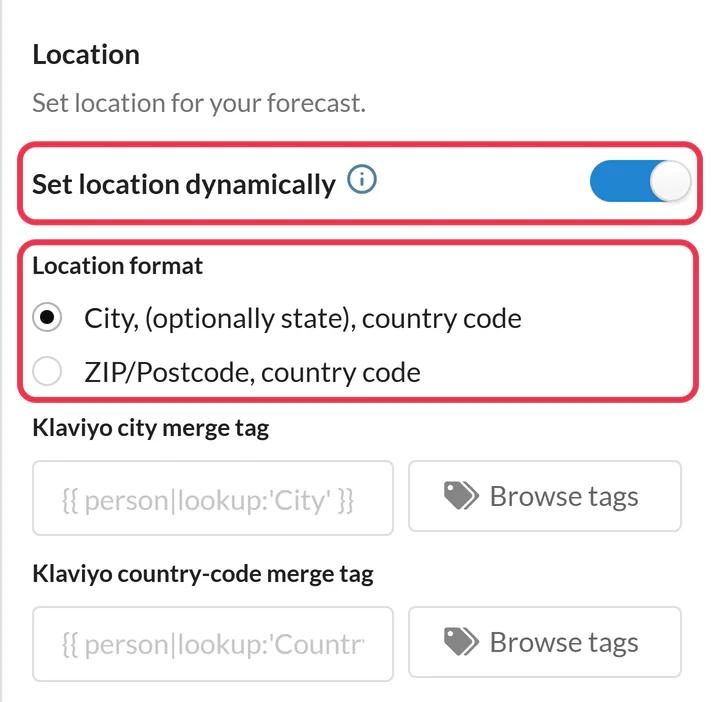
Aktivieren „Standort dynamisch festlegen“ aktivieren und wähle ein Standortformat: Stadt mit Ländercode oder Postleitzahl mit Ländercode. Der Editor verfügt über Klaviyo-Felder für Stadt, Postleitzahl und Ländercode. Wähle die Eigenschaften mit Tags durchsuchenaus, zum Beispiel {{ person.City }} und {{ person.Zipcode }}, und Sendtric fügt sie für dich in den Code ein.
Schritt 3: Wähle eine Ausweichlösung
Unter Fallback-Bildsolltest du „Widget ausblenden“ oder lade ein Bild hoch (ab Micro). Es wird angezeigt, wenn ein Profil keinen Standort hat, der Standort nicht erkannt wird oder die Daten außerhalb des Vorhersagebereichs liegen.
Schritt 4: Speichern, dann übertragen oder kopieren
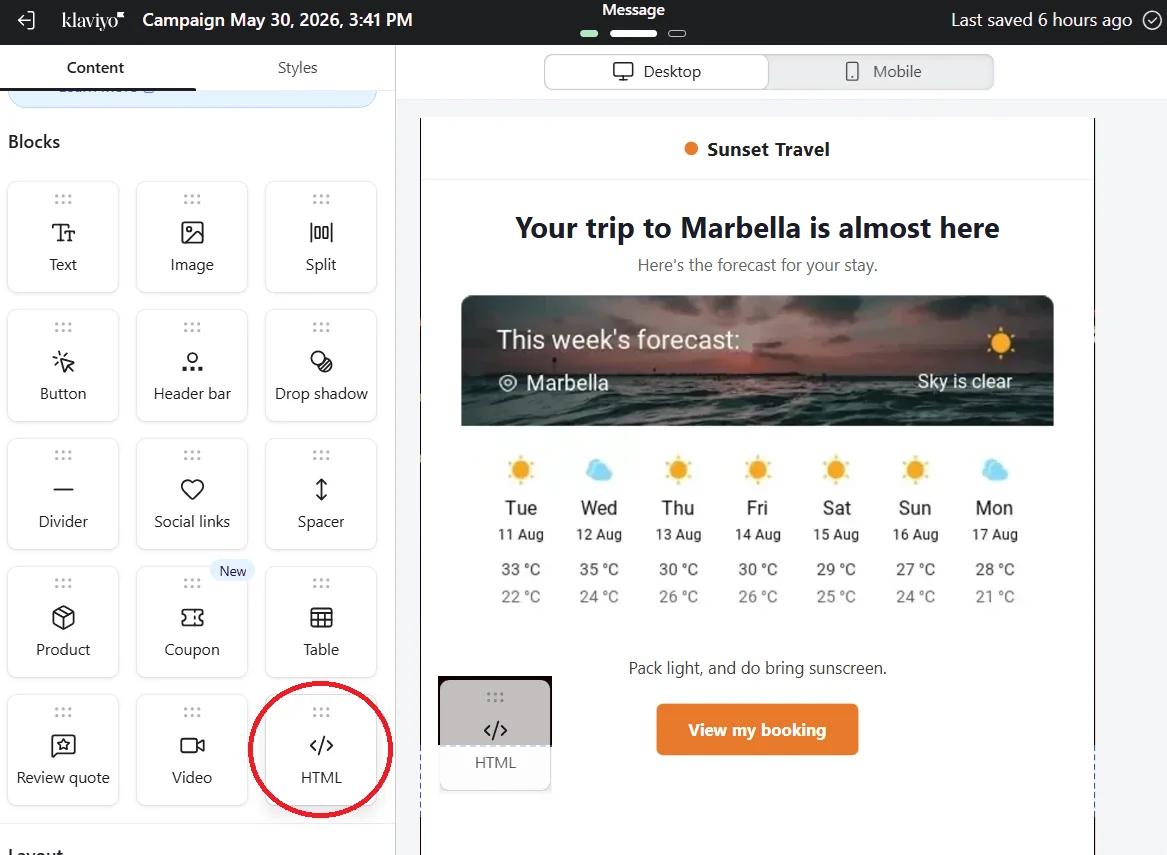
Klick „Speichern“. Klicke dann auf „An Klaviyo senden“oder verwende „Code kopieren“ und füge den Code in einen HTML Block im Klaviyo-Editor ein.

Schritt 5: Test mit zwei Standorten
Zeig dir die E-Mail als Profil mit einer Stadt und als Profil ohne Stadt an und nutze dann „Test senden“. Du solltest im ersten Fall eine lokale Wettervorhersage und im zweiten Fall deine Ausweichoption sehen.
Finde heraus, was dein Landhaus zu bieten hat
Sendtric benötigt einen zweistelligen Ländercode, wie z. B. US oder GB. Wenn {{ person.Country }} in deinem Konto vollständige Ländernamen enthalten sind, speichere den zweistelligen Code in einer benutzerdefinierten Eigenschaft und verwende stattdessen dieses Tag im Feld für den Ländercode.
Der Standort stammt aus dem Profil, nicht aus dem Posteingang
Das Widget errät niemals den Standort, von dem aus jemand die E-Mail öffnet. Ein Profil ohne Stadt oder Postleitzahl erhält die Standardanzeige. Es lohnt sich also, in Klaviyo eine Regel zum Ein- und Ausblenden hinzuzufügen, wenn du diese Profile lieber ganz aus dem Wetterbereich ausschließen möchtest.
Vollständige Einrichtungshinweise: So zeigst du jedem Abonnenten das Wetter vor Ort an.
Häufig gestellte Fragen zum Klaviyo-Wetter-Widget
Woher kommt der Name „Klaviyo“?
Aus der Eigenschaft „Stadt“ des Profils, die dort {{ person.City }} steht. Öffne ein paar Profile in Klaviyo, um zu sehen, wie gut das Feld in deinem Konto ausgefüllt ist. Profile ohne Stadtangabe erhalten deinen Standardwert.
Kann ich ein Reisedatum aus meinem Buchungsablauf verwenden?
Ja, ab der Standard-Version. Aktiviere die dynamischen Daten und übergebe das Startdatum aus einem Profil oder einer Veranstaltungseigenschaft, in der es bereits gespeichert ist, als YYYY-MM-DD. Die Prognosen reichen etwa 10 Tage in die Zukunft, also plane den Versand der E-Mail im Rahmen des Workflows zeitlich so, dass er kurz vor der Reise erfolgt.
Wie aktuell ist die Vorhersage?
Die Daten werden beim Öffnen abgerufen und bis zu einer Stunde lang gespeichert, sodass beim erneuten Öffnen später in der Woche eine aktuellere Vorhersage angezeigt wird.
Muss ich irgendetwas im Code ändern?
Nicht, wenn du die Klaviyo-Felder im Editor ausgefüllt oder das Widget übertragen hast. Falls du sie übersprungen hast, ersetze city,countryCode oder zipCode,countryCode im Code durch deine Klaviyo-Tags.
Ist der Wettertext übersetzt?
Die Wochentagsbezeichnungen und die Kopfzeile richten sich nach den Einstellungen des Widgets – du kannst aus 47 Sprachen wählen. Du kannst für jede Sprache ein eigenes Widget erstellen und mithilfe der Ein-/Ausblendlogik von Klaviyo das passende anzeigen.
Lust auf mehr? Die Dynamisches Wetter deckt jede Einstellung ab, und die Seite zur E-Mail-Personalisierung zeigt, wie man sie mit anderen Sendtric-Widgets kombinieren kann.
Weitere Klaviyo-Anleitungen
- Countdown-Timer - Countdown-Timer in Klaviyo hinzufügen
- Countdown-Timer - So fügst du dynamische Timer in Klaviyo hinzu
- Live-Umfragen - So fügst du Live-Umfragen zu Klaviyo hinzu
- Personalisierte Bilder - So fügst du personalisierte Bilder zu Klaviyo hinzu
- Regelbasierte Bilder - So fügst du regelbasierte Bilder zu Klaviyo hinzu
- Kritische Warnmeldungen - So fügst du kritische Warnmeldungen in Klaviyo hinzu
- Social-Proof-Zähler - So fügst du Social-Proof-Zähler zu Klaviyo hinzu
Nutzt du eine andere Plattform? Sieh dir alle Sendtric-Integrationen.
