
So fügst du kritische Warnmeldungen in Klaviyo hinzu
Füge ein verstecktes Benachrichtigungsbanner in deine Klaviyo-E-Mails ein und schalte es manuell oder nach einem Zeitplan ein, nachdem die E-Mails bereits zugestellt wurden.
 Erstveröffentlichung:
Ändere den Inhalt einer bereits versendeten Klaviyo-E-Mail, ohne eine neue zu verschicken.
Eine Sendtric kritische Warnmeldungen ist ein Banner, das du in deine Klaviyo-E-Mail einfügst und das unsichtbar bleibt, bis du es aktivierst. Sobald du es aktivierst, sieht jeder, der die E-Mail von da an öffnet, die Meldung – selbst wenn die Kampagne bereits letzte Woche versendet wurde. Kritische Warnmeldungen sind nur in den Sendtric-Enterprise-Tarifen verfügbar.

Sobald Klaviyo eine E-Mail verschickt hat, steht der Inhalt fest. Das Banner umgeht das, weil es ein Bild ist, das Sendtric bei jedem Öffnen bereitstellt – was es also anzeigt, wird erst beim Öffnen entschieden.
Was du mit kritischen Warnmeldungen in Klaviyo machen kannst
- Versandverzögerungen: Füge deiner Bestellbestätigung und deinen Versandabläufen ein Banner hinzu, das standardmäßig deaktiviert ist, und schalte es an dem Tag ein, an dem ein Versanddienstleister in Verzug gerät.
- Ausverkauft: Wenn ein vorgestelltes Produkt nach dem Start einer Kampagne ausverkauft ist, zeige in dieser Kampagne „Neuer Nachschub kommt am Donnerstag“ an.
- Änderungen bei Geschäften oder Veranstaltungen: Markiere einen geschlossenen Standort oder eine geänderte Veranstaltungszeit in E-Mails, die die Empfänger bereits gespeichert haben. Siehe Veranstaltungs-E-Mails nach dem Versand aktualisieren.
- Geplante Wartungsarbeiten: Lege eine Wartungsmeldung so ein, dass sie nur während des Wartungsfensters angezeigt wird.
So fügst du eine kritische Warnmeldung in Klaviyo hinzu
Schritt 1: Gestalte das Banner
In Sendtric, öffne „Kritische Warnmeldungen“ und klicke auf „Neu erstellen“. Beginne mit einer Vorlage wie „Website wird gerade gewartet“ oder einer leeren Arbeitsfläche und füge dann deinen Text, deine Bilder und deine Markenfarben hinzu. Du kannst auch eine Ebene mit dynamischem Text und einem Klaviyo-Tag wie {{ first_name }}.
Schritt 2: Leg fest, wann es läuft
Unter Einstellungen für kritische Warnmeldungenwählst du „Manuelle Übersteuerung“ , um die Warnmeldung sofort zu aktivieren, oder klicke auf „+ Fenster hinzufügen“ , um bis zu fünf Zeitfenster mit einer Zeitzone zu planen. Die Warnmeldung wird angezeigt, solange die manuelle Übersteuerung aktiv ist oder die aktuelle Uhrzeit innerhalb eines Zeitfensters liegt. Lass beides vorerst deaktiviert, wenn du die Warnmeldung im Voraus einrichtest.

Schritt 3: Speichern und Code Abrufen
Klick „Speichern“. Klicke dann auf „An Klaviyo senden“ , um ihn als universellen Inhaltsblock zu Klaviyo hinzuzufügen, oder „Code kopieren“ , um ihn selbst einzufügen.

Schritt 4: Füge ihn oben in deine E-Mails ein
Zieh im Klaviyo-Editor den „Pushed“-Block aus dem Registerkarte „Universal“ oder aus einem HTML-Block Block mit dem eingefügten Code an die Stelle ziehen, an der eine Benachrichtigung sinnvoll wäre – normalerweise direkt unter der Kopfzeile. Da es sich um einen Universal-Block handelt, kannst du dieselbe Benachrichtigung in mehrere Flows und Kampagnen einfügen und alle über Sendtric steuern.
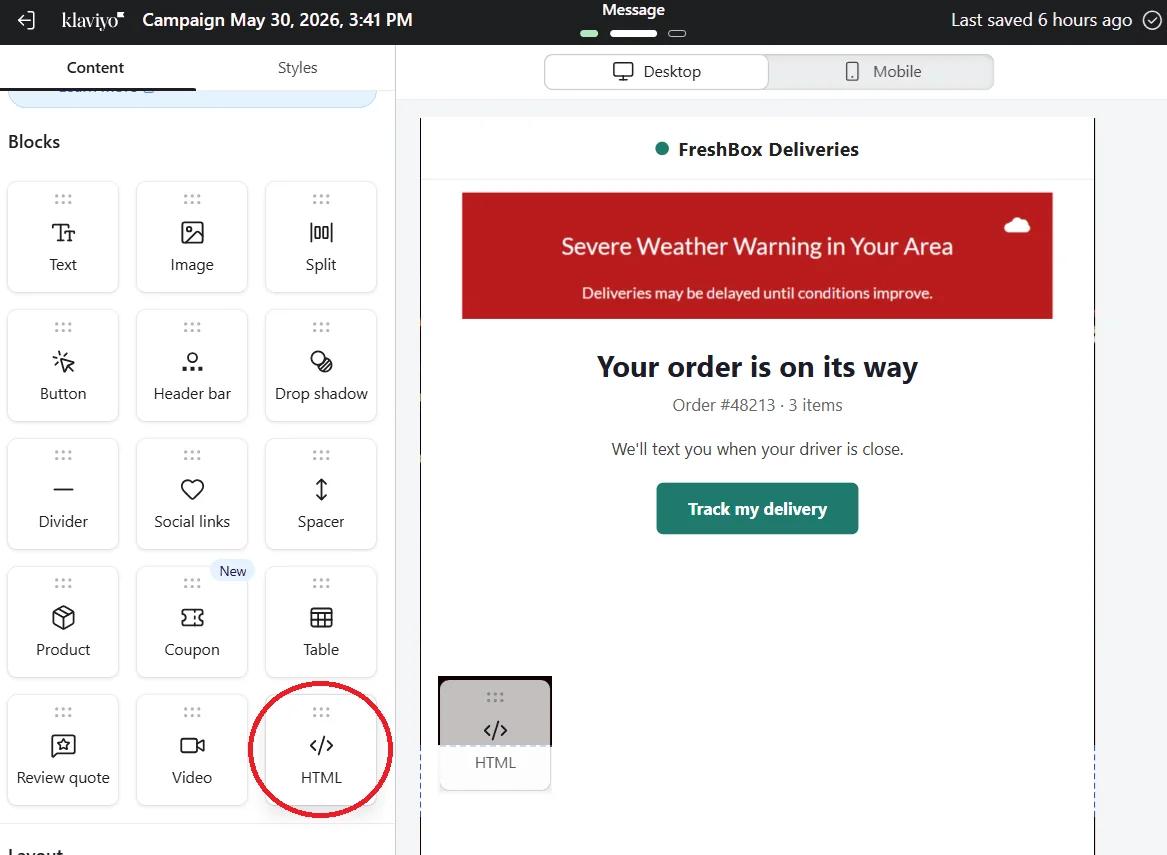
Schritt 5: Teste beide Zustände
Schick dir selbst einen Test, bei dem die Warnung deaktiviert ist: Es sollte nichts zu sehen sein, wo er sich befindet, abgesehen von eventuellen Abständen im Block selbst. Schalte die manuelle Übersteuerung ein, öffne dieselbe Test-E-Mail erneut und überprüfe, ob das Banner erscheint. Schalte die Funktion dann wieder aus, bis du sie brauchst.
Manche Posteingänge behalten eine ältere Kopie
Die meisten E-Mail-Apps laden das Bild bei jedem Öffnen neu, aber manche behalten eine eigene Kopie eine Weile lang, sodass beim erneuten Öffnen kurzzeitig der vorherige Zustand angezeigt werden kann. Schalte die Benachrichtigung so früh wie möglich ein.
Schritt-für-Schritt-Hilfe: So schaltest du eine kritische Warnmeldung ein oder aus.
Häufig gestellte Fragen zu kritischen Warnmeldungen bei Klaviyo
Welcher Sendtric-Tarif umfasst kritische Warnmeldungen?
Nur für Großunternehmen. Auf der Klaviyo-Seite funktioniert jeder Klaviyo-Tarif.
Muss ich die Klaviyo-E-Mail bearbeiten oder erneut senden?
Nein. Der Code in der E-Mail ändert sich nie. Du aktivierst die Benachrichtigung und bearbeitest das Design in Sendtric, und schon wird es beim nächsten Öffnen angezeigt.
Verwendet eine deaktivierte Benachrichtigung Aufrufe?
Nein. Die Aufrufe werden nur gezählt, solange die Benachrichtigung aktiv ist.
Kann ich eine Benachrichtigung auf einmal zu allen meinen Klaviyo-Abläufen hinzufügen?
Klaviyo fügt keinen Block zu bestehenden E-Mails hinzu, also füge ihn einmal in jede E-Mail des Flows ein. Danach steuert ein einziger Schalter in Sendtric alle E-Mails, die diesen Block enthalten.
Kann ich die Benachrichtigung nur bestimmten Profilen anzeigen?
Der Ein-/Aus-Schalter gilt für alle. Um eine bestimmte Gruppe anzusprechen, füge den Block in die E-Mails ein, die an dieses Segment gesendet werden, oder binde ihn in die „Zeigen/Ausblenden“-Logik von Klaviyo ein.
Willst du sehen, was du sonst noch alles machen kannst? Entdecke die Kritische Warnmeldungen genauer an, oder schau dir die vollständige Toolkit zur E-Mail-Personalisierung Toolkit durch.
Weitere Klaviyo-Anleitungen
- Countdown-Timer - Countdown-Timer in Klaviyo hinzufügen
- Countdown-Timer - So fügst du dynamische Timer in Klaviyo hinzu
- Live-Umfragen - So fügst du Live-Umfragen zu Klaviyo hinzu
- Personalisierte Bilder - So fügst du personalisierte Bilder in Klaviyo hinzu
- Regelbasierte Bilder - So fügst du regelbasierte Bilder zu Klaviyo hinzu
- Dynamisches Wetter - So fügst du dynamisches Wetter zu Klaviyo hinzu
- Social-Proof-Zähler - So fügst du Social-Proof-Zähler zu Klaviyo hinzu
Nutzt du eine andere Plattform? Sieh dir alle Sendtric-Integrationen.
