
Як додати критичні сповіщення до Klaviyo
Додайте прихований банер-сповіщення у свої листи в Klaviyo та увімкніть його — вручну або за розкладом — після того, як листи вже будуть надіслані.
 Дата першої публікації:
Змінити текст уже надісланого листа в Klaviyo, не надсилаючи його ще раз.
A Sendtric Критичне попередження — це банер, який ви розміщуєте у своєму листі Klaviyo і який залишається невидимим, доки ви його не увімкнете. Увімкніть його — і всі, хто відкриватиме лист відтепер, бачитимуть це повідомлення, навіть якщо кампанія була розіслана минулого тижня. Критичні сповіщення доступні лише в тарифних планах Sendtric Підприємства.

Після того як Klaviyo надіслало електронний лист, його вміст стає незмінним. Банер дозволяє обійти це обмеження, оскільки це зображення, яке Sendtric завантажує щоразу, коли лист відкривають, тому те, що на ньому відображається, визначається саме в момент відкриття.
Як використовувати критичні сповіщення в Klaviyo
- Затримки з доставкою: додайте банер із повідомленням «за замовчуванням доставка не здійснюється» до підтвердження замовлення та процесу оформлення доставки, і вмикайте його в той день, коли перевізник затримується з доставкою.
- Випадки повного розпродажу: коли популярний товар розпродається після запуску кампанії, у цій кампанії має з’являтися напис «Нова партія товару надійде у четвер».
- Зміни щодо магазину або заходу: позначити закрите місце або змінений час проведення події в електронних листах, які користувачі вже зберегли. Див. Оновлення електронних листів про події після відправлення.
- Планове технічне обслуговування: налаштувати повідомлення про технічне обслуговування каси так, щоб воно відображалося лише протягом періоду технічного обслуговування.
Як додати критичне сповіщення в Klaviyo
Крок 1: Створіть дизайн банера
У Sendtric відкрийте Критичні сповіщення і натисніть Створити новий. Почніть із готового шаблону, наприклад «Сайт на технічному обслуговуванні», або з порожнього полотна, а потім додайте текст, зображення та фірмові кольори. Ви також можете додати шар «Динамічний текст» із тегом Klaviyo, наприклад {{ first_name }}.
Крок 2: Визначте, коли він увімкнений
У Налаштування критичних сповіщень, скористайтеся Ручне керування щоб одразу увімкнути сповіщення, або натисніть + Додати вікно щоб запланувати до п’яти часових вікон із зазначенням часового поясу. Повідомлення відображається, коли увімкнено переорієнтацію або поточний час знаходиться в межах вікна. Якщо ви налаштовуєте це заздалегідь, поки що залиште обидві опції вимкненими.

Крок 3: Збережіть і отримайте код
Натисніть Зберегти. Потім натисніть Надіслати до Klaviyo щоб додати його до Klaviyo як універсальний блок контенту, або Скопіювати код щоб вставити його самостійно.

Крок 4: Розмістіть його у верхній частині своїх електронних листів
У редакторі Klaviyo перетягніть блок, що був відправлений, з Універсальний вкладка або HTML блок із вставленим кодом у те місце, де повідомлення буде доречним, зазвичай безпосередньо під заголовком. Оскільки це універсальний блок, ви можете розмістити одне й те саме повідомлення в декількох потоках та кампаніях і керувати ними всіма через Sendtric.
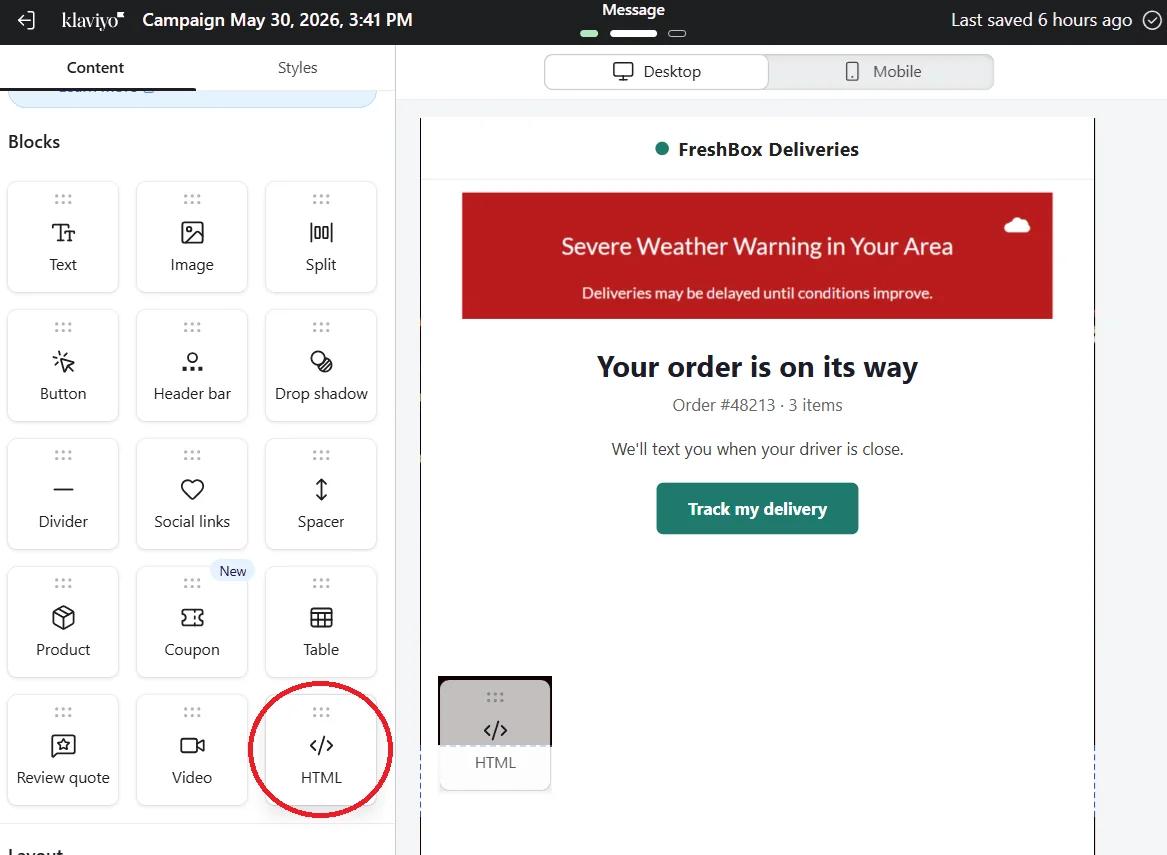
Крок 5: Перевірте обидва стани
Надішліть собі тестове повідомлення з вимкненим сповіщенням: ніщо не повинно вказувати на його розташування, окрім можливого відступу в самому блоці. Увімкніть Ручне керування Далі знову відкрийте той самий тестовий лист і переконайтеся, що банер відображається. Потім знову вимкніть його, доки він вам не знадобиться.
У деяких папках «Вхідні» зберігається старіша копія
Більшість поштових додатків завантажують зображення заново при кожному відкритті, але деякі зберігають власну копію протягом певного часу, тому при повторному відкритті на короткий час може відображатися попередній стан. Увімкніть сповіщення якомога раніше.
Покрокова допомога: як увімкнути або вимкнути критичне сповіщення.
Часті запитання щодо критичних сповіщень Klaviyo
Який тарифний план Sendtric передбачає надсилання критичних сповіщень?
Тільки для підприємств. З боку Klaviyo підтримуються всі тарифні плани Klaviyo.
Чи потрібно мені редагувати або надіслати електронний лист у Klaviyo ще раз?
Ні. Код у листі ніколи не змінюється. Ви вмикаєте сповіщення та редагуєте дизайн у Sendtric, і вже при наступному відкритті листа все відображається відповідно.
Чи використовує вимкнене сповіщення Перегляди?
Ні. Перегляди підраховуються лише тоді, коли сповіщення увімкнено.
Чи можна додати одне сповіщення одразу до всіх моїх потоків у Klaviyo?
Klaviyo не додає цей блок до існуючих листів автоматично, тому розмістіть його один раз у кожному листі потоку. Після цього один перемикач у Sendtric керуватиме всіма листами, що містять цей блок.
Чи можна відображати це сповіщення лише для певних профілів?
Перемикач «увімкнути/вимкнути» діє для всіх. Щоб застосувати його до певної групи, розмістіть цей блок у листах, що надсилаються цьому сегменту, або об’єднайте його з логікою «показати/приховати» Klaviyo.
Хочете дізнатися, що ще можна зробити? Ознайомтеся з можливостями Sendtric Критичні сповіщення дізнатися більше або переглянути повну версію Персоналізація електронних листів набір інструментів.
Інші посібники з Klaviyo
- Таймер зворотного відліку - Додавання таймерів зворотного відліку в Klaviyo
- Таймер зворотного відліку - Як додати динамічні таймери в Klaviyo
- Онлайн-опитування - Як додати опитування в режимі реального часу до Klaviyo
- Індивідуальні зображення - Як додати індивідуальні зображення до Klaviyo
- Зображення на основі правил - Як додати зображення на основі правил до Klaviyo
- Динамічна погода - Як додати динамічну погоду в Klaviyo
- Лічильники соціального підтвердження - Як додати лічильники соціального підтвердження до Klaviyo
Користуєтеся іншою платформою? Дивіться усі інтеграції Sendtric.
