
Hoe voeg je kritieke waarschuwingen toe aan Klaviyo?
Zet een verborgen waarschuwingsbanner in je Klaviyo-e-mails en schakel deze handmatig of volgens een schema in, nadat de e-mails al zijn verzonden.
 Eerste publicatiedatum:
Pas de tekst van een al verzonden Klaviyo-e-mail aan, zonder dat je er nog een hoeft te versturen.
Een Sendtric kritieke waarschuwing is een banner die je in je Klaviyo-e-mail plaatst en die onzichtbaar blijft totdat je hem inschakelt. Zet hem aan en iedereen die de e-mail vanaf dat moment opent, ziet het bericht, zelfs als de campagne vorige week is verstuurd. Kritieke waarschuwingen zijn alleen beschikbaar in de Sendtric Enterprise-abonnementen voor Grote Bedrijven.

Zodra Klaviyo een e-mail heeft verstuurd, staat de inhoud vast. De banner omzeilt dat, omdat het een afbeelding is die Sendtric bij elke keer openen weergeeft, dus wat er te zien is, wordt bepaald op het moment dat de e-mail wordt geopend.
Wat je kunt doen met kritieke waarschuwingen in Klaviyo
- Verzendvertragingen: voeg een banner toe die standaard uitgeschakeld is aan je orderbevestiging en verzendprocessen, en schakel deze in op de dag dat een vervoerder achterloopt.
- Uitverkocht: als een uitgelicht product uitverkocht raakt nadat een campagne is gestart, laat dan in die campagne zien: "Donderdag komt er weer voorraad binnen".
- Wijzigingen in winkels of evenementen: markeer een gesloten locatie of een gewijzigd tijdstip van een evenement in e-mails die mensen al hebben opgeslagen. Zie evenement-e-mails bijwerken na verzending.
- Gepland onderhoud: plan een onderhoudsmelding in die alleen tijdens het onderhoudsvenster wordt weergegeven.
Hoe voeg je een kritieke waarschuwing toe aan Klaviyo?
Stap 1: Ontwerp de banner
In Sendtric, open Kritieke waarschuwingen en klik op 'Nieuw aanmaken'. Begin met een sjabloon, zoals ‘Site in onderhoud’, of begin met een leeg canvas, en voeg vervolgens je tekst, afbeeldingen en merkkleuren toe. Je kunt ook een laag met dynamische tekst toevoegen met een Klaviyo-tag zoals {{ first_name }}.
Stap 2: Bepaal wanneer het aan is
In Instellingen voor kritieke waarschuwingen, gebruik Handmatige overschrijving om de waarschuwing meteen in te schakelen, of klik op op het venster ‘+ Toevoegen’ om maximaal vijf tijdvensters met een tijdzone in te stellen. De waarschuwing wordt weergegeven zolang de handmatige overschrijving is ingeschakeld of de huidige tijd binnen een tijdvenster valt. Laat beide voorlopig uitgeschakeld als je de waarschuwing van tevoren instelt.

Stap 3: Sla het op en haal de code op
Klik op 'Opslaan'. Klik vervolgens op Naar Klaviyo verzenden om het als universeel inhoudsblok aan Klaviyo toe te voegen, of Kopieer code om het zelf te plakken.

Stap 4: Zet het bovenaan je e-mails
Sleep in de editor van Klaviyo het gepushte blok vanuit de Universal tabblad, of een HTML- blok met de geplakte code naar de plek waar een melding logisch zou zijn, meestal direct onder de koptekst. Omdat het een universeel blok is, kun je dezelfde melding in meerdere flows en campagnes plaatsen en ze allemaal vanuit Sendtric beheren.
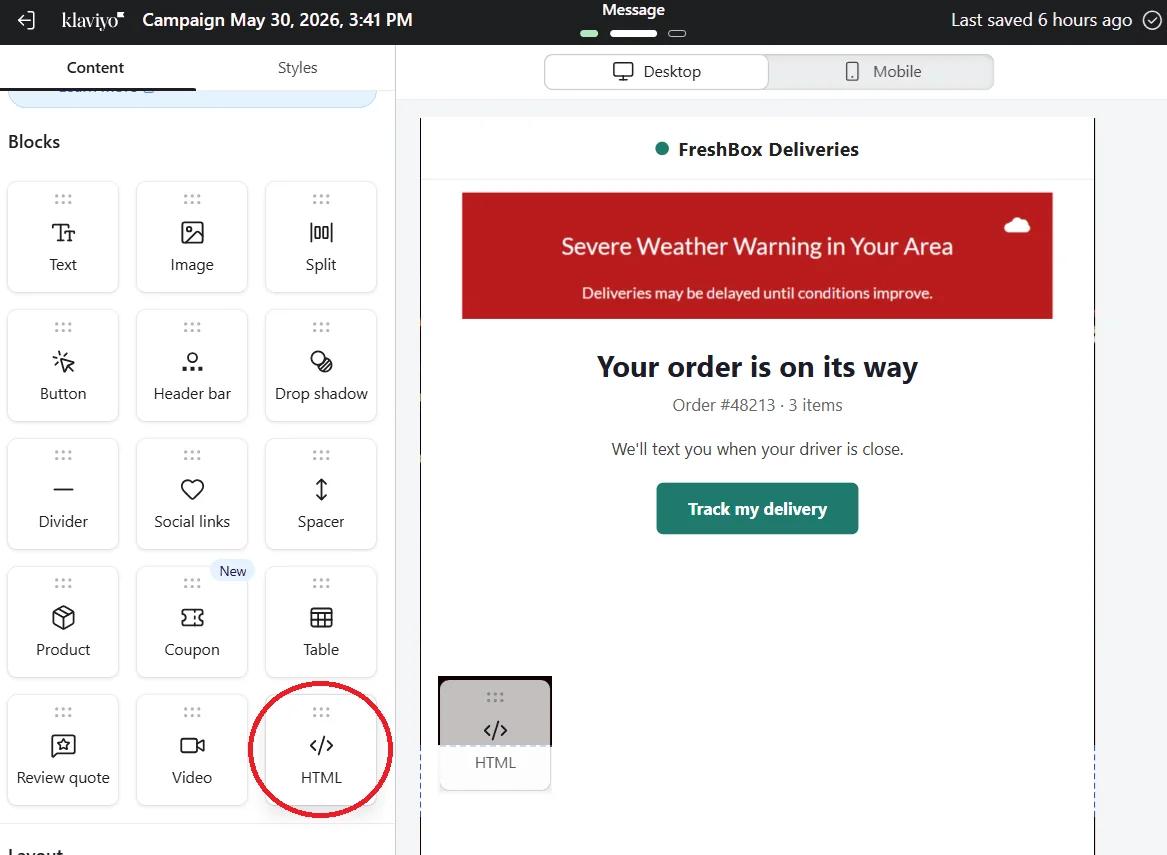
Stap 5: Test beide toestanden
Stuur jezelf een testbericht terwijl de melding is uitgeschakeld: er zou niets te zien moeten zijn op de plek waar het bericht staat, behalve eventuele opvulling in het blok zelf. Schakel de handmatige override aan, open dezelfde testmail opnieuw en kijk of de banner verschijnt. Zet hem daarna weer uit totdat je hem nodig hebt.
Sommige inboxen bewaren een oudere versie
De meeste e-mailapps halen de afbeelding bij elke keer openen opnieuw op, maar sommige bewaren een tijdje hun eigen kopie, waardoor je bij het opnieuw openen even de vorige staat kunt zien. Zet de melding zo snel mogelijk aan.
Stapsgewijze hulp: hoe je een kritieke waarschuwing aan- of uitzet.
Veelgestelde vragen over kritieke waarschuwingen van Klaviyo
Welk Sendtric-abonnement bevat kritieke waarschuwingen?
Alleen voor Grote Bedrijven. Elk Klaviyo-abonnement werkt aan de kant van Klaviyo.
Moet ik de Klaviyo-e-mail aanpassen of opnieuw versturen?
Nee. De code in de e-mail verandert nooit. Je past de melding aan en bewerkt het ontwerp in Sendtric, en zodra de e-mail de volgende keer wordt geopend, wordt het weergegeven.
Gebruikt een uitgeschakelde melding weergaven?
Nee. Weergaven worden alleen geteld als de melding actief is.
Kan ik in één keer één melding toevoegen aan al mijn Klaviyo-flows?
Klaviyo voegt niet automatisch een blok toe aan bestaande e-mails, dus plaats het één keer in elke e-mail van de flow. Daarna regelt één schakelaar in Sendtric alle e-mails waarin het blok is opgenomen.
Kan ik de melding alleen aan bepaalde profielen laten zien?
De aan/uit-schakelaar geldt voor iedereen. Als je je op een bepaalde groep wilt richten, plaats je het blok in de e-mails die naar dat segment worden gestuurd, of gebruik je de ‘tonen/verbergen’-logica van Klaviyo.
Wil je zien wat je nog meer kunt doen? Bekijk dan de Kritieke waarschuwingen nog eens goed, of bekijk de volledige toolkit voor e-mailpersonalisatie toolkit.
Meer Klaviyo-handleidingen
- Countdown-Timer - Voeg countdown-timers toe in Klaviyo
- Countdown-Timer - Hoe voeg je dynamische timers toe in Klaviyo
- Live-enquêtes - Hoe voeg je live-enquêtes toe aan Klaviyo?
- Gepersonaliseerde Afbeeldingen - Hoe voeg je gepersonaliseerde afbeeldingen toe aan Klaviyo?
- Regelgebaseerde Afbeeldingen - Hoe voeg je regelgebaseerde afbeeldingen toe aan Klaviyo?
- Dynamisch Weer - Hoe voeg je dynamisch weer toe aan Klaviyo?
- Tellers voor sociale bewijskracht - Hoe voeg je Tellers voor sociale bewijskracht toe aan Klaviyo?
Gebruik je een ander platform? Kijk dan bij alle Sendtric-integraties.
