
Hoe voeg je regelgebaseerde afbeeldingen toe aan Klaviyo?
Wissel de afbeelding in een Klaviyo-e-mail op basis van profielkenmerken, het tijdstip van openen of het apparaat, met een fallback-afbeelding als er geen regel van toepassing is.
 Eerste publicatiedatum:
Eén afbeeldingsveld in je Klaviyo-e-mail, met voor elke abonnee een andere afbeelding.
Een Sendtric Regelgebaseerde Afbeeldingen bevat een reeks afbeeldingen en de regels voor wanneer welke afbeelding moet worden getoond. Wanneer een profiel je Klaviyo-e-mail opent, controleert Sendtric de regels van boven naar beneden en toont de eerste afbeelding die aan de criteria voldoet.

Klaviyo heeft zijn eigen logica voor het weergeven en verbergen van blokken en secties, die is ingesteld in de tabblad ‘Weergave’ . De logica-editor werkt met profielgegevens die zijn opgeslagen als tekst, getallen en lijsten, en bepaalt wat er in de e-mail terechtkomt wanneer Klaviyo deze samenstelt. Er wordt een regelgebaseerde afbeelding gekozen wanneer de e-mail wordt geopend, zodat deze ook kan reageren op de datum, het tijdstip, de dag van de week of het apparaat, en het houdt een hele reeks variaties in één blok bij in plaats van veel verborgen variaties op elkaar te stapelen.
Wat je kunt doen met regelgebaseerde afbeeldingen in Klaviyo
- VIP- en loyaliteitsniveaus: toon gouden, zilveren of bronzen illustraties door een niveau-eigenschap te lezen die je loyaliteitsapp synchroniseert met Klaviyo.
- Dichtstbijzijnde winkel: kies een winkel of regiobanner uit
{{ person.Region }}of{{ person.City }}. - Creatieve uitingen voor het weekend versus doordeweeks: gebruik een 'dag van de week'-regel, zodat bij een verzending op vrijdag de weekendaanbieding nog steeds te zien is voor mensen die het bericht op zaterdag openen.
- Ontwerp met de mobiel als uitgangspunt: geef lezers op hun telefoon een langere, eenvoudigere afbeelding met een apparaatregel (Power en hoger).
| Type regel | Plan |
|---|---|
| De profieleigenschap is: bevat of bevat geen tekstwaarde | Alle abonnementen |
| E-mailprogramma of besturingssysteem | Alle abonnementen |
| Datum, dag van de week, tijdstip of een datum die in het profiel is opgeslagen | Standaard en hoger |
| Profieleigenschap wordt als getal vergeleken | Power en hoger |
| Apparaat (desktop, smartphone, tablet) | Power en hoger |
Bij de gratis versie krijg je 2 afbeeldingen per widget, bij Micro 4, bij Standaard 10 en bij Power of Enterprise onbeperkt. De fallback-afbeelding geldt vanaf het Micro-pakket. Zie Prijzen.
Hoe voeg je regelgebaseerde afbeeldingen toe aan Klaviyo?
Stap 1: Voeg je afbeeldingen toe in volgorde van prioriteit
Open in Sendtric Regelgebaseerde Afbeeldingenen klik op 'Nieuw aanmaken' en gebruik Afbeelding toevoegen voor elke variant. Sendtric controleert ze van boven naar beneden en je kunt de volgorde later niet meer aanpassen, dus voeg de meest specifieke afbeelding als eerste toe.
Stap 2: Stel voor elke afbeelding de voorwaarden in
Klik op op 'Voorwaarden bijwerken' op een afbeeldingskaart. In 'Deze afbeelding weergeven'kies je Voldoe aan alle voorwaarden (EN) of Voldoe aan een van de voorwaarden (OF), klik op + Voorwaarde toevoegen en kies een type. Voor een Klaviyo-eigenschap kies je Merge-tag: Tekst (of Getal of Datum) en geef het een naam zoals tier. Een afbeelding zonder voorwaarden wordt nooit weergegeven.

Stap 3: Voeg een fallback-afbeelding toe en sla het op
Voeg een fallback-afbeelding voor profielen die nergens bij passen, gebruik Voorbeeld om een paar profielen te simuleren en klik vervolgens op Opslaan.
Stap 4: Voeg de Klaviyo-tags toe aan de code
Klik Code kopiëren. Elke merge-tag-voorwaarde voegt een parameter toe, zoals tier={{tier}}. Vervang elke plaatshouder door de Klaviyo-tag voor die eigenschap, bijvoorbeeld tier={{ person|lookup:'Loyalty Tier' }}.

Als je account is gekoppeld, verzendt Push to Klaviyo de afbeelding in plaats daarvan als een universeel inhoudsblok. Open het blok in Klaviyo voordat je het verstuurt, om te controleren of elke parameter de eigenschap heeft die je verwacht.
Stap 5: Voeg het toe aan de e-mail en test het
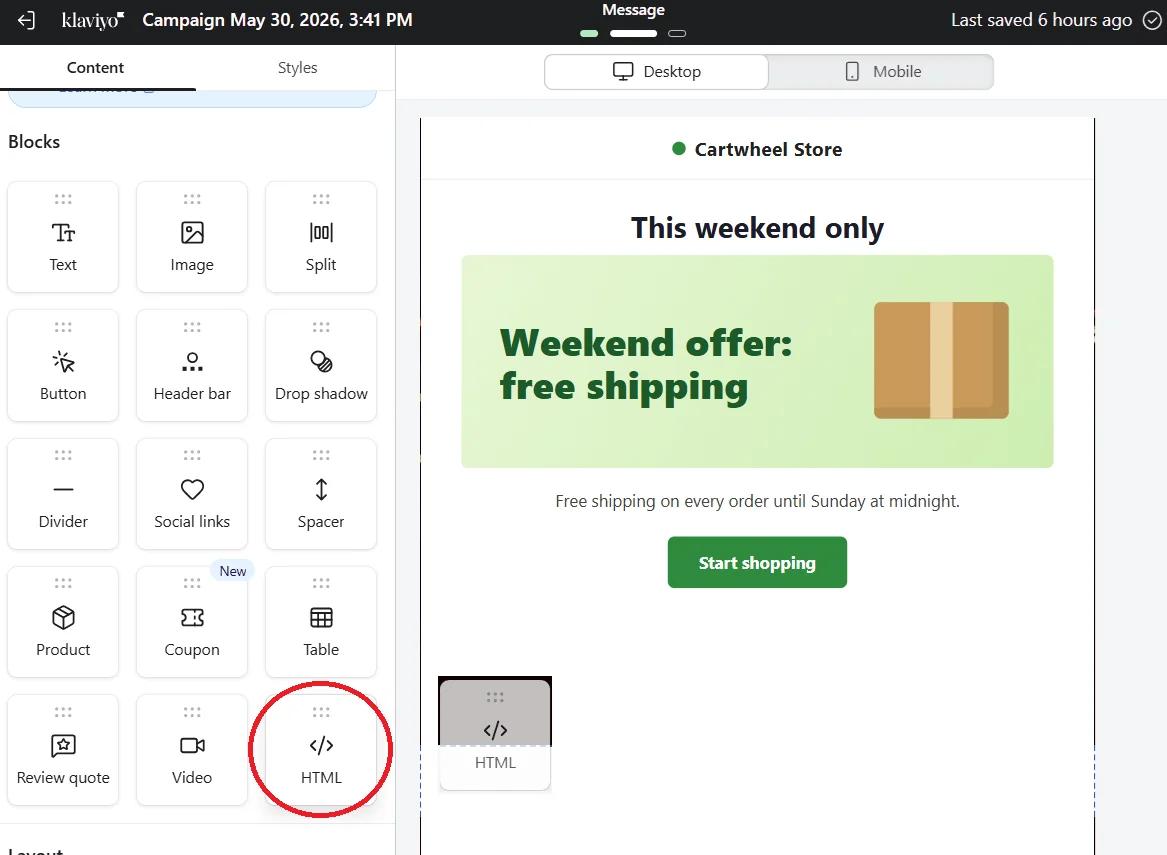
Sleep een HTML blok naar je Klaviyo-e-mail en plak de code (of sleep het gepushte blok vanuit de Universal -tabblad). Bekijk een voorbeeld met twee profielen met verschillende waarden en stuur jezelf van elk een testmail.
Tekstregels houden geen rekening met hoofdletters, maar wel met de spelling
Een tekstregel voor gold komt overeen met "Gold" en "GOLD", maar niet met "Gold member", tenzij je 'bevat'gebruikt. Bekijk een paar echte profielen in Klaviyo om precies te zien hoe de waarden worden opgeslagen voordat je je regels schrijft.
Regels voor apparaten en Gmail
Gmail laadt afbeeldingen via zijn eigen proxy, dus geopende Gmail-berichten kunnen als desktop worden geïnterpreteerd. Als het onderscheid belangrijk is, gebruik dan een profielinstelling in plaats van een apparaatregel.
Meer over weergavevoorwaarden: hoe stel je weergavevoorwaarden in voor regelgebaseerde afbeeldingen.
Veelgestelde vragen over regelgebaseerde afbeeldingen in Klaviyo
Moet ik dit gebruiken of de ‘weergeven/verbergen’-logica van Klaviyo?
Gebruik de functie ‘weergeven/verbergen’ van Klaviyo als je hele blokken voor een segment wilt verbergen. Gebruik een regelgebaseerde afbeelding als je één afbeeldingsvak met meerdere variaties wilt, of regels die afhangen van het moment van openen, zoals de dag of het tijdstip.
Kan een regel een Klaviyo-segment lezen?
Niet direct. Regels lezen de waarden uit de afbeeldingscode, dus bewaar de informatie die je nodig hebt als profieleigenschap en schrijf de regel op basis van die eigenschap.
Wat ziet een profiel zonder matchingregel?
Fallback-afbeelding. Als je die niet hebt, geeft Sendtric een onzichtbare afbeelding van 1x1 weer, zodat de opmaak niet in de war raakt.
Kan een optie een timer of een weersvoorspelling zijn?
Ja. Afbeelding toevoegen opent de mediabibliotheek, waar je via de tabbladen 'Timers', 'Widgets voor beeldpersonalisatie' en 'Weer' een andere widget als een van de afbeeldingen kunt gebruiken.
Verandert de afbeelding als de gegevens van het profiel na het verzenden veranderen?
Nee voor profieleigenschappen: Klaviyo voegt die waarden op het moment van verzending toe aan de e-mail. Ja voor regels met betrekking tot datum, tijd en apparaat, die bij elke keer openen worden gecontroleerd.
Wil je zien wat je nog meer kunt doen? Ontdek de regelgebaseerde afbeeldingen nog eens goed, of bekijk de volledige toolkit voor e-mailpersonalisatie toolkit.
Meer Klaviyo-handleidingen
- Countdown-Timer - Voeg countdown-timers toe in Klaviyo
- Countdown-Timer - Hoe voeg je dynamische timers toe in Klaviyo
- Live-enquêtes - Hoe voeg je live-enquêtes toe aan Klaviyo?
- Gepersonaliseerde Afbeeldingen - Hoe voeg je gepersonaliseerde afbeeldingen toe aan Klaviyo?
- Dynamisch Weer - Hoe voeg je dynamisch weer toe aan Klaviyo?
- Kritieke waarschuwingen - Hoe voeg je kritieke waarschuwingen toe aan Klaviyo?
- Tellers voor sociale bewijskracht - Hoe voeg je Tellers voor sociale bewijskracht toe aan Klaviyo?
Gebruik je een ander platform? Kijk dan bij alle Sendtric-integraties.
