
So fügst du regelbasierte Bilder zu Klaviyo hinzu
Wechsle das Bild in einer Klaviyo-E-Mail je nach Profileigenschaften, Öffnungszeit oder Gerät aus – mit einem Ersatzbild, wenn keine Regel zutrifft.
 Erstveröffentlichung:
Ein Bildplatz in deiner Klaviyo-E-Mail, ein anderes Bild für jeden Abonnenten.
Ein Sendtric regelbasiertes Bild enthält eine Reihe von Bildern sowie die Regeln, wann welches Bild angezeigt werden soll. Wenn ein Profil deine Klaviyo-E-Mail öffnet, überprüft Sendtric die Regeln von oben nach unten und zeigt das erste Bild an, das den Kriterien entspricht.

Klaviyo hat eine eigene Logik zum Ein- und Ausblenden von Blöcken und Abschnitten, die im Registerkarte „Anzeige“ festgelegt. Der Logik-Builder arbeitet mit Profildaten, die als Text, Zahlen und Listen gespeichert sind, und entscheidet, was in die E-Mail aufgenommen wird, wenn Klaviyo sie erstellt. Beim Öffnen der E-Mail wird ein regelbasiertes Bild ausgewählt, sodass es auch auf das Datum, die Uhrzeit, den Wochentag oder das Gerät reagieren kann und eine ganze Reihe von Variationen in einem einzigen Block zusammenfasst, anstatt viele versteckte Blöcke übereinander zu stapeln.
Was du mit regelbasierten Bildern in Klaviyo machen kannst
- VIP- und Treuestufen: Zeige Gold-, Silber- oder Bronze-Grafiken an, indem du eine Stufe-Eigenschaft ausliest, die deine Treue-App mit Klaviyo synchronisiert.
- Nächstgelegene Filiale: Wähle eine Filiale oder eine Region aus
{{ person.Region }}oder{{ person.City }}. - Anzeigen für das Wochenende im Vergleich zu denen für Wochentage: Verwende eine „Wochentag“-Regel, damit bei einer E-Mail, die am Freitag verschickt wird, das Wochenendangebot auch noch für diejenigen angezeigt wird, die sie am Samstag öffnen.
- „Mobile-First“-Grafik: Biete Smartphone-Nutzern mit einer Geräte-Regel (ab Power) ein höheres, einfacheres Bild an.
| Regeltyp | Plan |
|---|---|
| Die Profileigenschaft enthält einen Textwert oder enthält keinen Textwert | Alle Tarife |
| E-Mail-Programm oder Betriebssystem | Alle Tarife |
| Datum, Wochentag, Uhrzeit oder ein im Profil gespeichertes Datum | Standard und höher |
| Profil-Eigenschaft wird als Zahl verglichen | Power und höher |
| Gerät (Desktop, Smartphone, Tablet) | Power und höher |
Die kostenlose Version umfasst 2 Bilder pro Widget, Micro 4, Standard 10 und Power oder Großunternehmen unbegrenzt. Das Fallback-Bild ist ab der Micro-Version verfügbar. Siehe Preise.
So fügst du regelbasierte Bilder zu Klaviyo hinzu
Schritt 1: Füge deine Bilder in der Reihenfolge ihrer Priorität hinzu
In Sendtric, öffne „Regelbasierte Bilder“und klicke auf „Neu erstellen“ und wähle „Bild hinzufügen“ für jede Variante. Sendtric prüft sie von oben nach unten und eine spätere Neuanordnung ist nicht möglich, füge also das spezifischste Bild zuerst hinzu.
Schritt 2: Lege für jedes Bild die entsprechenden Bedingungen fest
Klick „Bedingungen aktualisieren“ auf einer Bildkarte. In „Dieses Bild anzeigen“wählst du „Alle Bedingungen erfüllen (UND)“ oder „Beliebige Bedingung erfüllen (ODER)“, klick auf + Bedingung hinzufügen und wähle einen Typ aus. Für eine Klaviyo-Eigenschaft wähle Merge-Tag: Text (oder „Zahl“ oder „Datum“) und gib ihr einen Namen wie tier. Ein Bild ohne Bedingungen wird nie angezeigt.

Schritt 3: Füge ein Ersatzbild hinzu und speichere
Füge ein Ausweichbild für Profile, die zu nichts passen, verwende „Vorschau“ , um ein paar Profile zu simulieren, und klick dann auf „Speichern“.
Schritt 4: Füge die Klaviyo-Tags in den Code ein
Klick Code kopieren. Jede Merge-Tag-Bedingung fügt einen Parameter wie tier={{tier}}. Ersetze jeden Platzhalter durch das entsprechende Klaviyo-Tag für diese Eigenschaft, zum Beispiel tier={{ person|lookup:'Loyalty Tier' }}.

Wenn dein Konto verbunden ist, sendet „Push to Klaviyo“ das Bild stattdessen als universellen Inhaltsblock. Öffne den Block in Klaviyo vor dem Versenden, um zu überprüfen, ob jeder Parameter die von dir erwarteten Eigenschaften aufweist.
Schritt 5: Füge es in die E-Mail ein und teste es
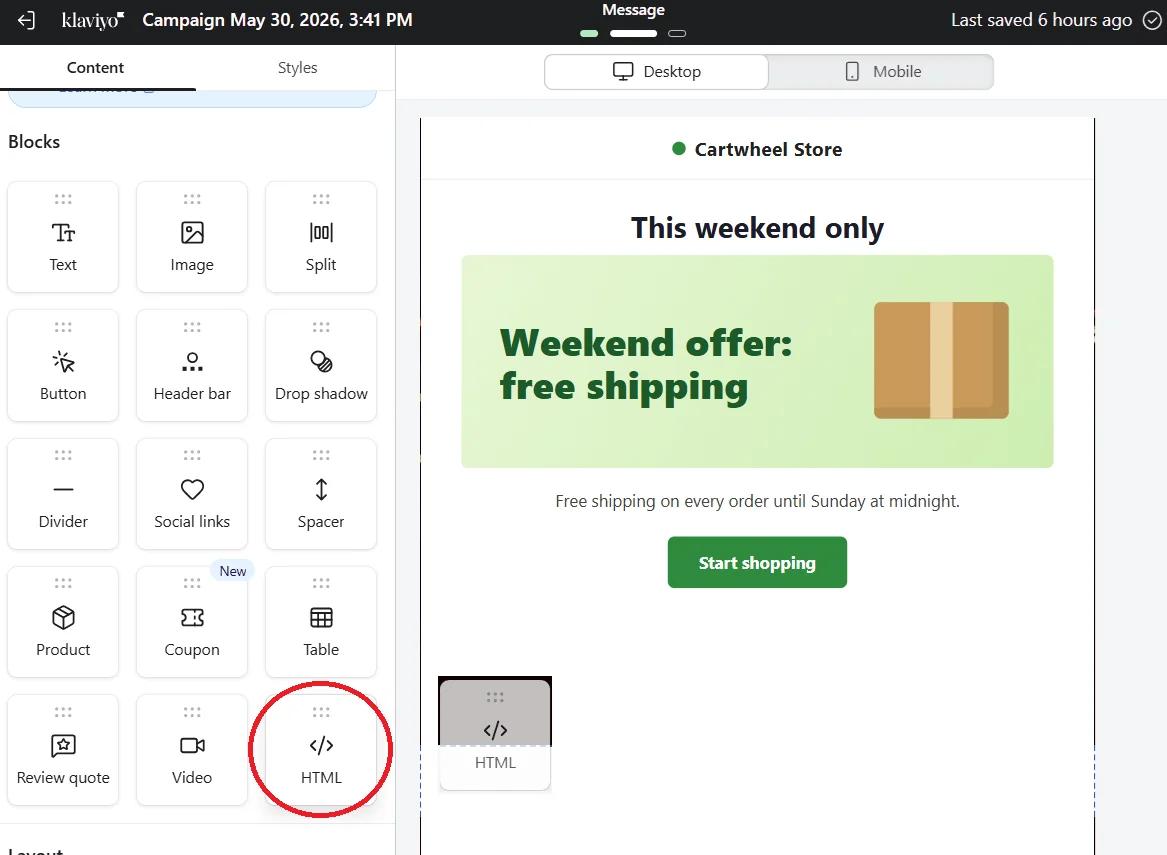
Zieh ein HTML-Block Block in deine Klaviyo-E-Mail und füge den Code ein (oder ziehe den gepushten Block aus dem „Universal“ -Registerkarte). Zeige eine Vorschau für zwei Profile mit unterschiedlichen Werten an und sende dir jeweils eine Test-E-Mail.
Textregeln ignorieren Groß- und Kleinschreibung, aber nicht die Rechtschreibung
Eine Textregel für gold erkennt „Gold“ und „GOLD“, aber nicht „Gold-Mitglied“, es sei denn, du verwendest „enthält“verwendest. Schau dir ein paar echte Profile in Klaviyo an, um genau zu sehen, wie die Werte gespeichert sind, bevor du deine Regeln schreibst.
Geräteregeln und Gmail
Gmail lädt Bilder über einen eigenen Proxy, daher werden geöffnete Gmail-E-Mails möglicherweise als Desktop-Version interpretiert. Wenn die Unterscheidung wichtig ist, verwende lieber eine Profileigenschaft statt einer Geräteregel.
Mehr zu den Schreibbedingungen: So legst du Anzeigebedingungen für regelbasierte Bilder fest.
Häufig gestellte Fragen zu regelbasierten Bildern in Klaviyo
Soll ich das hier nutzen oder die „Anzeigen/Ausblenden“-Logik von Klaviyo?
Verwende die Funktion „Einblenden/Ausblenden“ von Klaviyo, wenn du ganze Blöcke für ein Segment ausblenden möchtest. Verwende ein regelbasiertes Bild, wenn du einen Bildplatz mit mehreren Varianten haben möchtest oder wenn Regeln gelten sollen, die vom Zeitpunkt des Öffnens abhängen, wie zum Beispiel dem Tag oder der Uhrzeit.
Kann eine Regel ein Klaviyo-Segment auslesen?
Nicht direkt. Regeln lesen die Werte aus dem Bildcode aus. Speichere die benötigten Informationen daher als Profileigenschaft und erstelle die Regel auf Basis dieser Eigenschaft.
Was sieht ein Profil, für das es keine Übereinstimmungsregel gibt?
Dein Fallback-Bild. Wenn du keines angibst, gibt Sendtric ein unsichtbares 1x1-Bild zurück, damit das Layout nicht durcheinandergerät.
Kann eine Option ein Timer oder eine Wettervorhersage sein?
Ja. „Bild hinzufügen“ öffnet die Medienbibliothek, wo du über die Registerkarten „Timer“, „Bildpersonalisierung-Widgets“ und „Wetter“ ein anderes Widget als eines der Bilder verwenden kannst.
Ändert sich das Bild, wenn sich die Daten des Profils nach dem Senden ändern?
„Nein“ für Profileigenschaften: Klaviyo schreibt diese Werte zum Zeitpunkt des Versands in die E-Mail ein. „Ja“ für Regeln zu Datum, Uhrzeit und Gerät, die bei jedem Öffnen überprüft werden.
Willst du sehen, was du sonst noch alles machen kannst? Entdecke die regelbasierte Bilder genauer an oder stöbere in der vollständigen Toolkit zur E-Mail-Personalisierung Toolkit durch.
Weitere Klaviyo-Anleitungen
- Countdown-Timer - Countdown-Timer in Klaviyo hinzufügen
- Countdown-Timer - So fügst du dynamische Timer in Klaviyo hinzu
- Live-Umfragen - So fügst du Live-Umfragen zu Klaviyo hinzu
- Personalisierte Bilder - So fügst du personalisierte Bilder in Klaviyo hinzu
- Dynamisches Wetter - So fügst du dynamisches Wetter zu Klaviyo hinzu
- Kritische Warnmeldungen - So fügst du kritische Warnmeldungen in Klaviyo hinzu
- Social-Proof-Zähler - So fügst du Social-Proof-Zähler zu Klaviyo hinzu
Nutzt du eine andere Plattform? Sieh dir alle Sendtric-Integrationen.
