
Come aggiungere immagini basate su regole a Klaviyo
Sostituisci l'immagine in un'email di Klaviyo in base alle proprietà del profilo, all'ora di apertura o al dispositivo, con un'immagine di riserva quando nessuna regola corrisponde.
 Data di Prima Pubblicazione:
Uno spazio per un'immagine nella tua email Klaviyo, un'immagine diversa per ogni iscritto.
Un Sendtric Immagini basate su regole contiene una serie di immagini e le regole che stabiliscono quando mostrarne ciascuna. Quando un utente apre la tua email Klaviyo, Sendtric controlla le regole partendo dall’inizio e mostra la prima immagine che corrisponde.

Klaviyo ha una propria logica di visualizzazione/nascondimento per i blocchi e le sezioni, impostata nelle Impostazioni scheda "Visualizza" . Il suo generatore di logica funziona con i dati del profilo memorizzati come testo, numeri ed elenchi, e decide cosa inserire nell’email quando Klaviyo la crea. Quando l’email viene aperta, viene selezionata un’immagine basata su regole, quindi può anche reagire alla data, all’ora del giorno, al giorno della settimana o al dispositivo, e mantiene un’intera serie di varianti in un unico blocco invece di impilarne tante nascoste.
Cosa puoi fare con le immagini basate su regole in Klaviyo
- Livelli VIP e fedeltà: mostra immagini in oro, argento o bronzo leggendo una proprietà del livello che la tua app fedeltà sincronizza con Klaviyo.
- Negozio più vicino: scegli un negozio o una regione da
{{ person.Region }}oppure{{ person.City }}. - Creatività per il weekend rispetto a quella per i giorni feriali: usa una regola "Giorno della settimana" in modo che un'e-mail inviata di venerdì mostri comunque l'offerta del weekend a chi la apre sabato.
- Grafica pensata per i dispositivi mobili: offri ai lettori su cellulare un'immagine più alta e più semplice con una regola "Device" (Power e versioni successive).
| Tipo di regola | Piano |
|---|---|
| La proprietà del profilo è: contiene o non contiene un valore di testo | Tutti i piani |
| Client di posta elettronica o sistema operativo | Tutti i piani |
| Data, giorno della settimana, ora del giorno o una data salvata nel profilo | Standard e superiori |
| Proprietà del profilo confrontata come numero | Power e superiori |
| Dispositivo (computer fisso, smartphone, tablet) | Power e superiori |
La versione gratuita include 2 immagini per widget, Micro 4, Standard 10 e Power o Enterprise illimitate. L'immagine di riserva è disponibile a partire dal piano Micro. Vedi Prezzi.
Come aggiungere immagini basate su regole a Klaviyo
Passo 1: Aggiungi le tue immagini in ordine di priorità
In Sendtric, apri Immagini basate su regole, clicca su Crea nuovo e usa Aggiungi immagine per ogni variante. Sendtric le controlla dall'alto verso il basso e non è possibile modificarne l'ordine in seguito, quindi aggiungi prima l'immagine più specifica.
Passo 2: Assegna a ogni immagine le relative condizioni
Clicca su Aggiorna condizioni su una scheda immagine. In "Mostra questa immagine", scegli Soddisfa tutte le condizioni (AND) oppure Soddisfa una qualsiasi condizione (OR), clicca su + Aggiungi condizione e scegli un tipo. Per una proprietà Klaviyo, scegli Tag di unione: Testo (oppure Numero o Data) e dagli un nome tipo tier. Un'immagine senza condizioni non viene mai mostrata.

Passo 3: Aggiungi un'immagine di riserva e salva
Aggiungi un' Immagine di riserva per i profili che non corrispondono a nulla, usa Anteprima per simulare alcuni profili, poi clicca su Salva.
Passo 4: Inserisci i tag di Klaviyo nel codice
Clicca Copia codice. Ogni condizione del tag di unione aggiunge un parametro come tier={{tier}}. Sostituisci ogni segnaposto con il tag Klaviyo corrispondente a quella proprietà, ad esempio tier={{ person|lookup:'Loyalty Tier' }}.

Se il tuo account è collegato, Push to Klaviyo invia invece l'immagine come blocco di contenuto universale. Apri il blocco in Klaviyo prima dell'invio per verificare che ogni parametro abbia le caratteristiche che ti aspetti.
Passo 5: Aggiungilo all'e-mail e provalo
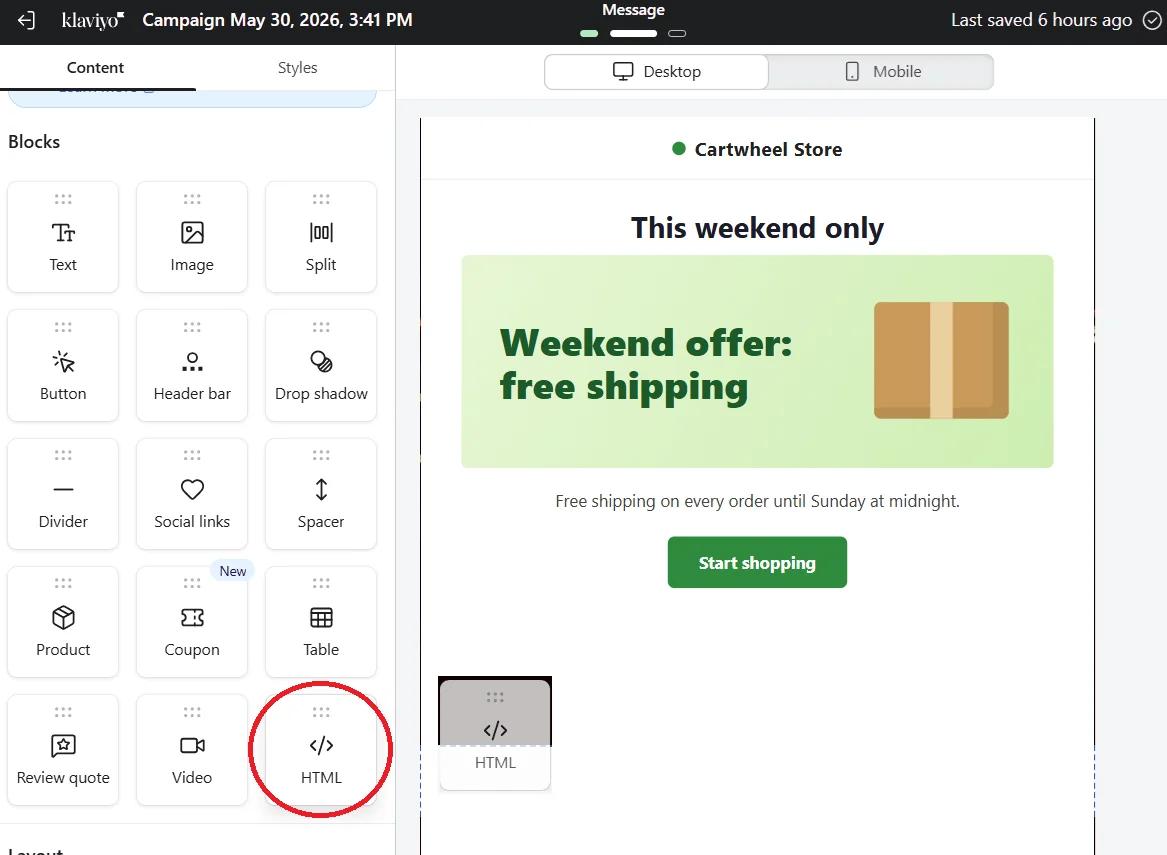
Trascina un blocco HTML nella tua email Klaviyo e incolla il codice (oppure trascina il blocco inviato dalla scheda ). Visualizza l'anteprima con due profili dai valori diversi e invia a te stesso un'e-mail di prova per ciascuno.
Le regole di formattazione del testo non tengono conto delle maiuscole, ma tengono conto dell'ortografia
Una regola di confronto per gold corrisponde a "Gold" e "GOLD", ma non a "Gold member", a meno che non si utilizzi "contiene". Dai un'occhiata ad alcuni profili reali su Klaviyo per capire esattamente come vengono memorizzati i valori prima di scrivere le tue regole.
Regole sui dispositivi e Gmail
Gmail carica le immagini tramite il proprio proxy, quindi le aperture di Gmail potrebbero essere interpretate come accessi da desktop. Se la distinzione è importante, usa una proprietà del profilo invece di una regola relativa al dispositivo.
Altre informazioni sulle condizioni di scrittura: come impostare le condizioni di visualizzazione per le immagini basate su regole.
Domande frequenti sulle immagini basate su regole di Klaviyo
È meglio usare questa opzione o la logica "mostra/nascondi" di Klaviyo?
Usa la funzione "Mostra/Nascondi" di Klaviyo quando vuoi nascondere interi blocchi per un segmento. Usa un'immagine basata su regole quando vuoi uno slot immagine con diverse varianti, oppure regole che dipendono dal momento dell'apertura, come il giorno o l'ora.
Una regola può leggere un segmento di Klaviyo?
Non direttamente. Le regole leggono i valori dal codice dell'immagine, quindi tieni le informazioni che ti servono come proprietà del profilo e scrivi la regola in base a quella proprietà.
Cosa vede un profilo senza regole di abbinamento?
La tua immagine di riserva. Se non ne metti una, Sendtric inserisce un'immagine invisibile 1x1 per evitare che il layout si sballi.
Un'opzione può essere un timer o una previsione del tempo?
Sì. Aggiungi immagine apre la libreria multimediale, dove le schede "Timer", "Personalizzazione delle immagini" e "Meteo" ti permettono di usare un altro widget come una delle immagini.
L'immagine cambia se i dati del profilo cambiano dopo l'invio?
"No" per le proprietà del profilo: Klaviyo inserisce quei valori nell'e-mail al momento dell'invio. "Sì" per le regole relative a data, ora e dispositivo, che vengono verificate ogni volta che l'e-mail viene aperta.
Vuoi scoprire cos’altro puoi fare? Esplora le Immagini basate su regole di Sendtric più nel dettaglio, oppure dai un'occhiata alla toolkit di personalizzazione delle email .
Altre guide su Klaviyo
- Timer per il conto alla rovescia - Aggiungi i timer per il conto alla rovescia in Klaviyo
- Timer per il conto alla rovescia - Come aggiungere timer dinamici in Klaviyo
- Sondaggi in tempo reale - Come aggiungere sondaggi in tempo reale a Klaviyo
- Immagini personalizzate - Come aggiungere immagini personalizzate a Klaviyo
- Meteo dinamico - Come aggiungere il Meteo dinamico a Klaviyo
- Avvisi critici - Come aggiungere avvisi critici a Klaviyo
- Contatori di social proof - Come aggiungere i contatori di social proof a Klaviyo
Usi una piattaforma diversa? Dai un’occhiata a tutte le integrazioni di Sendtric.
