
Cómo añadir imágenes personalizadas a Brevo
Convierte los datos de contacto de Brevo en texto sobre una imagen: un nombre de pila en una pancarta, un número de reserva en un billete o el saldo de puntos en una tarjeta de fidelidad.
 Fecha de Primera Publicación:
Pon los datos de cada contacto en la imagen, no solo en el texto.
Brevo ya inserta {{ contact.FIRSTNAME }} en tu texto. Con Sendtric imágenes personalizadas los mismos atributos se superponen en una imagen cuando se abre el correo, así que un banner puede decir «Tus favoritos de verano, María» con las Fuentes de marca, justo encima de la foto.

El bloque «Imagen» de Brevo puede cargar una imagen desde una URL, pero no añade texto a las imágenes por sí mismo. El propio centro de ayuda de Brevo recomienda una herramienta de terceros para esto, que se añade a través del bloque HTML, que es exactamente como funciona también Sendtric.
Qué puedes hacer con las imágenes personalizadas en Brevo
- Banners de héroes con nombre: el nombre de pila del destinatario en la imagen principal de un boletín informativo o un correo de bienvenida.
- Detalles de la reserva y del pedido: una empresa de viajes o de eventos puede mostrar el destino, la fecha o el asiento guardados en los atributos de Brevo en una imagen tipo billete.
- Tarjetas de fidelidad: el nivel del cliente y su saldo de puntos en el diseño de una tarjeta, que se rellenan con los atributos personalizados que sincronizas desde tu tienda o tu CRM.
- Códigos de descuento: un código único que aparece en un atributo impreso en la imagen de un cupón, en lugar de aparecer como texto sin formato.
El número de capas de texto personalizadas que puedes usar depende de tu plan de Sendtric: 1 en el plan Free, 2 en el Micro, 4 en el Standard y 20 en los planes Power y Enterprise. Las capas de imagen adicionales están disponibles a partir del plan Standard. Consulta precios.
Cómo añadir imágenes personalizadas a Brevo
Paso 1: Diseña la imagen
En Sendtric, abre Personalización de Imágenes y haz clic en «Crear nuevo». Elige un fondo de tu biblioteca o empieza con un lienzo liso o transparente y, a continuación, añade un capa de texto dinámico donde deban aparecer los datos personales.
Paso 2: Asigna cada variable a un atributo de Brevo
En el ventana «Añadir texto dinámico» , ponle un nombre a la variable y, a continuación, introduce el marcador de posición de Brevo en «Etiqueta de fusión ESP». Los marcadores de posición de Brevo siguen el patrón {{ contact.ATTRIBUTE }}, utilizando el nombre del atributo tal y como aparece en tu lista de contactos de Brevo, por ejemplo {{ contact.FIRSTNAME }} o uno personalizado {{ contact.LOYALTY_POINTS }}.

Rellena Texto alternativo también. Si el atributo de un contacto está vacío, la capa mostrará la alternativa, así que escríbelo como una frase completa, como «Tus favoritos del verano», en lugar de una sola palabra.
Paso 3: Guarda y copia el código
Haz clic en Guardar. El código de inserción aparecerá debajo del lienzo, con tus marcadores de posición de Brevo ya incluidos en la dirección de la imagen. Elige una alineación y haz clic en «Copiar código».

Paso 4: Añade un bloque HTML en Brevo
En el editor de arrastrar y soltar de Brevo, ve a Contenido > Bloques y arrastra el bloque HTML a tu diseño. Haz clic en él, sustituye el texto de marcador de posición por el código de Sendtric y guarda los cambios. No te preocupes si la imagen del editor muestra el marcador de posición en lugar de un nombre: Brevo solo rellena los datos de contacto cuando envía el mensaje.
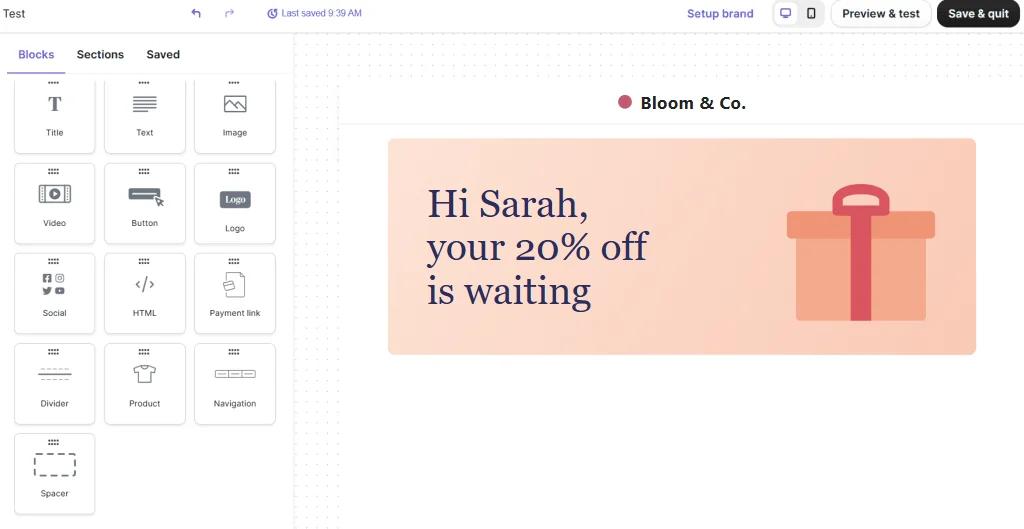
Paso 5: Compruébalo con datos de contacto reales
Abrir Vista previa y prueba. Si lo previsualizas como un contacto concreto, verás si los atributos están rellenados, y si envías una prueba a tu lista de prueba, verás cómo queda el resultado final en una bandeja de entrada real. Prueba con un contacto con un nombre largo y otro con el atributo en blanco.
Mantén visibles las URL de las imágenes en los ajustes de la campaña
El centro de ayuda de Brevo te pide que compruebes que «Ocultar URL de imágenes» esté configurada en No en los ajustes de tu campaña cuando uses imágenes personalizadas de una herramienta de terceros. Además, deja Incrustar imágenes en el correo electrónico desmarcada en «Ajustes adicionales», ya que así las imágenes se envían como archivos adjuntos en lugar de cargarse al abrir el correo electrónico.
Deja que Sendtric se encargue de los atributos vacíos
Brevo tiene un default filtro para atributos vacíos, pero dentro de la dirección de la imagen es más sencillo dejar el marcador de posición sin formato y usar la alternativa de texto de Sendtric. Así, configuras la alternativa de texto una sola vez, en el diseño de la imagen, y se aplica el mismo estilo que al resto del texto.
Preguntas frecuentes sobre la Personalización de Imágenes de Brevo
¿Qué funciones de Brevo puedo usar?
Cualquier atributo de contacto que guardes en Brevo, ya sea predeterminado o personalizado, escrito como {{ contact.ATTRIBUTE }} con el nombre exacto del atributo. El nombre, los apellidos, el país y tus propios campos personalizados funcionan todos.
¿Por qué el editor de Brevo no muestra mi nombre en la imagen?
Brevo rellena los marcadores de posición al enviar el mensaje, así que en el editor la imagen aún no puede mostrar los datos de contacto reales. Usa la opción «Vista previa y prueba» o haz un envío de prueba para ver la imagen final.
¿Y si un nombre largo no cabe?
El texto se ajusta dentro del recuadro, pero no se reduce, así que un valor largo puede sobresalir por debajo del recuadro. Haz el recuadro lo suficientemente alto y pruébalo con el nombre o la ciudad más largos que te puedas imaginar.
¿Puedo cambiar la imagen una vez enviada la campaña?
Sí. Edita y guarda la imagen en Sendtric y todos los correos que la incluyan mostrarán la nueva versión la próxima vez que se abran. No hace falta que vuelvas a copiar el código.
¿Funcionan las imágenes personalizadas en las automatizaciones de Brevo?
Sí. Guarda el diseño como plantilla de correo electrónico y utilízalo en el paso «Enviar un correo electrónico» de tu automatización. Los datos se rellenarán automáticamente para cada contacto cuando se envíe ese correo.
¿Te apetece más? La resumen de imágenes de Personalización de Imágenes abarca todos los ajustes, y la Personalización de Email te enseña cómo combinarla con otros widgets de Sendtric.
Más guías de Brevo
- Temporizadores de cuenta atrás - Cómo añadir temporizadores de cuenta atrás a Brevo
- Encuestas en directo - Cómo añadir encuestas en directo a Brevo
- Imágenes Basadas en Reglas - Cómo añadir Imágenes Basadas en Reglas a Brevo
- Clima Dinámico - Cómo añadir el Clima Dinámico a Brevo
- Alertas Críticas - Cómo añadir Alertas Críticas a Brevo
- Contadores de pruebas sociales - Cómo añadir contadores de pruebas sociales a Brevo
¿Usas otra plataforma? Echa un vistazo a todas las integraciones de Sendtric.
