
Como adicionar Imagens Personalizadas ao Brevo
Transforma os atributos Brevo Contacto em texto numa imagem: um nome próprio num banner, uma referência de reserva num bilhete, um saldo de pontos num cartão de fidelidade.
 Data da Primeira Publicação:
Coloca os dados de cada Contacto na imagem, não só no texto.
O Brevo já insere {{ contact.FIRSTNAME }} no teu texto. Com o Sendtric Imagens Personalizadas os mesmos atributos são aplicados a uma imagem quando o e-mail é aberto, pelo que um banner pode dizer «As tuas escolhas de verão, Maria» com o tipo de letra da tua marca, mesmo em cima da foto.

O bloco «Imagem» do Brevo consegue carregar uma imagem a partir de um URL, mas não insere texto nas imagens por si só. O próprio Centro de Ajuda do Brevo aponta para uma ferramenta de terceiros para isso, adicionada através do bloco HTML, que é exatamente como o Sendtric também funciona.
O que podes fazer com o Imagens Personalizadas no Brevo
- Banners com nomes de heróis: o primeiro nome do Contacto na imagem principal de uma newsletter ou de um e-mail de boas-vindas.
- Detalhes da reserva e da encomenda: uma empresa de viagens ou de eventos pode mostrar o destino, a data ou o lugar guardados nos atributos do Brevo numa imagem tipo bilhete.
- Cartões de fidelidade: o nível de fidelidade e o saldo de pontos do Contacto num design de cartão, preenchidos a partir de atributos personalizados que sincronizas da tua loja ou do teu CRM.
- Códigos de desconto: um código único proveniente de um atributo impresso numa imagem de cupão, em vez de texto simples.
O número de camadas de texto personalizadas que podes usar depende do teu plano Sendtric: 1 no plano Grátis, 2 no Micro, 4 no Standard e 20 nos planos Power e Enterprise. As camadas de imagem extra estão disponíveis a partir do plano Standard. Ver Preços.
Como adicionar Imagens Personalizadas ao Brevo
Passo 1: Cria a imagem
No Sendtric, abre Personalização de Imagens e clica em Criar novo. Escolhe um fundo da tua biblioteca ou começa com uma tela lisa ou transparente e, depois, adiciona um camada de Texto Dinâmico onde os dados pessoais devem aparecer.
Passo 2: Associe cada variável a um atributo do Brevo
No janela «Adicionar Texto Dinâmico» , dá um nome à variável e, em seguida, insere o marcador de posição Brevo em ESP merge tag. Os marcadores de lugar do Brevo seguem o padrão {{ contact.ATTRIBUTE }}, utilizando o nome do atributo exatamente como aparece na tua lista de contactos do Brevo, por exemplo {{ contact.FIRSTNAME }} ou um personalizado {{ contact.LOYALTY_POINTS }}.

Preenche o texto imagem alternativa também. Se o atributo de um Contacto estiver vazio, a camada mostra o imagem alternativa em vez disso, por isso escreve-o como uma frase completa, tipo «As tuas escolhas de verão», em vez de uma única palavra.
Passo 3: Guarda e copia o código
Clica Guardar. O código de incorporação aparece por baixo da tela, com os teus marcadores de posição do Brevo já incluídos no endereço da imagem. Escolhe um alinhamento e clica em Copiar código.

Passo 4: Adiciona um bloco HTML no Brevo
No editor de arrastar e largar do Brevo, vai a Conteúdo > Blocos e arrasta o HTML para o teu design. Clica nele, substitui o texto provisório pelo código do Sendtric e guarda. Não te preocupes se a imagem no editor mostrar o texto provisório em vez de um nome: o Brevo só preenche os detalhes dContacto quando envia.
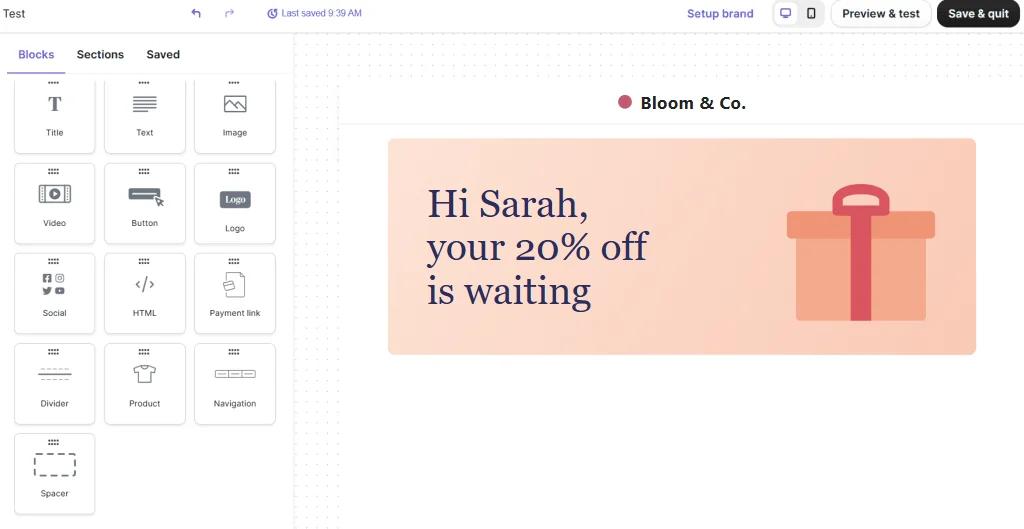
Passo 5: Verifica com dados reais Contacto
Abrir Pré-visualizar e testar. Ao pré-visualizar como um Contacto específico, podes ver se os atributos estão preenchidos, e um envio de teste para a tua lista de teste mostra a imagem finalizada numa caixa de entrada real. Experimenta um Contacto com um nome longo e outro com o atributo em branco.
Mantém os URLs das imagens visíveis na campanha Definições
O Centro de Ajuda, da Brevo, pede-te para verificares se a opção «Ocultar URL das imagens» esteja definido como Não na tua campanha Definições quando usares o Imagens Personalizadas de uma ferramenta de terceiros. Deixa também Incorporar imagens no e-mail desmarcada em «Definições adicional», já que isso faz com que as imagens sejam enviadas como anexos em vez de serem carregadas quando o e-mail é aberto.
Deixa que o Sendtric trate dos atributos vazios
O Brevo tem um default filtro para atributos vazios, mas dentro do endereço da imagem é mais simples deixar o espaço reservado em branco e usar o texto «imagem alternativa» do Sendtric. Assim, basta definires o imagem alternativa uma vez, no design da imagem, e ele fica com o mesmo estilo que o resto do texto.
Perguntas frequentes sobre imagens personalizadas da Brevo
Que funcionalidades do Brevo posso usar?
Qualquer atributo Contacto que guardares no Brevo, seja padrão ou personalizado, escrito como {{ contact.ATTRIBUTE }} com o nome exato do atributo. Nome próprio, apelido, país e os teus próprios campos personalizados funcionam todos.
Porque é que o editor do Brevo não mostra o meu nome na imagem?
O Brevo preenche os espaços reservados quando envia, por isso, no editor, a imagem ainda não consegue mostrar os dados reais Contacto. Usa a opção «Pré-visualizar e testar» ou faz um envio de teste para veres a imagem final.
E se um nome muito comprido não couber?
O texto ajusta-se dentro da caixa, mas não encolhe, por isso um valor longo pode ultrapassar a altura da caixa. Faz com que a caixa tenha altura suficiente e testa com o nome ou a cidade mais longa que esperes.
Posso alterar a imagem depois de a campanha ter sido enviada?
Sim. Edita e guarda a imagem no Sendtric e todos os e-mails que a incluírem vão mostrar a nova versão na próxima vez que forem abertos. Não precisas de copiar o código outra vez.
O Imagens Personalizadas funciona nas automatizações do Brevo?
Sim. Guarda o design como um modelo de e-mail e usa-o na etapa «Enviar um e-mail» da tua automação. Os atributos são preenchidos para cada Contacto quando esse e-mail for enviado.
Pronto para mais? A visão geral do Imagens Personalizadas abrange todas as configurações, e a Personalização de Email página mostra como combiná-la com outros widgets do Sendtric.
Mais guias da Brevo
- Temporizadores de contagem decrescente - Como adicionar temporizadores de contagem decrescente ao Brevo
- Ao vivo Sondagens - Como adicionar o Live Sondagens ao Brevo
- Imagens baseadas em regras - Como adicionar imagens baseadas em regras ao Brevo
- Clima Dinâmico - Como adicionar Clima Dinâmico ao Brevo
- Alertas críticos - Como adicionar Alertas críticos ao Brevo
- Contadores de prova social - Como adicionar Contadores de prova social ao Brevo
Estás a usar uma plataforma diferente? Vê todos os Sendtric Integrações.
