
Como adicionar o Live Sondagens ao Brevo
O Brevo não tem um bloco de sondagem próprio. Aqui explica-se como adicionar uma sondagem em tempo real do Sendtric a um e-mail do Brevo, qual o atributo Contacto que deves usar como ID do votante e como testá-la.
 Data da Primeira Publicação:
Obtém uma resposta rápida dos teus contactos da Brevo sem teres de os encaminhar para um formulário.
Uma sondagem em tempo real da Sendtric sondagem em tempo real aparece no teu e-mail do Brevo como uma linha de imagens com as respostas. Um Contacto clica na que preferir, o Sendtric regista o voto associado a um atributo Contacto do Brevo e a sondagem pode mostrar os resultados atualizados da próxima vez que alguém abrir o e-mail.

O editor de arrastar e largar do Brevo não tem nenhum bloco para sondagens ou inquéritos, por isso a sondagem tem de ser inserida através do HTML , o mesmo bloco que o Brevo recomenda para widgets incorporados e código de incorporação de terceiros.
O que podes fazer com uma sondagem em tempo real no Brevo
- Escolhe a próxima oferta: mostra três produtos em imagens na tua newsletter e deixa os assinantes votarem qual deles vai estar em promoção na próxima semana.
- Avalia uma encomenda ou uma visita: atribui uma classificação de 1 a 5 estrelas ao e-mail que a automação da Brevo envia depois de uma compra ou reserva.
- Pergunta o que as pessoas querem saber: reúne as preferências de tópicos, descarrega as respostas por Contacto e usa-as para atualizar atributos ou listas no Brevo.
- Acompanhamento de eventos e webinars: um simples «Sim» ou «Não» («Voltarias?») no final do e-mail de agradecimento.
As opções e predefinições das sondagens dependem do teu plano Sendtric. Algumas das diferenças:
| O que precisas | Plano Sendtric |
|---|---|
| Duas respostas, opções pré-definidas como Sim / Não | Free |
| Até três respostas | Micro |
| Até cinco respostas, votos Produto, classificações com estrelas, imagens nas respostas | Standard |
| Até 11 respostas (NPS), resultados em tempo real por e-mail, uma página por resposta | Energia e Empresas |
Comparar tudo na página Preços.
Como adicionar uma sondagem em tempo real ao Brevo
Cria a sondagem no Sendtric, atribui-lhe um marcador do Brevo que identifique cada Contacto e, depois, cola-a no teu design do Brevo. O processo todo demora apenas alguns minutos.
Passo 1: Cria a sondagem no Sendtric
Abre Sondagens no Sendtric e clica em Criar novo. Escolhe uma predefinição ou Começa com uma tela em branco, escreve as tuas respostas e personaliza-as para que combinem com o teu modelo do Brevo.

Passo 2: Adiciona um marcador de lugar Brevo como UID merge tag
Na Enquete Definições, escreve {{ contact.EMAIL }} no campo UID merge tag . O Brevo não te deixa usar o seu ID interno Contacto num e-mail, por isso o endereço de e-mail é o identificador que o Sendtric usa para o Brevo. O Brevo preenche-o para cada Contacto quando o e-mail é enviado, e o Sendtric conta um voto por endereço.
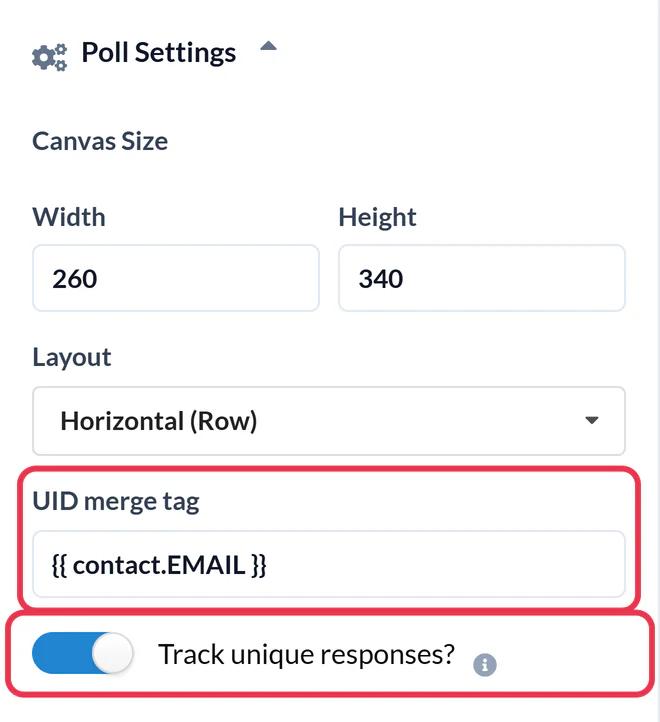
Ativar «Rastrear respostas únicas»? se quiseres fazer o download de cada identificador e da resposta que deu, e depois clica em Guardar. Lembra-te de que, com {{ contact.EMAIL }} esse download inclui endereços de e-mail. Se sincronizares o teu próprio ID de cliente com o atributo EXT_ID , {{ contact.EXT_ID }} também funciona como identificador, desde que todos os destinatários Contacto a quem enviares tenham um.
Passo 3: Copia o código da sondagem
No painel de saída HTML por baixo da área de trabalho, clica em Copiar tabela completa. Guarda a sondagem antes de copiares, porque o código de uma sondagem não guardada não regista os votos.

Passo 4: Cola-o num bloco HTML no Brevo
Abre a tua campanha ou modelo no editor de arrastar e largar do Brevo. Em Conteúdo > Blocos, arrasta o bloco HTML para o local onde a sondagem deve ficar.
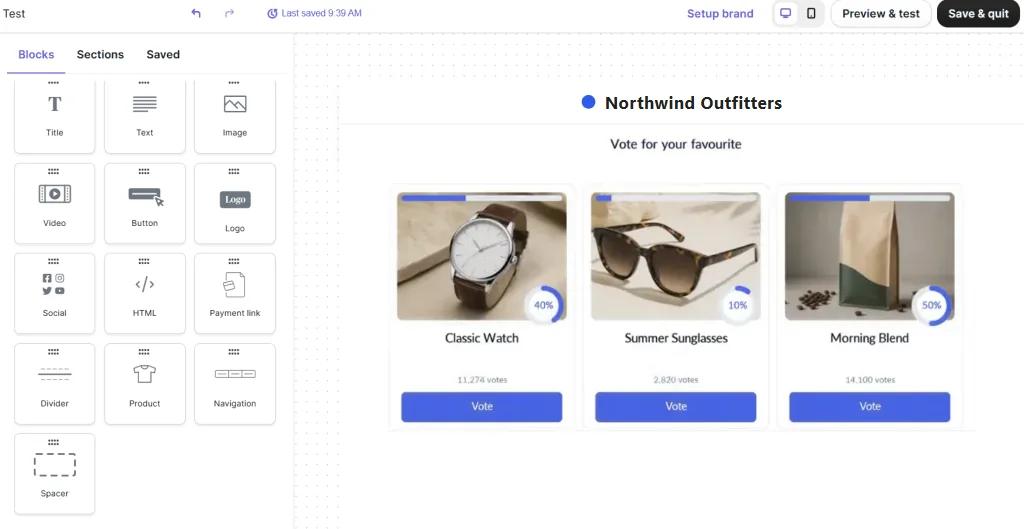
Clica no bloco, substitui o texto provisório do Brevo pelo código da sondagem e guarda. As respostas aparecem logo na área de trabalho.

Passo 5: Testa com um Contacto a sério
Utilização Pré-visualizar e testar e envia um e-mail de teste para ti próprio; depois, clica numa resposta. Abre-se um separador com a mensagem «Por favor, aguarda» e, em seguida, a tua página de agradecimento. Se os votos de diferentes endereços de teste continuarem a substituir-se uns aos outros, significa que o espaço reservado não foi preenchido; por isso, verifica se está exatamente {{ contact.EMAIL }} e que os teus contactos de teste tenham um endereço de e-mail no Brevo.
Sondagens nas automatizações do Brevo
Guarda o design como um modelo em Marketing > Modelos e escolhe-o na Enviar um e-mail da tua automação. Todos os Contacto que passarem pelo fluxo de trabalho vêem a mesma sondagem, e os resultados vão-se acumulando, por isso os números mantêm-se atualizados para quem entrar semanas mais tarde.
Duas respostas lado a lado
O Sendtric apresenta as respostas numa linha ou numa coluna por ti. Se preferires que a sondagem fique ao lado de algum texto ou de uma foto Produto, adiciona uma coluna à secção e coloca o bloco HTML numa das colunas. As sondagens mais curtas Sondagens, com duas ou três respostas, são as que ficam melhor.
Perguntas frequentes sobre a sondagem ao vivo do Brevo
O Brevo tem o seu próprio bloco de sondagens?
Não. O editor de arrastar e largar do Brevo não inclui um bloco para sondagens ou inquéritos. Uma sondagem do Sendtric é colada no bloco HTML como HTML normal, com imagens com links.
Por que usar o endereço de e-mail em vez de um ID Contacto?
O ID Contacto do Brevo não pode ser usado como marcador de lugar num e-mail, por isso o Sendtric usa {{ contact.EMAIL }} para o Brevo. Se mantiveres o teu próprio ID único no atributo EXT_ID , podes usar {{ contact.EXT_ID }} em vez disso.
Os contactos votam sem saírem da caixa de entrada?
A pergunta e as respostas aparecem no e-mail. Ao clicar numa resposta, abre-se uma aba do navegador por um instante para registar o voto e, em seguida, aparece a tua página de agradecimento ou a página que definiste para essa resposta (no plano Power ou superior).
Posso ver quem votou em quê?
Com Rastrear respostas únicas? ativada, o relatório da sondagem tem um ficheiro para descarregar que lista cada identificador e a respetiva resposta. Podes importar esse ficheiro para o Brevo para atualizar um atributo ou uma lista.
O que acontece se alguém votar duas vezes?
O Sendtric mantém apenas um voto por identificador. Se o mesmo Contacto clicar numa resposta diferente mais tarde, o voto anterior é substituído.
Posso editar a sondagem depois de a campanha ter sido lançada?
Podes alterar as cores, os tipos de letra e o texto, e o e-mail enviado atualiza-se na próxima vez que o abrires. No entanto, não apagues respostas nem alteres as predefinições depois de enviar, porque os links nos e-mails enviados deixariam de registar os votos.
Pronto para mais? A visão geral do Live Sondagens abrange todas as configurações, e a Personalização de Email página mostra como combiná-lo com outros widgets do Sendtric.
Mais guias da Brevo
- Temporizadores de contagem decrescente - Como adicionar temporizadores de contagem decrescente ao Brevo
- Imagens Personalizadas - Como adicionar Imagens Personalizadas ao Brevo
- Imagens baseadas em regras - Como adicionar imagens baseadas em regras ao Brevo
- Clima Dinâmico - Como adicionar Clima Dinâmico ao Brevo
- Alertas críticos - Como adicionar Alertas críticos ao Brevo
- Contadores de prova social - Como adicionar Contadores de prova social ao Brevo
Estás a usar uma plataforma diferente? Vê todos os Sendtric Integrações.
