
Як додати онлайн-опитування до Brevo
У Brevo немає власного блоку для опитувань. Ось як додати опитування Sendtric у режимі реального часу до електронного листа в Brevo, який атрибут контакту використовувати як ідентифікатор учасника опитування та як це перевірити.
 Дата першої публікації:
Отримайте швидку відповідь від своїх контактів у Brevo, не перенаправляючи їх на форму.
A Sendtric онлайн-опитування з’являється у вашому листі Brevo у вигляді ряду зображень з варіантами відповідей. Контакт натискає на те зображення, яке йому подобається, Sendtric фіксує цей вибір у відповідному атрибуті контакту в Brevo, і опитування може відображати поточні результати наступного разу, коли хтось відкриє цей лист.

У редакторі Brevo з функцією «перетягування» немає блоку для опитувань чи анкет, тому опитування додається через Brevo HTML блок, той самий блок, який Brevo рекомендує для вбудованих віджетів та коду вбудовування сторонніх розробників.
Що можна робити за допомогою онлайн-опитування в Brevo
- Оберіть наступну пропозицію: Покажіть у своєму інформаційному листі три товари у вигляді зображень і запропонуйте підписникам проголосувати, який із них потрапить у розпродаж наступного тижня.
- Оцініть замовлення або візит: додайте оцінку від 1 до 5 зірок до електронного листа, який система автоматизації Brevo надсилає після здійснення покупки або бронювання.
- Запитайте, про що люди хочуть почути: зібрати налаштування тем, завантажити відповіді для кожного Контакту та використати їх для оновлення атрибутів або списків у Brevo.
- Подальші дії щодо заходів та вебінарів: просте «Так» чи «Ні» («Чи завітаєте ви ще раз?») у кінці листа-подяки.
Варіанти опитувань та попередні налаштування залежать від вашого тарифного плану Sendtric. Ось кілька відмінностей:
| Що потрібно | Тарифний план Sendtric |
|---|---|
| Дві відповіді, готові текстові варіанти, наприклад «Так» / «Ні» | Free |
| До трьох відповідей | Micro |
| До п’яти відповідей, голосування за товари, оцінки у вигляді зірочок, зображення у відповідях | Standard |
| До 11 відповідей (NPS), оперативні результати на електронну пошту, одна сторінка на кожну відповідь | Енергетика та Підприємства |
Порівніть все на сторінка з цінами.
Як додати опитування в режимі реального часу до Brevo
Створіть опитування в Sendtric, присвойте йому замінник Brevo, який ідентифікує кожного Контакту, а потім вставте його у свій макет Brevo. На все це знадобиться кілька хвилин.
Крок 1: Створіть опитування в Sendtric
Відкрити Опитування у Sendtric і натисніть Створити новий. Виберіть пресет або Почніть з чистого полотна, введіть свої відповіді та оформіть їх так, щоб вони відповідали вашому шаблону Brevo.

Крок 2: Додайте замінник Brevo як Тег злиття UID
У Налаштування опитування, введіть {{ contact.EMAIL }} у Тег злиття UID поле. Brevo не дозволяє використовувати внутрішній ідентифікатор контакту в електронному листі, тому електронна адреса є ідентифікатором, який Sendtric використовує для Brevo. Brevo заповнює це поле для кожного контакту під час надсилання електронного листа, а Sendtric враховує один голос на кожну адресу.
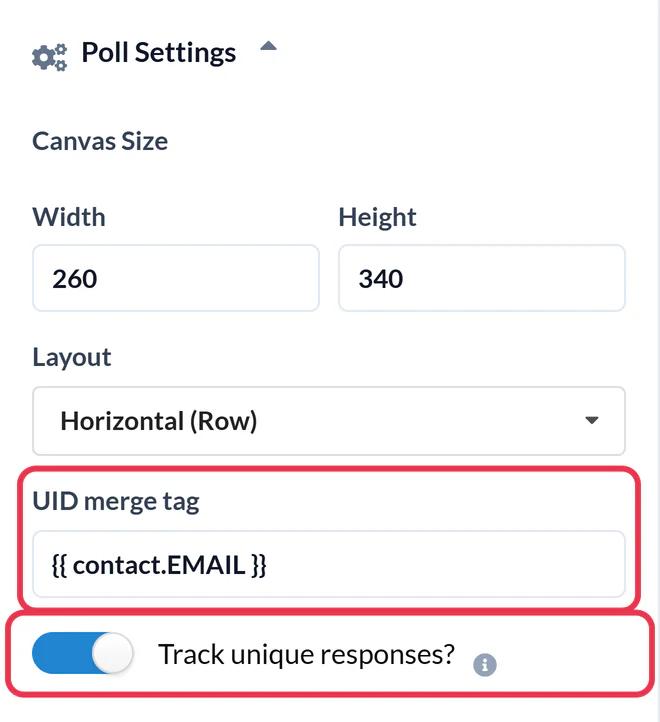
Увімкнути Відстежувати унікальні відповіді? якщо ви хочете завантажити кожен ідентифікатор та відповідь, яку він надав, то натисніть Зберегти. Майте на увазі, що з {{ contact.EMAIL }} у якому містяться списки електронних адрес. Якщо ви синхронізуєте свій ідентифікатор клієнта з Brevo, EXT_ID атрибут, {{ contact.EXT_ID }} також виконує функцію ідентифікатора, за умови, що кожен Контакт, якому ви надсилаєте повідомлення, має такий ідентифікатор.
Крок 3: Скопіюйте код опитування
У HTML-код панель під полотном, натисніть Скопіювати всю таблицю. Збережіть опитування перед копіюванням, оскільки код із незбереженого опитування не фіксуватиме голоси.

Крок 4: Вставте його в блок HTML у Brevo
Відкрийте свою кампанію або шаблон у редакторі Brevo з функцією перетягування. У розділі Вміст > Блоки, перетягніть HTML вставте блок у те місце, де має бути розміщено опитування.
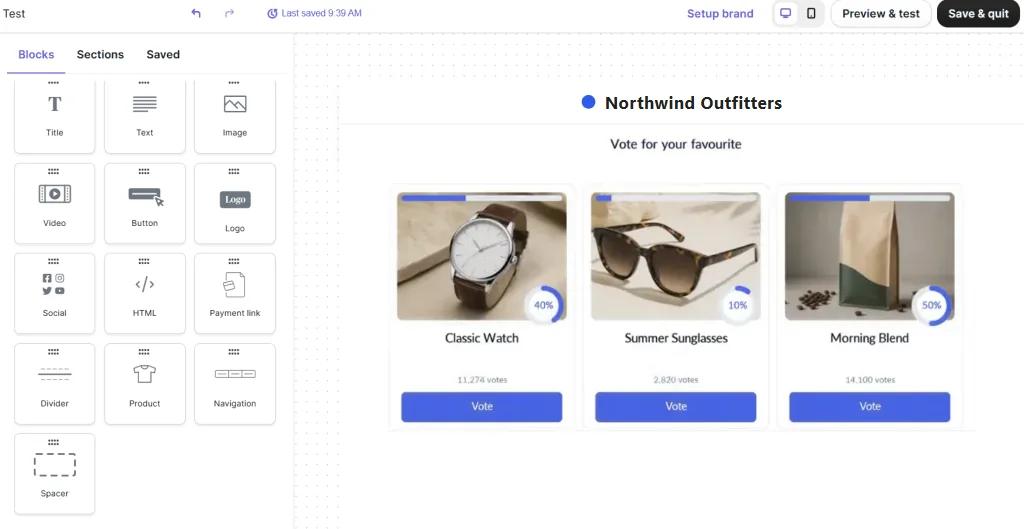
Клацніть на блок, замініть текст-заповнювач Brevo на код опитування та збережіть. Відповіді одразу з’являться на робочій області.

Крок 5: Перевірка за допомогою реального контакту
Використання Перегляд та тестування і надішліть собі тестовий лист, а потім натисніть на відповідь. Відкриється вкладка з написом «Будь ласка, зачекайте», а потім — Сторінка подяки. Якщо голоси з різних тестових адрес постійно замінюють один одного, це означає, що поле-заповнювач не було заповнено, тому перевірте, чи воно введено саме так, як {{ contact.EMAIL }} а також щоб у ваших тестових Контактів була вказана адреса електронної пошти в Brevo.
Опитування в автоматизованих процесах Brevo
Збережіть дизайн як шаблон у папці Маркетинг > Шаблони і вибрати його в Надіслати електронного листа дія вашої автоматизації. Кожен контакт, який проходить цей робочий процес, бачить одне й те саме опитування, а результати постійно підсумовуються, тому цифри залишаються актуальними навіть для тих, хто приєднається через кілька тижнів.
Дві відповіді поруч
Sendtric розміщує варіанти відповідей у рядку або стовпці. Якщо ви хочете, щоб опитування розмістилося поруч із текстом або фотографією товару, додайте стовпець до розділу та вставте HTML-блок у один із стовпців. Найкраще підходять вузькі опитування з двома або трьома варіантами відповідей.
Часті запитання щодо опитування Brevo Live
Чи є у Brevo власний блок опитувань?
Ні. Редактор Brevo з функцією «перетягування» не містить блоку для опитувань чи анкет. Опитування Sendtric вставляється в HTML-блок як звичайний HTML-код із посиланнями на зображення.
Чому слід використовувати адресу електронної пошти замість ідентифікатора контакту?
Ідентифікатор контакту Brevo не можна використовувати як заповнювач у листі, тому Sendtric використовує {{ contact.EMAIL }} для Brevo. Якщо ви зберігаєте свій унікальний ідентифікатор у системі Brevo EXT_ID атрибут, ви можете використовувати {{ contact.EXT_ID }} натомість.
Чи голосують Контакти, не виходячи зі своєї папки «Вхідні»?
Питання та відповіді містяться в тілі електронного листа. При натисканні на відповідь на мить відкривається вкладка браузера для фіксації голосу, а потім відображається Сторінка подяки або сторінка, яку ви вказали для цієї відповіді (для тарифних планів «Power» і вище).
Чи можна дізнатися, хто за що проголосував?
З Відстежувати унікальні відповіді? Після увімкнення у звіті про опитування з’являється посилання для завантаження файлу, у якому перелічено кожен ідентифікатор та відповідь на нього. Ви можете імпортувати цей файл у Brevo, щоб оновити атрибут або список.
Що станеться, якщо хтось проголосує двічі?
Sendtric зберігає лише один голос на кожен ідентифікатор. Якщо той самий Контакт пізніше натисне на іншу відповідь, його попередній голос буде замінено.
Чи можна редагувати опитування після того, як кампанія вже розпочалася?
Ви можете змінювати кольори, шрифти та текст, і надіслані листи оновлюються при наступному відкритті. Однак не видаляйте відповіді та не змінюйте пресети після відправлення, оскільки посилання у надісланих листах перестануть фіксувати голоси.
Готові до продовження? Тоді огляд поточних опитувань охоплює всі налаштування, а Персоналізація електронних листів На цій сторінці показано, як поєднувати цей віджет з іншими віджетами Sendtric.
Більше посібників від Brevo
- Таймер зворотного відліку - Як додати таймери зворотного відліку до Brevo
- Індивідуальні зображення - Як додати індивідуальні зображення до Brevo
- Зображення на основі правил - Як додати зображення на основі правил у Brevo
- Динамічна погода - Як додати динамічну погоду в Brevo
- Критичні сповіщення - Як додати критичні сповіщення до Brevo
- Лічильники соціального підтвердження - Як додати лічильники соціального підтвердження до Brevo
Користуєтеся іншою платформою? Дивіться усі інтеграції Sendtric.
