
Come aggiungere sondaggi in tempo reale su Brevo
Brevo non ha un proprio blocco per i sondaggi. Ecco come aggiungere un sondaggio in tempo reale di Sendtric a un’email di Brevo, quale attributo del contatto usare come ID del votante e come testarlo.
 Data di Prima Pubblicazione:
Ottieni una risposta veloce dai tuoi contatti Brevo senza doverli indirizzare a un modulo.
Un sondaggio in tempo reale di Sendtric sondaggio in tempo reale appare nella tua email di Brevo come una serie di immagini con le risposte. Un contatto clicca su quella che preferisce, Sendtric registra il voto associandolo a un attributo del contatto in Brevo e il sondaggio può mostrare i risultati in tempo reale la prossima volta che qualcuno apre l'email.

L'editor "drag and drop" di Brevo non ha un blocco dedicato ai sondaggi o alle indagini, quindi il sondaggio va inserito tramite il HTML di Brevo, lo stesso che Brevo consiglia per i widget incorporati e i codici di incorporamento di terze parti.
Cosa puoi fare con un sondaggio in tempo reale su Brevo
- Scegli la prossima offerta: mostra tre prodotti sotto forma di immagini nella tua newsletter e lascia che gli iscritti votino quale sarà in offerta la prossima settimana.
- Valuta un ordine o una visita: aggiungi una valutazione da 1 a 5 stelle all’e-mail che il tuo sistema di automazione Brevo invia dopo un acquisto o una prenotazione.
- Chiedi alle persone di cosa vorrebbero sapere: raccogli le preferenze sugli argomenti, scarica le risposte per ogni contatto e usale per aggiornare gli attributi o le liste in Brevo.
- Follow-up di eventi e webinar: un semplice Sì / No ("Ci torneresti?") in fondo all'e-mail di ringraziamento.
Le opzioni e le impostazioni predefinite dei sondaggi dipendono dal tuo piano Sendtric. Ecco alcune delle differenze:
| Cosa ti serve | Piano Sendtric |
|---|---|
| Due risposte, opzioni predefinite come Sì / No | Free |
| Fino a tre risposte | Micro |
| Fino a cinque risposte, voti sui prodotti, valutazioni a stelle, immagini nelle risposte | Standard |
| Fino a 11 risposte (NPS), risultati in tempo reale via e-mail, una pagina per ogni risposta | Potere e grandi aziende |
Confronta tutto sulla pagina dei prezzi.
Come aggiungere un sondaggio in tempo reale su Brevo
Crea il sondaggio su Sendtric, assegnagli un segnaposto Brevo che identifichi ogni contatto, poi incollalo nel tuo progetto Brevo. Ci vogliono solo pochi minuti.
Passo 1: Crea il sondaggio su Sendtric
Apri Sondaggi in Sendtric e clicca su "Crea nuovo". Scegli un'impostazione predefinita oppure Inizia da una tela vuota, scrivi le tue risposte e personalizzale in modo che si abbinino al tuo modello Brevo.

Passaggio 2: Aggiungi un segnaposto Brevo come tag di unione UID
In Impostazioni sondaggio, digita {{ contact.EMAIL }} nel tag di unione UID . Brevo non ti permette di usare il suo ID contatto interno in un'e-mail, quindi l'indirizzo e-mail è l'identificatore che Sendtric usa per Brevo. Brevo lo inserisce per ogni contatto quando l'e-mail viene inviata, e Sendtric tiene conto di un voto per ogni indirizzo.
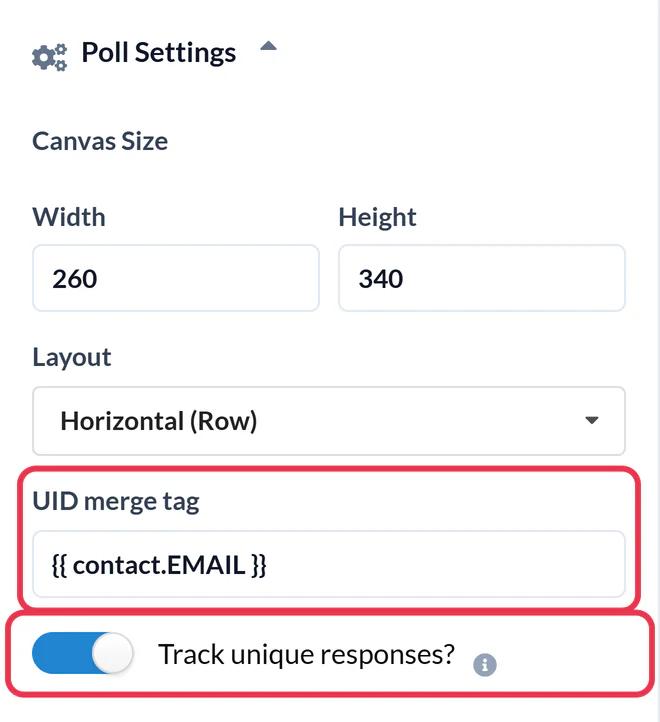
Attiva "Traccia risposte uniche"? se vuoi scaricare ogni identificatore e la risposta che ha fornito, poi clicca su Salva. Tieni presente che con {{ contact.EMAIL }} quel download vengono elencati gli indirizzi e-mail. Se sincronizzi il tuo ID cliente nell'attributo EXT_ID , {{ contact.EXT_ID }} funziona anche come identificatore, purché ogni contatto a cui invii un messaggio ne abbia uno.
Passo 3: Copia il codice del sondaggio
Nel pannello di output HTML sotto l'area di lavoro, clicca su Copia tabella completa. Salva il sondaggio prima di copiarlo, perché il codice di un sondaggio non salvato non registrerà i voti.

Passaggio 4: Incollalo in un blocco HTML su Brevo
Apri la tua campagna o il tuo modello nell'editor "drag and drop" di Brevo. Nella sezione Contenuto > Blocchi, trascina il blocco HTML nel punto in cui vuoi inserire il sondaggio.
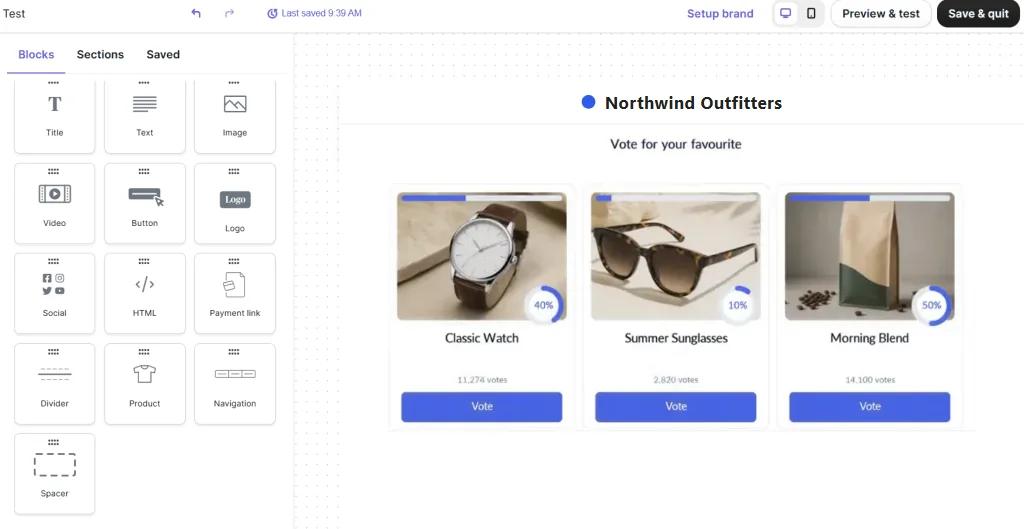
Clicca sul blocco, sostituisci il testo di segnaposto di Brevo con il codice del sondaggio e salva. Le risposte appariranno subito nell'area di lavoro.

Passo 5: Prova con un contatto reale
Uso Anteprima e prova e mandati un'e-mail di prova, poi clicca su una risposta. Si aprirà una scheda con il messaggio "Attendi" e poi la tua pagina di ringraziamento. Se i voti provenienti da diversi indirizzi di prova continuano a sostituirsi a vicenda, significa che il campo segnaposto non è stato compilato, quindi controlla che sia esattamente {{ contact.EMAIL }} e che i tuoi contatti di prova abbiano un indirizzo email in Brevo.
Sondaggi nelle automazioni di Brevo
Salva il progetto come modello in Marketing > Modelli e selezionalo nella Invia un'e-mail della tua automazione. Ogni contatto che passa attraverso il flusso di lavoro vede lo stesso sondaggio e i risultati continuano ad accumularsi, così i numeri rimangono aggiornati anche per chi entra settimane dopo.
Due risposte una accanto all'altra
Sendtric ti mostra le risposte disposte in riga o in colonna. Se invece vuoi che il sondaggio appaia accanto a del testo o alla foto di un prodotto, aggiungi una colonna alla sezione e trascina il blocco HTML in una delle colonne. I sondaggi più brevi, con due o tre risposte, sono quelli che si adattano meglio.
Domande frequenti sul sondaggio in tempo reale di Brevo
Brevo ha un proprio blocco di sondaggi?
No. L'editor "drag and drop" di Brevo non include un blocco dedicato ai sondaggi o alle indagini. Un sondaggio Sendtric va incollato nel blocco HTML come normale codice HTML con immagini collegate.
Perché usare l'indirizzo e-mail invece di un ID di contatto?
L'ID di contatto di Brevo non può essere usato come segnaposto in un'e-mail, quindi Sendtric usa {{ contact.EMAIL }} per Brevo. Se mantieni il tuo ID univoco nell'attributo di Brevo EXT_ID , puoi usare {{ contact.EXT_ID }} invece.
I contatti votano senza uscire dalla loro casella di posta?
La domanda e le risposte si trovano all'interno dell'e-mail. Cliccando su una risposta, si apre per un attimo una scheda del browser per registrare il voto, dopodiché viene visualizzata la pagina di ringraziamento o la pagina che hai impostato per quella risposta (a partire dal piano Power).
Posso vedere chi ha votato cosa?
Con "Traccia risposte uniche" , il report del sondaggio include un file scaricabile che elenca ogni identificatore e la relativa risposta. Puoi importare quel file in Brevo per aggiornare un attributo o una lista.
Cosa succede se qualcuno vota due volte?
Sendtric tiene conto di un solo voto per ogni identificativo. Se lo stesso contatto clicca in seguito su una risposta diversa, il voto precedente viene sostituito.
Posso modificare il sondaggio dopo che la campagna è stata lanciata?
Puoi modificare colori, caratteri e testo, e le email inviate si aggiorneranno alla prossima apertura. Non cancellare però le risposte né cambiare le impostazioni predefinite dopo l'invio, perché i link nelle email inviate smetterebbero di registrare i voti.
Pronto per altro? La panoramica dei sondaggi in tempo reale copre ogni impostazione, mentre la Personalizzazione delle email ti mostra come abbinarla ad altri widget di Sendtric.
Altre guide su Brevo
- Timer per il conto alla rovescia - Come aggiungere i timer per il conto alla rovescia a Brevo
- Immagini personalizzate - Come aggiungere immagini personalizzate su Brevo
- Immagini basate su regole - Come aggiungere immagini basate su regole a Brevo
- Meteo dinamico - Come aggiungere il Meteo dinamico a Brevo
- Avvisi critici - Come aggiungere avvisi critici a Brevo
- Contatori di social proof - Come aggiungere i contatori di social proof a Brevo
Usi una piattaforma diversa? Dai un’occhiata a tutte le integrazioni di Sendtric.
