
Comment ajouter des sondages en direct sur Brevo
Brevo ne dispose pas de bloc de sondage intégré. Voici comment ajouter un sondage en direct Sendtric à un e-mail Brevo, quel attribut de Contact utiliser comme identifiant de votant, et comment le tester.
 Date de Première Publication :
Obtiens une réponse rapide de tes contacts Brevo sans leur faire remplir un formulaire.
Un sondage en direct de Sendtric sondage en direct apparaît dans ton e-mail Brevo sous forme d'une série d'images représentant les réponses. Un Contact clique sur celle qui lui plaît, Sendtric enregistre le vote en fonction d'un attribut de Contact Brevo, et le sondage peut afficher les résultats en temps réel la prochaine fois que quelqu'un ouvrira l'e-mail.

L'éditeur « glisser-déposer » de Brevo ne propose pas de bloc dédié aux sondages ou aux enquêtes ; le sondage doit donc être intégré via le bloc HTML de Brevo, le même que celui que Brevo recommande pour les widgets intégrés et les codes d'intégration tiers.
Ce que tu peux faire avec un sondage en direct dans Brevo
- Choisis la prochaine offre : présente trois produits sous forme d'images dans ta newsletter et laisse tes abonnés voter pour celui qui sera en promo la semaine prochaine.
- Évalue une commande ou une visite : ajoute une note de 1 à 5 étoiles à l'e-mail que ton automatisation Brevo envoie après un achat ou une réservation.
- Demande aux gens ce qu'ils veulent savoir : recueille les préférences en matière de sujets, télécharge les réponses pour chaque Contact et utilise-les pour mettre à jour des attributs ou des listes dans Brevo.
- Suivi des événements et des webinaires : un simple « Oui » ou « Non » (« Tu reviendrais ? ») au bas de l'e-mail de remerciement.
Les options et les préréglages des sondages dépendent de ta formule Sendtric. Voici quelques-unes des différences :
| Ce dont tu as besoin | Formule Sendtric |
|---|---|
| Deux réponses, des réponses prédéfinies comme « Oui » / « Non » | Free |
| Jusqu'à trois réponses | Micro |
| Jusqu'à cinq réponses, votes sur les produits, notes par étoiles, images dans les réponses | Standard |
| Jusqu'à 11 réponses (NPS), résultats en temps réel par e-mail, une page par réponse | Pouvoir et Grandes Entreprises |
Comparer tout ce qu'il y a sur la page des tarifs.
Comment ajouter un sondage en direct sur Brevo
Crée le sondage dans Sendtric, attribue-lui un paramètre de remplacement Brevo qui identifie chaque Contact, puis colle-le dans ton modèle Brevo. Tout ça ne prend que quelques minutes.
Étape 1 : Crée le sondage dans Sendtric
Ouvert Sondages dans Sendtric et clique sur « Créer un nouveau ». Choisis un modèle prédéfini ou Commence avec une page vierge, rédige tes réponses et personnalise-les pour qu'elles s'harmonisent avec ton modèle Brevo.

Étape 2 : Ajoute un espace réservé Brevo comme balise de fusion UID
Dans Paramètres du Sondage, tape {{ contact.EMAIL }} dans la champ de balise de fusion UID . Brevo ne te permet pas d’utiliser son identifiant de contact interne dans un e-mail ; l’adresse e-mail est donc l’identifiant que Sendtric utilise pour Brevo. Brevo le remplit pour chaque contact au moment de l’envoi de l’e-mail, et Sendtric comptabilise un vote par adresse.
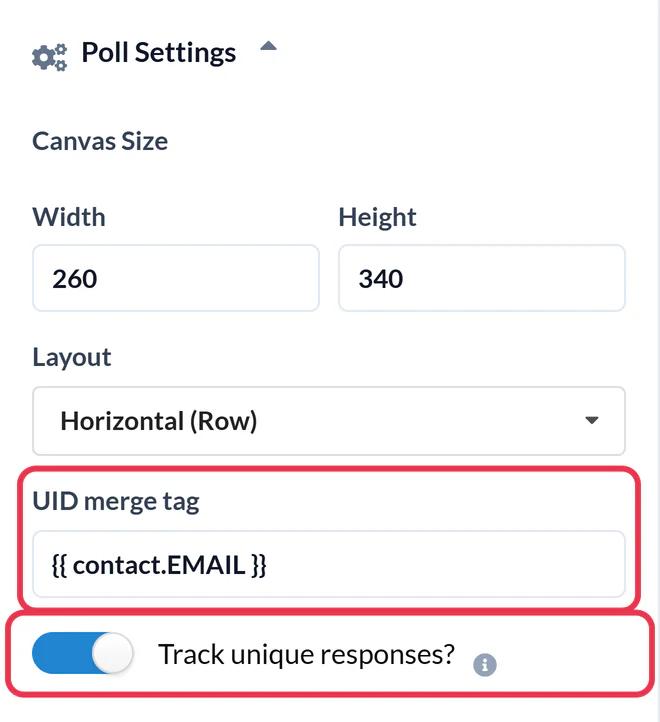
Activer Suivre les réponses uniques ? si tu veux télécharger chaque identifiant et la réponse qu'il a donnée, puis clique sur Enregistrer. N'oublie pas que {{ contact.EMAIL }} ce fichier, les adresses e-mail sont répertoriées. Si tu synchronises ton propre identifiant client avec l'attribut EXT_ID Brevo, {{ contact.EXT_ID }} , ça marche aussi comme identifiant, à condition que chaque Contact à qui tu envoies un message en ait un.
Étape 3 : Copie le code du sondage
Dans le panneau de sortie HTML situé sous le canevas, clique sur Copier le tableau complet. Enregistre le sondage avant de le copier, car le code d'un sondage non enregistré n'enregistrera pas les votes.

Étape 4 : Colle-le dans un bloc HTML dans Brevo
Ouvre ta campagne ou ton modèle dans l'éditeur « glisser-déposer » de Brevo. Sous Contenu > Blocs, fais glisser le bloc HTML à l'endroit où tu veux placer le sondage.
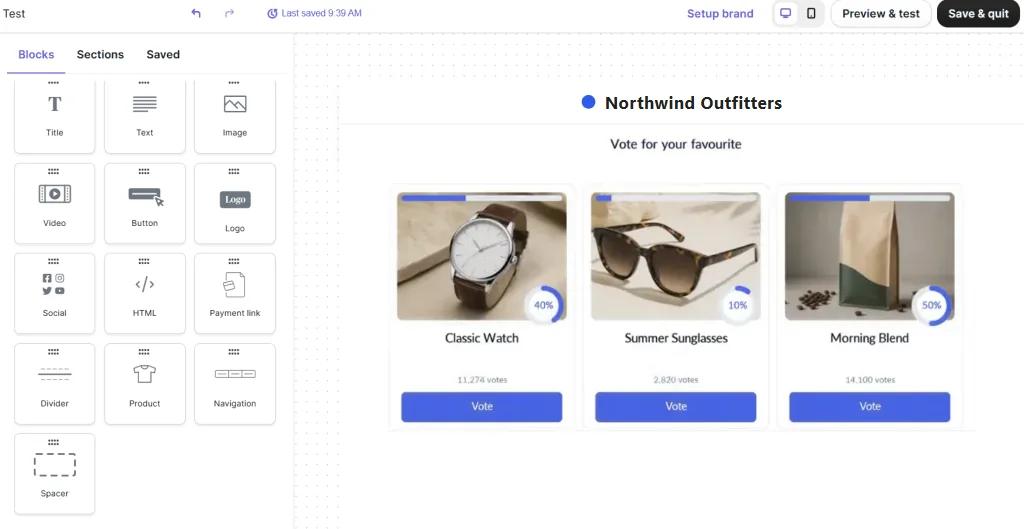
Clique sur le bloc, remplace le texte par défaut de Brevo par le code du sondage, puis enregistre. Les réponses s'affichent tout de suite sur la zone de travail.

Étape 5 : Teste avec un vrai Contact
Utilisation Aperçu et test et envoie-toi un e-mail de test, puis clique sur une réponse. Un onglet s'ouvre avec le message « Veuillez patienter », puis ta page de remerciement s'affiche. Si les votes provenant de différentes adresses de test ne cessent de se remplacer les uns les autres, c'est que le champ de remplacement n'a pas été renseigné ; vérifie donc qu'il est correctement {{ contact.EMAIL }} et que tes contacts de test ont bien une adresse e-mail dans Brevo.
Sondages dans les automatisations Brevo
Enregistre le modèle sous Marketing > Modèles et sélectionne-le dans la Envoyer un e-mail de ton automatisation. Chaque Contact qui suit le workflow voit le même sondage, et les résultats s'accumulent au fur et à mesure, ce qui permet aux chiffres de rester à jour pour les personnes qui s'inscrivent plusieurs semaines plus tard.
Deux réponses côte à côte
Sendtric affiche les réponses en ligne ou en colonne pour toi. Si tu préfères que le sondage apparaisse à côté d'un texte ou d'une photo de produit, ajoute une colonne à la section et glisse-y le bloc HTML. Les sondages courts, avec deux ou trois réponses, sont ceux qui conviennent le mieux.
FAQ sur les sondages en direct de Brevo
Est-ce que Brevo a son propre bloc de sondages ?
Non. L'éditeur « glisser-déposer » de Brevo ne propose pas de bloc dédié aux sondages ou aux enquêtes. Un sondage Sendtric s'insère dans le bloc HTML sous forme de code HTML classique, avec des images liées.
Pourquoi utiliser l'adresse e-mail plutôt qu'un identifiant de contact ?
L'identifiant de contact de Brevo ne peut pas servir de variable de remplacement dans un e-mail ; c'est pourquoi Sendtric utilise {{ contact.EMAIL }} pour Brevo. Si tu conserves ton propre identifiant unique dans l' EXT_ID , tu peux utiliser {{ contact.EXT_ID }} à la place.
Est-ce que tes contacts votent sans quitter leur boîte de réception ?
Les questions et les réponses se trouvent dans l'e-mail. Quand tu cliques sur une réponse, un onglet de navigateur s'ouvre brièvement pour enregistrer ton vote, puis la page de remerciement s'affiche, ou bien la page que tu as définie pour cette réponse (à partir du niveau « Power »).
Est-ce que je peux voir qui a voté pour quoi ?
Avec Suivi des réponses uniques ? est activée, le rapport du sondage propose un fichier à télécharger qui répertorie chaque identifiant et sa réponse. Tu peux importer ce fichier dans Brevo pour mettre à jour un attribut ou une liste.
Que se passe-t-il si quelqu'un vote deux fois ?
Sendtric ne conserve qu'un seul vote par identifiant. Si le même Contact clique plus tard sur une autre réponse, son vote précédent est remplacé.
Est-ce que je peux modifier le sondage une fois que la campagne a été lancée ?
Tu peux modifier les couleurs, les polices et le texte ; les modifications seront prises en compte lors de la prochaine ouverture de l'e-mail envoyé. Évite toutefois de supprimer des réponses ou de changer de préréglage après l'envoi, car les liens contenus dans les e-mails envoyés cesseraient alors d'enregistrer les votes.
Envie d'en savoir plus ? Le aperçu des sondages en direct couvre tous les paramètres, et la page sur la personnalisation d'Email te montre comment l'associer à d'autres widgets Sendtric.
Plus de guides Brevo
- Minuteurs de compte à rebours - Comment ajouter des minuteurs de compte à rebours à Brevo
- Images Personnalisées - Comment ajouter des Images Personnalisées à Brevo
- Images Basées sur des Règles - Comment ajouter des images basées sur des règles dans Brevo
- Météo Dynamique - Comment ajouter la Météo Dynamique à Brevo
- Alertes critiques - Comment ajouter des alertes critiques à Brevo
- Compteurs de preuves sociales - Comment ajouter des compteurs de preuves sociales à Brevo
Tu utilises une autre plateforme ? Découvre toutes les intégrations Sendtric.
