
Hoe voeg je live-enquêtes toe aan Brevo?
Brevo heeft geen eigen poll-blok. Hier lees je hoe je een Sendtric-livepoll aan een Brevo-e-mail toevoegt, welk contactattribuut je als stemmer-ID moet gebruiken en hoe je het kunt testen.
 Eerste publicatiedatum:
Krijg snel antwoord van je Brevo-contactpersonen zonder dat je ze naar een formulier hoeft te sturen.
Een Sendtric live-enquête verschijnt in je Brevo-e-mail als een rij met afbeeldingen van de antwoordopties. Een contactpersoon klikt op de afbeelding die hij of zij leuk vindt, Sendtric registreert de stem aan de hand van een Brevo-contactattribuut, en de poll kan de actuele resultaten weergeven zodra iemand de e-mail opent.

De drag-and-drop-editor van Brevo heeft geen blok voor peilingen of enquêtes, dus de peiling wordt via Brevo’s HTML-blok blok van Brevo, hetzelfde blok dat Brevo aanbeveelt voor ingesloten widgets en insluitcode van derden.
Wat je allemaal kunt doen met een live-enquête in Brevo
- Kies de volgende aanbieding: laat drie producten als afbeeldingen in je nieuwsbrief zien en laat abonnees stemmen op welk product volgende week in de aanbieding komt.
- Beoordeel een bestelling of een bezoek: voeg een beoordeling van 1 tot 5 sterren toe aan de e-mail die je Brevo-automatisering verstuurt na een aankoop of boeking.
- Vraag waar mensen meer over willen horen: verzamel onderwerpsvoorkeuren, download de antwoorden per contactpersoon en gebruik ze om kenmerken of lijsten in Brevo bij te werken.
- Opvolging van evenementen en webinars: een simpel ja of nee ("Zou je nog eens komen?") onderaan de bedankmail.
De opties en voorinstellingen voor enquêtes hangen af van je Sendtric-abonnement. Een paar verschillen:
| Wat je nodig hebt | Sendtric-abonnement |
|---|---|
| Twee antwoorden, vooraf ingestelde tekstopties zoals Ja / Nee | Free |
| Maximaal drie antwoorden | Micro |
| Maximaal vijf antwoorden, stemmen op producten, sterbeoordelingen, afbeeldingen in antwoorden | Standard |
| Maximaal 11 antwoorden (NPS), live resultaten in de e-mail, één pagina per antwoord | Macht en ondernemerschap |
Vergelijk alles op de prijspagina.
Hoe voeg je een live-enquête toe aan Brevo?
Maak de poll aan in Sendtric, geef hem een Brevo-plaatshouder waarmee je elk contact kunt identificeren, en plak hem vervolgens in je Brevo-ontwerp. Het hele proces duurt maar een paar minuten.
Stap 1: Maak de enquête aan in Sendtric
Open Enquêtes in Sendtric en klik op 'Nieuw aanmaken'. Kies een voorinstelling of Begin met een leeg canvas, schrijf je antwoorden op en pas de opmaak aan zodat ze bij je Brevo-sjabloon passen.

Stap 2: Voeg een Brevo-plaatshouder toe als UID-merge-tag
In Enquête-instellingentyp je {{ contact.EMAIL }} in de UID-mergetag . Brevo staat niet toe dat je zijn interne contact-ID in een e-mail gebruikt, dus het e-mailadres is de identificatiecode die Sendtric voor Brevo gebruikt. Brevo vult dit voor elk contact in wanneer de e-mail wordt verzonden, en Sendtric houdt één stem per adres bij.
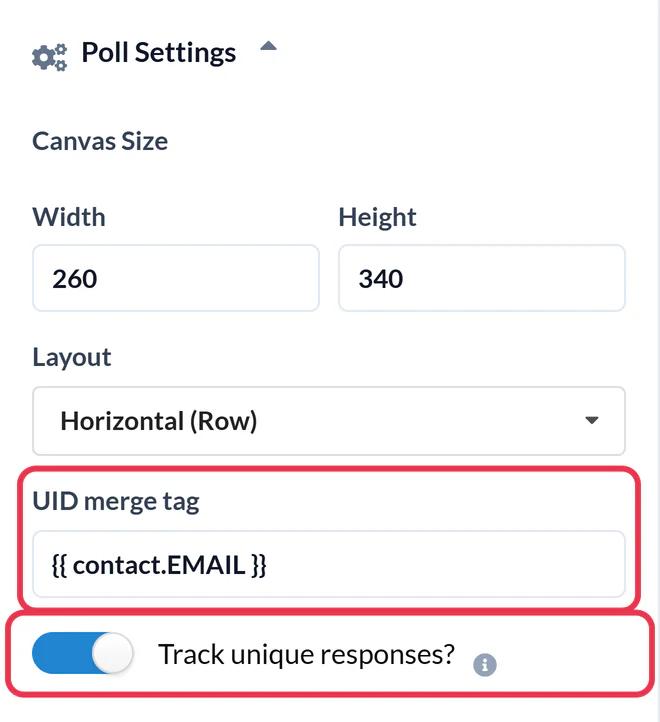
Inschakelen 'Unieke reacties bijhouden' inschakelen? als je een overzicht wilt van elke identificatiecode en het bijbehorende antwoord, klik dan op Opslaan. Houd er rekening mee dat bij {{ contact.EMAIL }} die download e-mailadressen bevat. Als je je eigen klant-ID synchroniseert met het EXT_ID attribuut van Brevo, {{ contact.EXT_ID }} dan werkt dat ook als identificatie, zolang elk contact waarnaar je iets stuurt er een heeft.
Stap 3: Kopieer de code van de poll
In de HTML-uitvoer onder het canvas op Volledige tabel kopiëren. Sla de poll op voordat je gaat kopiëren, want code van een niet-opgeslagen poll registreert geen stemmen.

Stap 4: Plak het in een HTML-blok in Brevo
Open je campagne of sjabloon in de drag-and-drop-editor van Brevo. Onder Inhoud > Blokken, sleep het HTML naar de plek waar de poll moet komen.
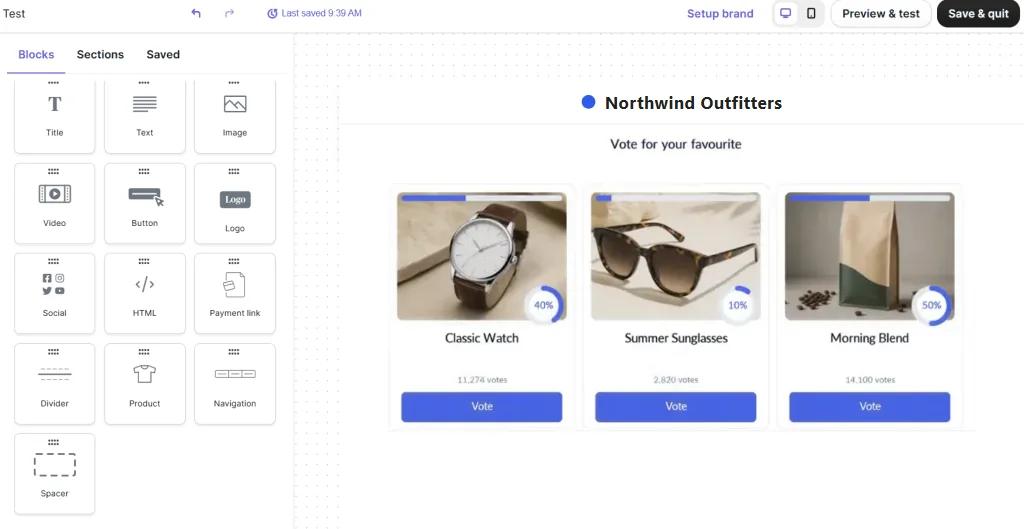
Klik op het blok, vervang de tijdelijke tekst van Brevo door de pollcode en sla het op. De antwoorden verschijnen meteen op het canvas.

Stap 5: Test het met een echt contact
Gebruik Voorbeeld bekijken & testen en stuur jezelf een testmail, klik daarna op een antwoord. Er opent een tabblad met 'Even geduld' en daarna verschijnt je bedankpagina. Als stemmen van verschillende testadressen elkaar steeds afwisselen, is de plaatshouder niet ingevuld, dus controleer of deze precies klopt {{ contact.EMAIL }} en of je testcontacten een e-mailadres hebben in Brevo.
Enquêtes in Brevo-automatiseringen
Sla het ontwerp op als sjabloon onder Marketing > Sjablonen en selecteer het in de Stuur een e-mail van je automatisering. Elk contact dat de workflow doorloopt, krijgt dezelfde enquête te zien en de resultaten worden steeds bijgewerkt, zodat de cijfers actueel blijven voor mensen die pas weken later meedoen.
Twee antwoorden naast elkaar
Sendtric zet de antwoorden voor je op een rij of in een kolom. Als je de poll liever naast een stukje tekst of een productfoto wilt hebben, voeg dan een kolom toe aan het gedeelte en zet het HTML-blok in één van die kolommen. Korte polls met twee of drie antwoorden passen hier het beste bij.
Veelgestelde vragen over Brevo Live Poll
Heeft Brevo een eigen stembureau?
Nee. De drag-and-drop-editor van Brevo heeft geen blok voor polls of enquêtes. Een Sendtric-poll wordt als gewone HTML met gekoppelde afbeeldingen in het HTML-blok geplakt.
Waarom zou je het e-mailadres gebruiken in plaats van een contact-ID?
De contact-ID van Brevo kan niet als plaatshouder in een e-mail worden gebruikt, dus gebruikt Sendtric {{ contact.EMAIL }} voor Brevo. Als je je eigen unieke ID in het EXT_ID attribuut, kun je {{ contact.EXT_ID }} in plaats daarvan gebruiken.
Stemmen contactpersonen zonder hun inbox te verlaten?
De vraag en de antwoorden staan in de e-mail. Als je op een antwoord klikt, wordt er even een browsertabblad geopend om de stem te registreren, waarna je de bedankpagina te zien krijgt of de pagina die je voor dat antwoord hebt ingesteld (vanaf het Power-pakket).
Kan ik zien wie waar op heeft gestemd?
Met 'Unieke reacties bijhouden' ingeschakeld, bevat het enquêteresultaatrapport een downloadbestand met een overzicht van elke identificatiecode en het bijbehorende antwoord. Je kunt dat bestand in Brevo importeren om een kenmerk of een lijst bij te werken.
Wat gebeurt er als iemand twee keer stemt?
Sendtric houdt één stem per identificatie vast. Als hetzelfde contact later op een ander antwoord klikt, wordt de eerdere stem vervangen.
Kan ik de poll nog aanpassen nadat de campagne is gestart?
Je kunt kleuren, lettertypes en tekst aanpassen; de verzonden e-mail wordt bij de volgende keer openen bijgewerkt. Verwijder na het verzenden echter geen antwoorden en wissel niet van voorinstelling, want dan stoppen de links in de verzonden e-mails met het bijhouden van stemmen.
Zin in meer? Het overzicht van de live-peilingen bevat alle instellingen, en de pagina over e-mailpersonalisatie laat zien hoe je dit kunt combineren met andere Sendtric-widgets.
Meer Brevo-handleidingen
- Countdown-Timer - Hoe voeg je countdown-timers toe aan Brevo?
- Gepersonaliseerde Afbeeldingen - Hoe voeg je gepersonaliseerde afbeeldingen toe aan Brevo?
- Regelgebaseerde Afbeeldingen - Hoe voeg je regelgebaseerde afbeeldingen toe aan Brevo
- Dynamisch Weer - Hoe voeg je dynamisch weer toe aan Brevo?
- Kritieke waarschuwingen - Hoe voeg je kritieke waarschuwingen toe aan Brevo
- Tellers voor sociale bewijskracht - Hoe voeg je Tellers voor sociale bewijskracht toe aan Brevo?
Gebruik je een ander platform? Kijk dan bij alle Sendtric-integraties.
