
Brevoにライブ投票を追加する方法
Brevoには独自の投票ブロック機能はありません。ここでは、BrevoのメールにSendtricのライブ投票を追加する方法、投票者IDとしてどの連絡先属性を使用するか、およびそのテスト方法についてご説明します。
 初回公開日:
Brevoのお問い合わせ担当者にフォームへ誘導することなく、素早く回答を得ることができます。
A Sendtric リアルタイム投票 Brevoのメールには、回答画像が並んだ形で表示されます。連絡先の方が気に入った画像をクリックすると、Sendtricがその投票結果をBrevoの連絡先属性に記録し、次に誰かがそのメールを開いた際には、投票の集計結果が表示されます。

Brevoのドラッグ&ドロップエディタには投票やアンケート用のブロックがないため、投票はBrevoの HTML ブロックです。これは、Brevoが埋め込みウィジェットやサードパーティの埋め込みコードに推奨しているものと同じブロックです。
Brevoのリアルタイム投票でできること
- 次のオファーをお選びください: ニュースレターに3つの製品を画像として掲載し、購読者の皆様に、来週セール対象となる製品を投票していただきましょう。
- ご注文やご来店について評価してください: Brevoの自動化機能により、購入や予約後に送信されるメールに、1~5つ星の評価を追加してください。
- 人々がどんな話を聞きたいか、尋ねてみましょう: トピックに関する設定情報を収集し、お問い合わせごとに回答をダウンロードして、Brevo内の属性やリストを更新するために活用します。
- イベントおよびウェビナーのフォローアップ: お礼のメールの最後に、簡単な「はい/いいえ」(「またお越しいただけますか?」)という質問を記載します。
投票の選択肢やプリセットは、ご利用のSendtricプランによって異なります。主な違いをいくつかご紹介します:
| 必要なもの | Sendtricのプラン |
|---|---|
| 2つの回答、「はい」「いいえ」などの定型文 | Free |
| 最大3つの回答 | Micro |
| 回答は最大5件、製品の投票、星評価、回答内の画像 | Standard |
| 最大11件の回答(NPS)、メールでのリアルタイム結果表示、回答ごとに1ページ | 権力と企業 |
のすべての項目を比較してください 価格ページ.
Brevoにライブ投票を追加する方法
Sendtricで投票を作成し、各お問い合わせを識別するBrevoのプレースホルダーを設定してから、Brevoのデザインに貼り付けてください。作業全体で数分程度かかります。
ステップ1:Sendtricで投票を作成します
開く 投票 Sendtricで、[クリック]してください 新規作成. プリセットを選択するか、 真っ白なキャンバスから始めましょう、回答を記入し、Brevoのテンプレートに合わせて書式を整えてください。

ステップ 2:UID マージタグとして Brevo のプレースホルダーを追加します
In 投票の設定, 入力してください {{ contact.EMAIL }} ~へ UIDマージタグ フィールド。Brevoでは、メール内にBrevo独自の連絡先IDを使用することはできません。そのため、メールアドレスがSendtricがBrevoに対して使用する識別子となります。メール送信時にBrevoが各連絡先ごとにこの情報を自動入力し、Sendtricはアドレスごとに1票をカウントします。
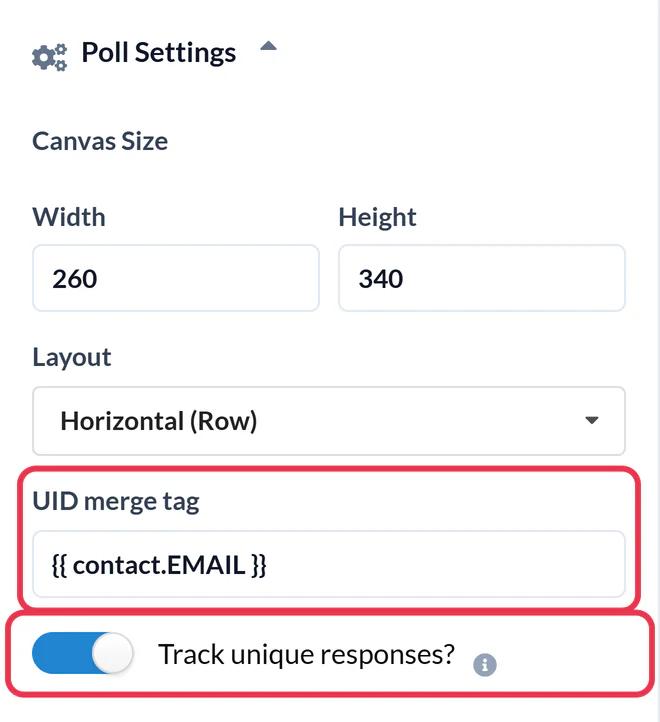
オンにする 個別の回答を追跡しますか? 各識別子とその回答をダウンロードしたい場合は、こちらをクリックしてください 保存. なお、 {{ contact.EMAIL }} メールアドレスが記載されたダウンロードリストです。ご自身の顧客IDをBrevoに同期すると、 EXT_ID 属性、 {{ contact.EXT_ID }} 送信先のお問い合わせ全員に識別子が設定されていれば、これも識別子として機能します。
ステップ3:投票コードをコピーします
その HTML出力 キャンバスの下にあるパネルで、クリックしてください テーブル全体をコピーする. コピーする前に投票を保存してください。保存されていない投票のコードでは、投票が記録されません。

ステップ4:BrevoのHTMLブロックに貼り付けます
Brevoのドラッグ&ドロップエディタで、キャンペーンまたはテンプレートを開いてください。「」の下で コンテンツ > ブロック、をドラッグして HTML 投票を表示する場所にブロックを配置してください。
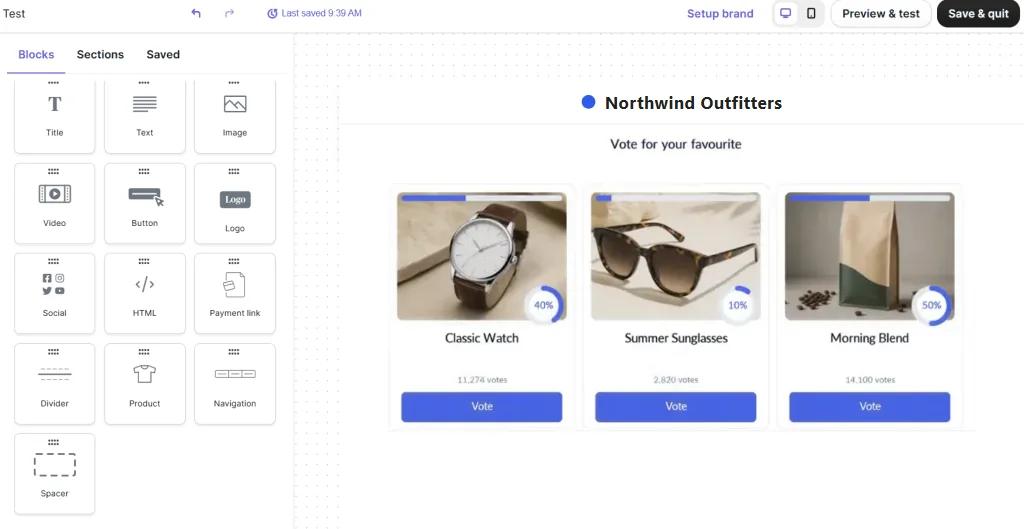
ブロックをクリックし、Brevoのプレースホルダーテキストを投票コードに置き換えてから保存してください。回答はすぐにキャンバスに表示されます。

ステップ5:実際のお問い合わせを使ってテストする
使用方法 プレビューとテスト そして、ご自身にテストメールを送信し、回答をクリックしてください。「しばらくお待ちください」と表示されたタブが開き、その後、お礼のページが表示されます。異なるテストアドレスからの投票が次々と入れ替わってしまう場合は、プレースホルダーが入力されていない可能性がありますので、正確に入力されているかご確認ください。 {{ contact.EMAIL }} また、テスト用のお問い合わせがBrevoにメールアドレスを登録していること。
Brevoの自動化機能における投票
そのデザインを、以下の場所にテンプレートとして保存してください マーケティング > テンプレート そして、そこでそれを メールを送信する 自動化の動作についてです。ワークフローを経由するすべてのお問い合わせには同じ投票が表示され、結果は累積されていくため、数週間後に参加した方にとっても、数値は常に最新の状態で反映されます。
2つの回答を並べて表示
Sendtricでは、回答を一列または一列に並べて表示します。投票テキストや製品写真の横に配置したい場合は、セクションに列を追加し、HTMLブロックをその列に配置してください。回答が2つまたは3つといった、回答数が少ない投票に最適です。
Brevo Live 投票 よくある質問
Brevoには独自の投票ブロックはありますか?
いいえ。Brevoのドラッグ&ドロップエディタには、投票やアンケート用のブロックは含まれておりません。Sendtricの投票は、リンク付き画像を含む通常のHTMLとして、HTMLブロックに貼り付けられます。
なぜお問い合わせIDではなくメールアドレスを使うのですか?
Brevoのお問い合わせIDは、メール内のプレースホルダーとして使用できないため、Sendtricでは {{ contact.EMAIL }} Brevo用です。Brevoの EXT_ID 属性については、次のように使用できます {{ contact.EXT_ID }} その代わりに。
連絡先は、受信トレイから移動せずに投票できるのでしょうか?
質問と回答はメール本文内に記載されています。回答をクリックすると、投票を記録するために一時的にブラウザのタブが開き、その後、お礼のページ、またはその回答に対して設定されたページ(「Power」プラン以上)が表示されます。
誰が何に投票したか確認できますか?
~とともに 個別の回答を追跡しますか? 有効にすると、投票レポートには、各識別子とその回答が一覧表示されたダウンロードファイルが含まれます。そのファイルをBrevoにインポートして、属性やリストを更新することができます。
もし誰かが2回投票したらどうなるのでしょうか?
Sendtricでは、識別子ごとに1票のみを記録します。同じお問い合わせが後で別の回答をクリックした場合、以前の投票は上書きされます。
キャンペーンを開始した後でも、投票を編集することはできますか?
色やフォント、テキストを変更することができ、送信したメールは次回開いた際に更新されます。ただし、送信後に回答を削除したり、プリセットを切り替えたりしないでください。送信済みのメール内のリンクが、投票の集計を停止してしまうためです。
もっとご覧になりますか? その リアルタイム投票の概要 あらゆる設定を網羅しており、その メールのパーソナライゼーション このページでは、他のSendtricウィジェットと組み合わせる方法をご紹介しています。
その他のBrevoガイド
- カウントダウンタイマー - Brevoにカウントダウンタイマーを追加する方法
- パーソナライズされた画像 - Brevoにパーソナライズされた画像を追加する方法
- ルールに基づく画像 - Brevoにルールに基づく画像を追加する方法
- ダイナミック・ウェザー - Brevoにダイナミック・ウェザー情報を追加する方法
- 重大なアラート - Brevoに重大なアラートを追加する方法
- ソーシャルプルーフカウンター - Brevoにソーシャルプルーフカウンターを追加する方法
別のプラットフォームをご利用ですか? こちらをご覧ください Sendtricのすべての連携機能.
