
So fügst du Live-Umfragen zu Brevo hinzu
Brevo verfügt über keinen eigenen Umfrageblock. Hier erfährst du, wie du eine Sendtric-Live-Umfrage zu einer Brevo-E-Mail hinzufügst, welches Kontaktattribut du als Teilnehmer-ID verwenden solltest und wie du das Ganze testen kannst.
 Erstveröffentlichung:
Erhalte eine schnelle Antwort von deinen Brevo-Kontakten, ohne sie auf ein Formular weiterzuleiten.
Eine Sendtric Live-Umfrage erscheint in deiner Brevo-E-Mail als Reihe von Antwortbildern. Ein Kontakt klickt auf das Bild, das ihm gefällt, Sendtric speichert die Stimme unter einem Brevo-Kontaktattribut, und die Umfrage kann die aktuellen Ergebnisse anzeigen, sobald jemand die E-Mail das nächste Mal öffnet.

Der Drag-and-Drop-Editor von Brevo hat keinen Block für Umfragen oder Erhebungen, daher wird die Umfrage über Brevos HTML-Block Block von Brevo eingefügt – derselbe Block, den Brevo für eingebettete Widgets und Einbettungscode von Drittanbietern empfiehlt.
Was du mit einer Live-Umfrage in Brevo machen kannst
- Wähle das nächste Angebot aus: Zeige drei Produkte als Bilder in deinem Newsletter und lass die Abonnenten abstimmen, welches davon nächste Woche im Angebot sein soll.
- Eine Bestellung oder einen Besuch bewerten: Füge der E-Mail, die deine Brevo-Automatisierung nach einem Kauf oder einer Buchung versendet, eine Bewertung mit 1 bis 5 Sternen hinzu.
- Frag nach, worüber die Leute gerne mehr erfahren möchten: Erfasse Themenwünsche, lade die Antworten pro Kontakt herunter und nutze sie, um Attribute oder Listen in Brevo zu aktualisieren.
- Nachbereitung von Veranstaltungen und Webinaren: ein einfaches Ja/Nein („Würdest du wiederkommen?“) am Ende der Dankes-E-Mail.
Die Umfrageoptionen und Voreinstellungen hängen von deinem Sendtric-Tarif ab. Hier sind einige der Unterschiede:
| Was du brauchst | Sendtric-Tarif |
|---|---|
| Zwei Antworten, vordefinierte Textoptionen wie „Ja“ / „Nein“ | Free |
| Bis zu drei Antworten | Micro |
| Bis zu fünf Antworten, Produktbewertungen, Sternbewertungen, Bilder in den Antworten | Standard |
| Bis zu 11 Antworten (NPS), Live-Ergebnisse per E-Mail, eine Seite pro Antwort | Macht und Großunternehmen |
Vergleiche alles auf der Preisseite.
So fügst du eine Live-Umfrage zu Brevo hinzu
Erstelle die Umfrage in Sendtric, versehe sie mit einem Brevo-Platzhalter, der jeden Kontakt identifiziert, und füge sie dann in dein Brevo-Design ein. Das Ganze dauert nur ein paar Minuten.
Schritt 1: Erstelle die Umfrage in Sendtric
Umfragen Umfragen in Sendtric und klicke auf „Neu erstellen“. Wähle eine Vorlage aus oder „Mit einer leeren Leinwand beginnen“, gib deine Antworten ein und passe das Design so an, dass es zu deiner Brevo-Vorlage passt.

Schritt 2: Füge einen Brevo-Platzhalter als UID-Merge-Tag hinzu
In Umfrage-Einstellungengib {{ contact.EMAIL }} in das UID-Merge-Tag ein. Brevo lässt die Verwendung seiner internen Kontakt-ID in einer E-Mail nicht zu, daher dient die E-Mail-Adresse als Kennung, die Sendtric für Brevo verwendet. Brevo füllt sie beim Versenden der E-Mail für jeden Kontakt aus, und Sendtric zählt eine Stimme pro Adresse.
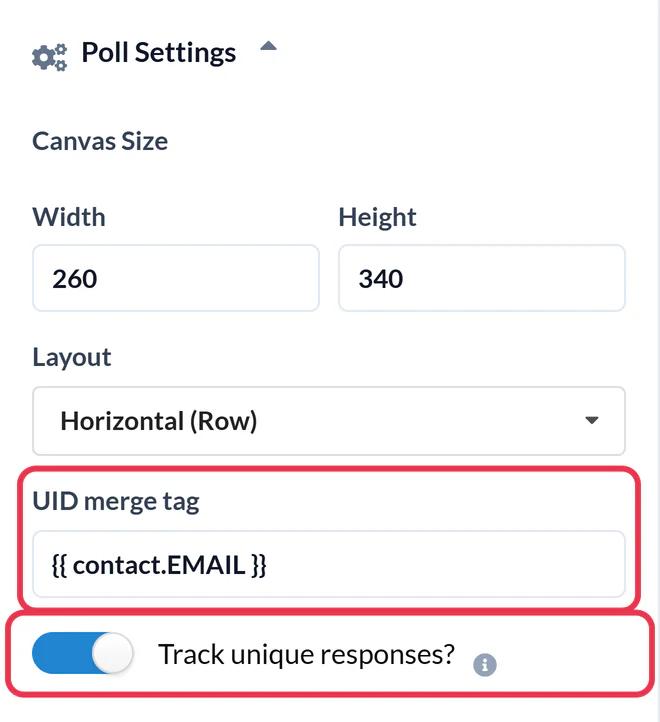
Aktivieren „Einzigartige Antworten verfolgen“? Wenn du eine Übersicht über jede Kennung und die jeweilige Antwort herunterladen möchtest, klicke dann auf „Speichern“. Denk daran, dass bei {{ contact.EMAIL }} in dieser Download-Datei E-Mail-Adressen aufgeführt sind. Wenn du deine eigene Kunden-ID mit dem EXT_ID Attribut von Brevo, {{ contact.EXT_ID }} , funktioniert diese ebenfalls als Identifikator, solange jeder Kontakt, an den du etwas sendest, eine solche ID hat.
Schritt 3: Kopiere den Code für die Umfrage
In der HTML-Ausgabe unterhalb des Arbeitsbereichs auf „Gesamte Tabelle kopieren“. Speichere die Umfrage, bevor du sie kopierst, denn Code aus einer ungespeicherten Umfrage erfasst keine Stimmen.

Schritt 4: Füge den Code in einen HTML-Block in Brevo ein
Öffne deine Kampagne oder Vorlage im Drag-and-Drop-Editor von Brevo. Unter „Inhalt > Blöcke“den HTML an die Stelle, an der die Umfrage erscheinen soll.
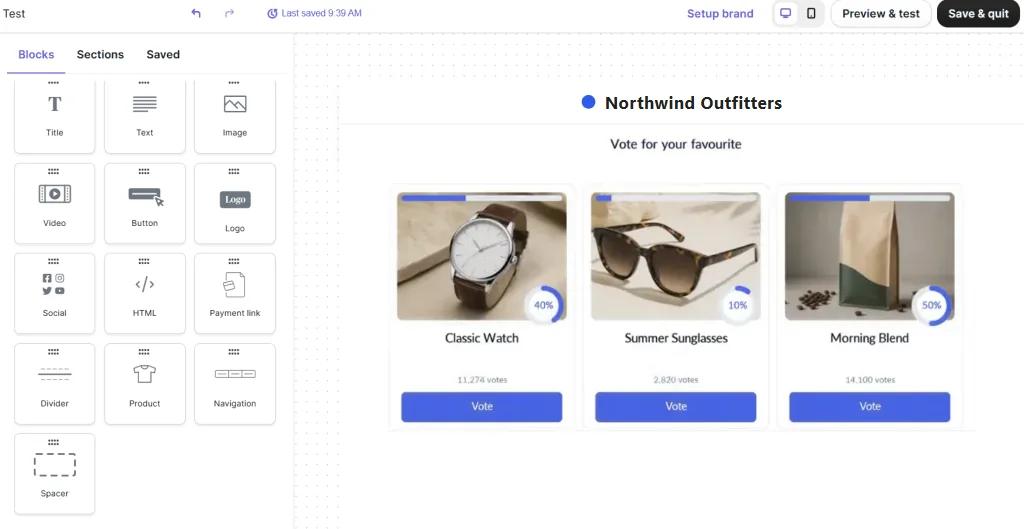
Klick auf den Block, ersetz den Platzhaltertext von Brevo durch den Code der Umfrage und speicher. Die Antworten erscheinen sofort auf der Arbeitsfläche.

Schritt 5: Test mit einem echten Kontakt
Verwendung Vorschau & Test und schick dir selbst eine Test-E-Mail, dann klick auf eine Antwort. Es öffnet sich ein Tab mit der Meldung „Bitte warte“ und anschließend deine Dankeseite. Wenn sich die Stimmen von verschiedenen Testadressen ständig ablösen, wurde der Platzhalter nicht ausgefüllt – überprüfe also, ob er genau {{ contact.EMAIL }} und dass deine Testkontakte eine E-Mail-Adresse in Brevo haben.
Umfragen in Brevo-Automatisierungen
Speichere das Design als Vorlage unter Marketing > Vorlagen und wähle es im „E-Mail senden“ deiner Automatisierung aus. Jeder Kontakt, der den Workflow durchläuft, sieht dieselbe Umfrage, und die Ergebnisse summieren sich ständig, sodass die Zahlen auch für diejenigen aktuell bleiben, die erst Wochen später hinzukommen.
Zwei Antworten nebeneinander
Sendtric ordnet die Antwortmöglichkeiten für dich in einer Zeile oder Spalte an. Wenn du die Umfrage stattdessen neben einem Text oder einem Produktfoto platzieren möchtest, füge dem Abschnitt eine Spalte hinzu und füge den HTML-Block in eine Spalte ein. Am besten eignen sich übersichtliche Umfragen mit zwei oder drei Antwortmöglichkeiten.
Brevo Live-Umfrage – Häufig gestellte Fragen
Hat Brevo einen eigenen Block für Umfragen?
Nein. Der Drag-and-Drop-Editor von Brevo enthält keinen Block für Umfragen oder Erhebungen. Eine Sendtric-Umfrage wird als gewöhnlicher HTML-Code mit verlinkten Bildern in den HTML-Block eingefügt.
Warum die E-Mail-Adresse statt einer Kontakt-ID verwenden?
Die Kontakt-ID von Brevo kann nicht als Platzhalter in einer E-Mail verwendet werden, daher nutzt Sendtric {{ contact.EMAIL }} für Brevo. Wenn du deine eigene eindeutige ID im EXT_ID speicherst, kannst du stattdessen {{ contact.EXT_ID }} stattdessen verwenden.
Stimmen Kontakte ab, ohne ihren Posteingang zu verlassen?
Die Frage und die Antworten befinden sich in der E-Mail. Wenn du auf eine Antwort klickst, öffnet sich kurz ein Browser-Tab, um die Abstimmung zu erfassen, und anschließend wird deine Dankeseite oder die Seite angezeigt, die du für diese Antwort festgelegt hast (ab „Power“).
Kann ich sehen, wer wie abgestimmt hat?
Mit „Einzigartige Antworten verfolgen“ aktiviert ist, enthält der Bericht der Umfrage einen Download, in dem jede Kennung und die dazugehörige Antwort aufgelistet sind. Du kannst diese Datei in Brevo importieren, um ein Attribut oder eine Liste zu aktualisieren.
Was passiert, wenn jemand zweimal abstimmt?
Sendtric zählt pro Identifikator nur eine Stimme. Wenn der gleiche Kontakt später auf eine andere Antwort klickt, wird seine frühere Stimme überschrieben.
Kann ich die Umfrage bearbeiten, nachdem die Kampagne gestartet wurde?
Du kannst Farben, Schriftarten und Text ändern – die versendete E-Mail wird beim nächsten Öffnen aktualisiert. Lösche nach dem Versenden jedoch keine Antworten und wechsle auch nicht die Voreinstellungen, da die Links in den versendeten E-Mails sonst die Erfassung der Stimmen unterbrechen würden.
Lust auf mehr? Die Übersicht über die Live-Umfragen umfasst alle Einstellungen, und die Seite zur E-Mail-Personalisierung zeigt, wie man sie mit anderen Sendtric-Widgets kombinieren kann.
Weitere Brevo-Anleitungen
- Countdown-Timer - So fügst du Countdown-Timer in Brevo hinzu
- Personalisierte Bilder - So fügst du personalisierte Bilder zu Brevo hinzu
- Regelbasierte Bilder - So fügst du regelbasierte Bilder zu Brevo hinzu
- Dynamisches Wetter - So fügst du dynamisches Wetter zu Brevo hinzu
- Kritische Warnmeldungen - So fügst du kritische Warnmeldungen in Brevo hinzu
- Social-Proof-Zähler - So fügst du Social-Proof-Zähler zu Brevo hinzu
Nutzt du eine andere Plattform? Sieh dir alle Sendtric-Integrationen.
