
So fügst du personalisierte Bilder zu Brevo hinzu
Wandle Brevo-Kontaktattribute in Text auf einem Bild um: einen Vornamen auf einem Banner, eine Buchungsnummer auf einem Ticket, einen Punktestand auf einer Kundenkarte.
 Erstveröffentlichung:
Schreib die jeweiligen Angaben zu jedem Kontakt auf das Bild, nicht nur in den Text.
Brevo fügt bereits {{ contact.FIRSTNAME }} in deinen Text ein. Mit Sendtric werden personalisierte Bilder werden beim Öffnen der E-Mail dieselben Attribute auf ein Bild übertragen, sodass auf einem Banner beispielsweise „Deine Sommerfavoriten, Maria“ in deiner Markenschrift direkt über dem Foto stehen kann.

Der Bildblock von Brevo kann ein Bild über eine URL laden, fügt aber selbst keinen Text in Bilder ein. Das Hilfe-Center von Brevo verweist hierfür auf ein Tool eines Drittanbieters, das über den HTML-Block hinzugefügt wird – genau so funktioniert auch Sendtric.
Was du mit personalisierten Bildern in Brevo machen kannst
- Banner mit dem Namen des Helden: der Vorname des Kontakts auf dem Hauptbild eines Newsletters oder einer Willkommens-E-Mail.
- Buchungs- und Bestelldetails: Ein Reise- oder Veranstaltungsunternehmen kann das Reiseziel, das Datum oder den Sitzplatz, die in den Brevo-Attributen gespeichert sind, auf einem Bild im Ticket-Stil anzeigen.
- Kundenkarten: Die Stufe und der Punktestand des Kontakts auf einem Kartendesign, das mit benutzerdefinierten Attributen gefüllt wird, die du aus deinem Shop oder CRM synchronisierst.
- Rabattcodes: ein eindeutiger Code, der auf einem Gutscheinbild als Attribut gedruckt ist, statt als reiner Text.
Wie viele personalisierte Textebenen du nutzen kannst, hängt von deinem Sendtric-Tarif ab: 1 beim Free-Tarif, 2 beim Micro-Tarif, 4 beim Standard-Tarif und 20 beim Power- und Enterprise-Tarif. Zusätzliche Bildebenen gibt es ab dem Standard-Tarif. Siehe Preise.
So fügst du personalisierte Bilder zu Brevo hinzu
Schritt 1: Gestalte das Bild
In Sendtric, öffne Bildpersonalisierung und klicke auf „Neu erstellen“. Wähle einen Hintergrund aus deiner Bibliothek aus oder beginne mit einer einfarbigen oder transparenten Leinwand und füge dann einen dynamische Text-Ebene Ebene an der Stelle hinzu, an der die persönlichen Angaben erscheinen sollen.
Schritt 2: Ordne jede Variable einem Brevo-Attribut zu
Im Fenster „Dynamischen Text hinzufügen“ Fenster gib der Variablen einen Namen und gib dann den Brevo-Platzhalter in ESP-Merge-Tagein. Brevo-Platzhalter folgen dem Muster {{ contact.ATTRIBUTE }}und verwenden den Attributnamen genau so, wie er in deiner Brevo-Kontaktliste erscheint, zum Beispiel {{ contact.FIRSTNAME }} oder ein benutzerdefiniertes {{ contact.LOYALTY_POINTS }}.

Eingeben den Fallback-Text ebenfalls ein. Wenn das Attribut eines Kontakts leer ist, zeigt die Ebene stattdessen den Fallback-Text an. Schreibe ihn daher als vollständigen Satz, zum Beispiel „Deine Sommerfavoriten“, und nicht nur als einzelnes Wort.
Schritt 3: Speichere den Code und kopiere ihn
Klick „Speichern“. Der Einbettungscode erscheint unter der Arbeitsfläche, wobei deine Brevo-Platzhalter bereits in der Bildadresse enthalten sind. Wähle eine Ausrichtung und klicke auf „Code kopieren“.

Schritt 4: Füge in Brevo einen HTML-Block hinzu
Geh im Brevo-Drag-and-Drop-Editor zu „Inhalt > Blöcke“ und zieh den HTML Block in dein Design. Klicke darauf, ersetze den Platzhaltertext durch den Sendtric-Code und speichere. Mach dir keine Sorgen, wenn das Bild im Editor statt eines Namens den Platzhalter anzeigt: Brevo füllt die Kontaktdaten erst beim Versenden aus.
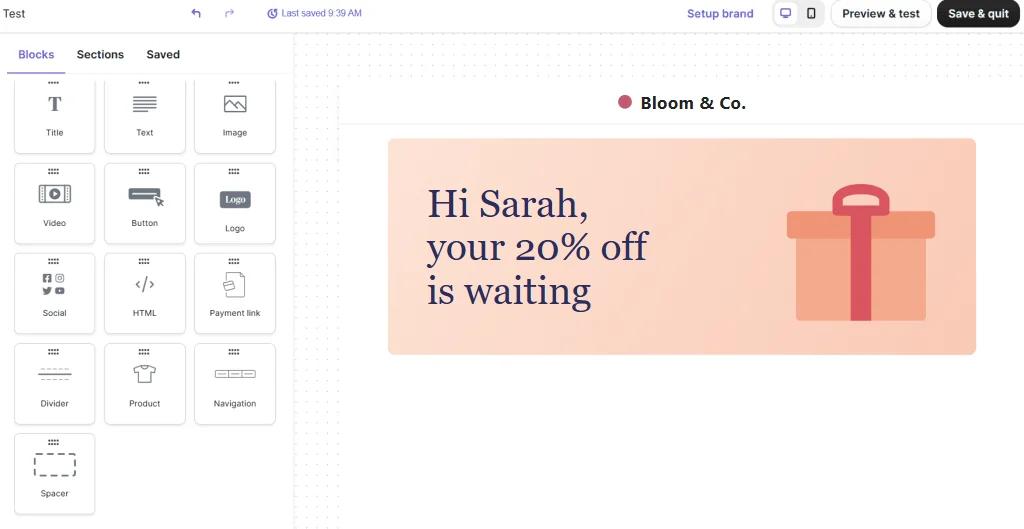
Schritt 5: Überprüfe es anhand echter Kontaktdaten
Öffnen Vorschau & Test. Bei der Vorschau als bestimmter Kontakt siehst du, ob die Attribute ausgefüllt sind, und ein Testversand an deine Testliste zeigt dir das fertige Bild in einem echten Posteingang. Probier mal einen Kontakt mit einem langen Namen und einen aus, bei dem das Attribut leer gelassen wurde.
Lass die Bild-URLs in den Einstellungen sichtbar bleiben
Im Brevo-Hilfe-Center wirst du gebeten, Folgendes zu überprüfen: „Bild-URLs ausblenden“ auf „Nein“ in deinen Kampagneneinstellungen eingestellt ist, wenn du personalisierte Bilder aus einem Drittanbieter-Tool verwendest. Lass außerdem „Bilder in die E-Mail einbetten“ unter „Zusätzliche Einstellungen“ deaktiviert, da Bilder sonst als Anhänge versendet werden, anstatt beim Öffnen der E-Mail geladen zu werden.
Lass Sendtric sich um leere Attribute kümmern
Brevo hat einen default Filter für leere Attribute, aber innerhalb der Bildadresse ist es einfacher, den Platzhalter leer zu lassen und sich auf den Fallback-Text von Sendtric zu verlassen. So legst du den Fallback einmalig im Bilddesign fest, und er wird wie der restliche Text gestaltet.
Brevo – Häufig gestellte Fragen zu personalisierten Bildern
Welche Brevo-Attribute kann ich verwenden?
Jedes Kontaktattribut, das du in Brevo speicherst – egal ob Standard- oder benutzerdefiniert –, muss {{ contact.ATTRIBUTE }} mit dem genauen Attributnamen. Vorname, Nachname, Land und deine eigenen benutzerdefinierten Felder funktionieren alle.
Warum zeigt der Brevo-Editor meinen Namen nicht auf dem Bild an?
Brevo füllt die Platzhalter erst beim Versenden aus, daher können im Editor noch keine echten Kontaktdaten angezeigt werden. Nutze die Funktion „Vorschau & Test“ oder einen Testversand, um das fertige Bild zu sehen.
Was ist, wenn ein langer Name nicht reinpasst?
Der Text wird innerhalb des Feldes umgebrochen, schrumpft aber nicht, sodass ein langer Wert unterhalb des Feldes weiterlaufen kann. Mach das Feld hoch genug und teste es mit dem längsten Namen oder Ort, den du erwartest.
Kann ich das Bild ändern, nachdem die Kampagne verschickt wurde?
Ja. Bearbeite das Bild in Sendtric und speichere es – dann wird in jeder E-Mail, die es enthält, beim nächsten Öffnen die neue Version angezeigt. Du musst den Code nicht noch einmal kopieren.
Funktionieren personalisierte Bilder in Brevo-Automatisierungen?
Ja. Speichere das Design als E-Mail-Vorlage und verwende es im Schritt „E-Mail senden“ deiner Automatisierung. Die Attribute werden für jeden Kontakt automatisch ausgefüllt, wenn die E-Mail versendet wird.
Lust auf mehr? Die Übersicht über die personalisierten Bilder umfasst alle Einstellungen, und die Seite zur E-Mail-Personalisierung zeigt, wie man sie mit anderen Sendtric-Widgets kombinieren kann.
Weitere Brevo-Anleitungen
- Countdown-Timer - So fügst du Countdown-Timer in Brevo hinzu
- Live-Umfragen - So fügst du Live-Umfragen zu Brevo hinzu
- Regelbasierte Bilder - So fügst du regelbasierte Bilder zu Brevo hinzu
- Dynamisches Wetter - So fügst du dynamisches Wetter zu Brevo hinzu
- Kritische Warnmeldungen - So fügst du kritische Warnmeldungen in Brevo hinzu
- Social-Proof-Zähler - So fügst du Social-Proof-Zähler zu Brevo hinzu
Nutzt du eine andere Plattform? Sieh dir alle Sendtric-Integrationen.
