
So fügst du dynamisches Wetter zu Brevo hinzu
Füge einer Brevo-Kampagne oder -Automatisierung eine Live-Wettervorhersage hinzu – entweder für einen Veranstaltungsort oder für die jeweilige Stadt jedes Kontakts, die als Brevo-Attribut gespeichert ist.
 Erstveröffentlichung:
Zeige die Prognose an, wo sich deine Brevo-Kontakte tatsächlich befinden – und zwar an dem Tag, an dem sie die E-Mail öffnen.
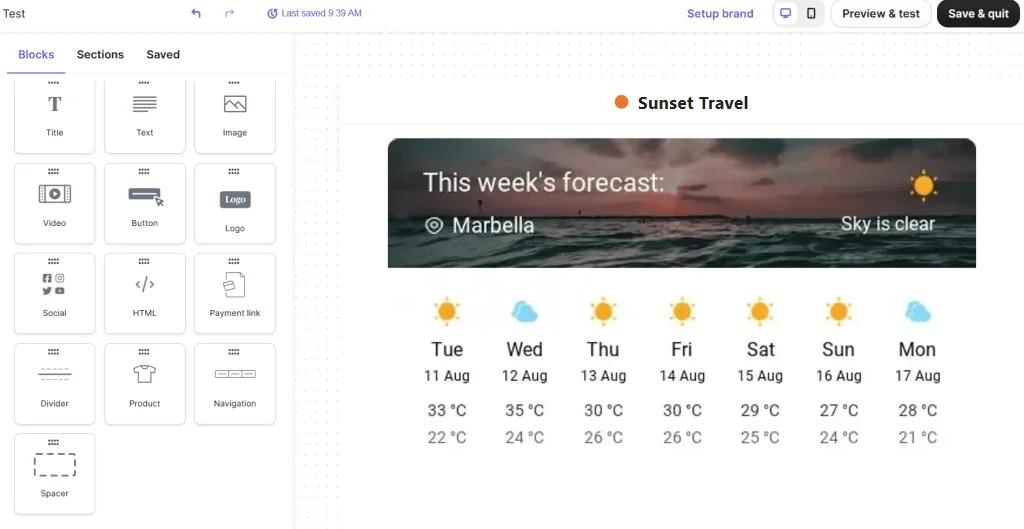
Das Sendtric Wetter-Widget ist ein Bild, das die Wettervorhersage in dem Moment abruft, in dem deine E-Mail geöffnet wird. Richte es auf einen bestimmten Ort aus, zum Beispiel deinen Veranstaltungsort, oder lass ein Brevo-Attribut die Stadt für jeden Kontakt bestimmen.

Brevo verfügt über keinen Wetterblock, und die Vorhersage in einem Sendtric-Widget basiert niemals auf der IP-Adresse des Lesers. Für eine kontaktbezogene Vorhersage muss der Standort aus Daten stammen, die du in Brevo gespeichert hast, beispielsweise aus einem Stadtattribut.
Was du mit dem dynamischen Wetter in Brevo alles machen kannst
- Veranstaltungserinnerungen: die Wettervorhersage für deinen Veranstaltungsort in der Erinnerung, die dir die Brevo-Automatisierung ein paar Tage vorher schickt.
- Einzelhandel nach Region: Regenbekleidung oder Gartenmöbel werden neben der lokalen Wettervorhersage für die Stadt jedes Kontakts beworben.
- Hotels und Reisen: die Wettervorhersage für das Reiseziel des Gastes in einer E-Mail vor der Ankunft.
- Kurse und Touren im Freien: ein Hinweis zum Wetter am Tag der Buchung.
Ein fester Standort und eine Wochenvorhersage sind in jedem Sendtric-Tarif enthalten. Für eine Stadt aus einem Brevo-Attribut ist der Tarif „Micro“ oder höher erforderlich, für eine Postleitzahl der Tarif „Standard“ und für eine Vorhersage ab dem Tag, an dem die E-Mail geöffnet wird, der Tarif „Power“. Siehe Preise.
So fügst du dynamisches Wetter zu Brevo hinzu
Schritt 1: Erstelle das Widget
Öffne in Sendtric das Wetter-Widget und klicke auf „Neu erstellen“. Wähle das „Primäres Widget“ oder das schlankere „Inline-Widget“aus, dann die Vorhersagezeit und Celsius oder Fahrenheit.
Schritt 2: Wähle einen festen oder einen dynamischen Standort aus
Wenn du nach einem Ort suchst, schau mal hier nach: „Standort“. Für eine Vorhersage pro Kontakt aktiviere „Standort dynamisch festlegen“ und wähle das Format aus: Stadt mit zweistelligem Ländercode oder Postleitzahl mit Ländercode.
Brevo hat standardmäßig ein „COUNTRY“-Attribut, aber kein „CITY“-Attribut, daher legen die meisten Nutzer ein benutzerdefiniertes Attribut an. Achte darauf, dass die Werte dem von Sendtric erwarteten Format entsprechen, zum Beispiel ein „CITY“-Attribut mit „Lyon“ und ein „COUNTRY_CODE“-Attribut mit „FR“.
Schritt 3: Eine Ausweichlösung festlegen
Wähle aus, was angezeigt werden soll, wenn ein Ort nicht gefunden werden kann: Blende das Widget aus oder lade ein Ersatzbild hoch (ab Version „Micro“). Kontakte mit einer leeren oder falsch geschriebenen Stadt sehen dann dein Ersatzbild statt einer leeren Stelle.
Schritt 4: Kopiere den Code und füge die Brevo-Platzhalter ein
Speichere den Code und kopiere ihn. Bei einem dynamischen Speicherort endet die Bildadresse mit einem Platzhalter wie location=city,countryCode. Ersetze ihn durch deine Brevo-Attribute, zum Beispiel:
Standort={{ contact.CITY }},{{ contact.COUNTRY_CODE }}
Schritt 5: Füge den Code in einen HTML-Block ein
Zieh im Drag-and-Drop-Editor von Brevo das HTML-Block Block aus Inhalt > Blöcke in deine E-Mail, klick darauf, ersetze den Platzhaltertext durch den Code und speichere. Schick dann eine Test-E-Mail an Kontakte in zwei oder drei verschiedenen Städten.
Die Namen hier sind nur Beispiele
CITY und COUNTRY_CODE sind nur Beispielnamen für Attribute. Verwende die genauen Namen aus deiner eigenen Brevo-Kontaktliste, in Großbuchstaben, wenn sie dort so erscheinen.
Eine Kampagne rechtzeitig im Voraus planen
Prognosen sind nur für etwa zehn Tage im Voraus verfügbar, und Tage ohne Daten werden mit einem Strich angezeigt. Wenn du eine Brevo-Kampagne schon Wochen vor dem Start erstellst, lege das Startdatum fest, wenn du sie planst, oder aktiviere unter „Power“ die Option „Starte immer ab dem Tag, an dem das Widget aufgerufen wird“, sodass die Prognose dem Tag folgt, an dem der jeweilige Kontakt die E-Mail öffnet.
Brevo Wetter-Widget – Häufig gestellte Fragen
Erkennt das Widget den Standort des Kontakts?
Nein. Ein dynamischer Standort ergibt sich ausschließlich aus den Brevo-Attributen, die du im Code angegeben hast. Bei Kontakten ohne Stadtangabe wird dein Standardwert angezeigt – oder gar nichts, falls du das Widget ausgeblendet hast.
Wie aktuell ist die Vorhersage?
Die Daten werden beim Öffnen der E-Mail abgerufen und bis zu einer Stunde lang zwischengespeichert. So sieht ein Kontakt, der die E-Mail erst Tage später öffnet, die aktuellste Vorhersage und nicht die vom Tag des Versands.
Kann ich die Prognose für ein anderes Datum anzeigen, zum Beispiel für ein Buchungsdatum?
Ja, ab der Standard-Version kannst du ein Datum im Format JJJJ-MM-TT über den Code übergeben. Das Datum muss innerhalb der nächsten zehn Tage liegen, damit eine Prognose erstellt wird.
Kann ich das Wetter-Widget in einer Brevo-Automatisierung verwenden?
Ja. Speichere das Design als E-Mail-Vorlage und verwende es in der Aktion „E-Mail senden“ der Automatisierung. Jeder Kontakt sieht beim Öffnen die Vorhersage für seine eigene Stadt.
Welche Sprachen kann die Prognose verwenden?
Die Wochentagsbezeichnungen und die Kopfzeile können in 47 Sprachen angezeigt werden, was Hilfe bietet, wenn du Brevo-Kampagnen in mehreren Sprachen versendest.
Erfahre mehr über Dynamisches Wetter und wie das alles in eine umfassendere E-Mail-Personalisierung Strategie ein.
Weitere Brevo-Anleitungen
- Countdown-Timer - So fügst du Countdown-Timer in Brevo hinzu
- Live-Umfragen - So fügst du Live-Umfragen zu Brevo hinzu
- Personalisierte Bilder - So fügst du personalisierte Bilder zu Brevo hinzu
- Regelbasierte Bilder - So fügst du regelbasierte Bilder zu Brevo hinzu
- Kritische Warnmeldungen - So fügst du kritische Warnmeldungen in Brevo hinzu
- Social-Proof-Zähler - So fügst du Social-Proof-Zähler zu Brevo hinzu
Nutzt du eine andere Plattform? Sieh dir alle Sendtric-Integrationen.
