
Comment ajouter la Météo Dynamique à Brevo
Ajoute des prévisions météo en temps réel à une campagne ou à un automatisme Brevo, que ce soit pour un lieu d'événement ou pour la ville de chaque Contact, enregistrée comme attribut Brevo.
 Date de Première Publication :
Affiche la prévision indiquant où se trouvent réellement tes contacts Brevo, le jour où ils ouvrent l'e-mail.
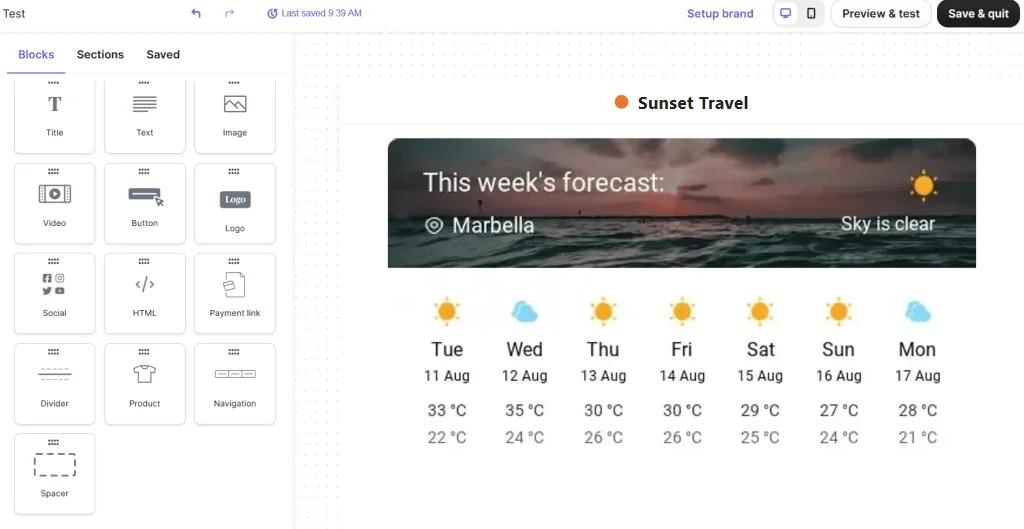
Sendtric widget météo est une image qui récupère les prévisions météo au moment où tu ouvres ton e-mail. Indique-lui un lieu précis, comme celui de ton événement, ou laisse un attribut Brevo choisir la ville pour chaque Contact.

Brevo ne dispose pas de module météo, et les prévisions affichées dans un widget Sendtric ne sont jamais basées sur l'adresse IP du lecteur. Pour obtenir des prévisions spécifiques à chaque Contact, la localisation doit provenir des données que tu as enregistrées dans Brevo, comme l'attribut « ville ».
Ce que tu peux faire avec la Météo Dynamique dans Brevo
- Rappels d'événements : les prévisions météo pour ton lieu, dans le rappel que ton système automatisé Brevo t'envoie quelques jours avant.
- Ventes au détail par région : des vêtements de pluie ou du mobilier de jardin mis en avant à côté des prévisions météo locales pour la ville de chaque Contact.
- Hôtels et voyages : les prévisions météo pour la destination du client dans un e-mail envoyé avant son arrivée.
- Cours en plein air et visites guidées : un petit rappel sur la météo le jour de la réservation.
Un lieu fixe et des prévisions pour toute la semaine sont inclus dans tous les forfaits Sendtric. Pour utiliser une ville issue d'un attribut Brevo, il faut un forfait Micro ou supérieur ; pour un code postal, il faut le forfait Standard ; et pour que les prévisions commencent à partir du jour où l'e-mail est ouvert, il faut le forfait Power. Voir Tarifs.
Comment ajouter la Météo Dynamique sur Brevo
Étape 1 : Créer le widget
Dans Sendtric, ouvre le widget Météo et clique sur Créer un nouveau. Choisis le « Widget principal » ou le « Widget intégré », plus fin, puis la durée des prévisions et les degrés Celsius ou Fahrenheit.
Étape 2 : Choisis un emplacement fixe ou dynamique
Pour trouver un endroit, cherche-le dans « Emplacement ». Pour obtenir des prévisions par Contact, active l'option Définir l'emplacement dynamiquement et choisis le format : ville avec un code pays à deux lettres, ou code postal avec un code pays.
Brevo dispose d'un attribut COUNTRY par défaut, mais pas d'attribut CITY ; la plupart des comptes en créent donc un personnalisé. Veille à respecter le format attendu par Sendtric : par exemple, un attribut CITY avec la valeur « Lyon » et un attribut COUNTRY_CODE avec la valeur « FR ».
Étape 3 : Définir une solution de secours
Choisis ce que tu veux afficher quand un lieu est introuvable : masquer le widget ou télécharger une Image de Secours (à partir de la version Micro). Les contacts dont la ville est vide ou mal orthographiée verront alors ton Image de Secours au lieu d'un espace vide.
Étape 4 : Copie le code et ajoute les variables de remplacement Brevo
Enregistre et copie le code. Avec un emplacement dynamique, l'adresse de l'image se termine par un espace réservé comme location=city,countryCode. Remplace-le par tes attributs Brevo, par exemple :
lieu={{ contact.CITY }},{{ contact.COUNTRY_CODE }}
Étape 5 : Colle-le dans un bloc HTML
Dans l'éditeur « glisser-déposer » de Brevo, fais glisser le bloc HTML depuis Contenu > Blocs vers ton e-mail, clique dessus, remplace le texte de placeholder par le code et enregistre. Envoie ensuite un e-mail test à des Contacts situés dans deux ou trois villes différentes.
Les noms cités ici sont donnés à titre d'exemple
CITY et COUNTRY_CODE ne sont que des exemples de noms d'attributs. Utilise les noms exacts de ta propre liste de contacts Brevo, en majuscules s'ils y apparaissent ainsi.
Planifier une campagne bien à l'avance
Les prévisions ne sont disponibles que pour les dix jours à venir, et les jours pour lesquels il n'y a pas de données sont indiqués par un tiret. Si tu crées une campagne Brevo plusieurs semaines avant sa diffusion, définis la date de début au moment de la programmer, ou active l'option « Power » « Commence toujours à partir du jour où le widget est consulté », de sorte que les prévisions suivent le jour où chaque Contact ouvre l'e-mail.
FAQ sur le widget météo Brevo
Est-ce que le widget détecte la localisation du Contact ?
Non. La localisation dynamique provient uniquement des attributs Brevo que tu as intégrés dans le code. Les contacts sans ville verront ta valeur par défaut, ou rien du tout si tu as choisi de masquer le widget.
Ces prévisions sont-elles récentes ?
Les infos sont récupérées quand on ouvre l'e-mail et mises en cache pendant une heure maximum. Du coup, un Contact qui ouvre l'e-mail quelques jours plus tard voit les dernières prévisions, et pas celles de la date d'envoi.
Est-ce que je peux afficher les prévisions pour une autre date, par exemple la date de réservation ?
Oui, à partir de la version Standard, tu peux passer une date au format AAAA-MM-JJ dans le code. La date doit se situer dans les dix prochains jours pour obtenir une prévision.
Est-ce que je peux utiliser le widget météo dans une automatisation Brevo ?
Oui. Enregistre le modèle sous forme de modèle d'e-mail et utilise-le dans l'action « Envoyer un e-mail » de l'automatisation. Chaque Contact verra les prévisions pour sa propre ville quand il ouvrira l'e-mail.
Quelles langues la prévision peut-elle prendre en charge ?
Les noms des jours et l'en-tête peuvent s'afficher en 47 langues, ce qui est utile si tu envoies des campagnes Brevo en plusieurs langues.
En savoir plus sur Météo Dynamique et comment tout ça s'inscrit dans une stratégie de personnalisation d'Email .
Plus de guides Brevo
- Minuteurs de compte à rebours - Comment ajouter des minuteurs de compte à rebours à Brevo
- Sondages en direct - Comment ajouter des sondages en direct à Brevo
- Images Personnalisées - Comment ajouter des Images Personnalisées à Brevo
- Images Basées sur des Règles - Comment ajouter des images basées sur des règles dans Brevo
- Alertes critiques - Comment ajouter des alertes critiques à Brevo
- Compteurs de preuves sociales - Comment ajouter des compteurs de preuves sociales à Brevo
Tu utilises une autre plateforme ? Découvre toutes les intégrations Sendtric.
