
Comment ajouter des Images Personnalisées sur Brevo
Transforme les infos de contact Brevo en texte sur une image : un prénom sur une bannière, un numéro de réservation sur un billet, un solde de points sur une carte de fidélité.
 Date de Première Publication :
Mets les infos de chaque Contact directement sur la photo, pas seulement dans le texte.
Brevo insère déjà {{ contact.FIRSTNAME }} dans ton texte. Avec Sendtric des images personnalisées , ces mêmes attributs s’affichent sur une image dès l’ouverture de l’e-mail. Une bannière peut ainsi afficher « Tes coups de cœur de l’été, Maria » dans la police de ta marque, juste au-dessus de la photo.

Le bloc « Image » de Brevo permet de charger une image à partir d'une URL, mais il ne permet pas d'ajouter du texte directement sur les images. Le Centre d'Aide de Brevo recommande un outil tiers pour ça, qu'on ajoute via le bloc HTML, et c'est exactement comme ça que fonctionne Sendtric aussi.
Ce que tu peux faire avec les Images Personnalisées dans Brevo
- Bannières de héros nommés : le prénom du Contact sur l'image principale d'une newsletter ou d'un e-mail de bienvenue.
- Détails de la réservation et de la commande : une agence de voyage ou un organisateur d'événements peut afficher la destination, la date ou le numéro de place enregistrés dans les attributs Brevo sur une image de type billet.
- Cartes de fidélité : le niveau du Contact et son solde de points apparaissent sur le design de la carte, grâce aux attributs personnalisés que tu synchronises depuis ta boutique ou ton CRM.
- Codes de réduction : un code unique issu d'un attribut imprimé sur l'image d'un coupon, plutôt que sous forme de texte brut.
Le nombre de calques de texte personnalisés que tu peux utiliser dépend de ta formule Sendtric : 1 avec la formule Free, 2 avec la formule Micro, 4 avec la formule Standard et 20 avec les formules Power et Enterprise. Les calques d'image supplémentaires sont disponibles à partir de la formule Standard. Voir Tarifs.
Comment ajouter des Images Personnalisées sur Brevo
Étape 1 : Créer l'image
Dans Sendtric, ouvre Personnalisation d'Image et clique sur « Créer un nouveau ». Choisis un arrière-plan dans ta bibliothèque, ou pars d'une toile unie ou transparente, puis ajoute un calque de texte dynamique là où les informations personnelles doivent apparaître.
Étape 2 : Associe chaque variable à un attribut Brevo
Dans la fenêtre « Ajouter du texte dynamique » , donne un nom à la variable, puis entre le marqueur Brevo dans balise de fusion ESP. Les espaces réservés Brevo suivent le format {{ contact.ATTRIBUTE }}, en utilisant le nom de l'attribut exactement tel qu'il apparaît dans ta liste de contacts Brevo, par exemple {{ contact.FIRSTNAME }} ou un nom personnalisé {{ contact.LOYALTY_POINTS }}.

Remplis le texte de secours aussi. Si l'attribut d'un Contact est vide, le calque affiche le texte de secours à la place ; écris-le donc sous forme de phrase complète, par exemple « Tes coups de cœur de l'été », plutôt qu'un seul mot.
Étape 3 : Enregistre et copie le code
Clique Enregistrer. Le code d'intégration apparaît sous le canevas, avec tes espaces réservés Brevo déjà intégrés dans l'adresse de l'image. Choisis un alignement et clique sur Copier le code.

Étape 4 : Ajouter un bloc HTML dans Brevo
Dans l'éditeur glisser-déposer de Brevo, va dans Contenu > Blocs et fais glisser le bloc HTML dans ton modèle. Clique dessus, remplace le texte de remplacement par le code Sendtric et enregistre. Ne t'inquiète pas si l'image dans l'éditeur affiche le texte de remplacement plutôt qu'un nom : Brevo ne remplit les coordonnées qu'au moment de l'envoi.
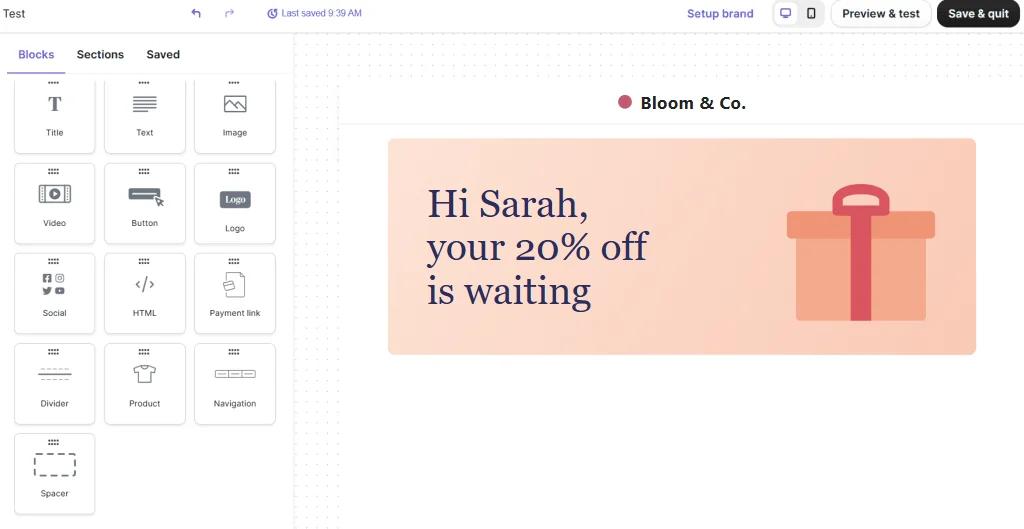
Étape 5 : Vérifie ça avec de vraies coordonnées de Contact
Ouvrir Aperçu et test. L'aperçu en tant que Contact spécifique te permet de voir si les champs sont renseignés, et un envoi test vers ta liste de test te montre le résultat final dans une vraie boîte de réception. Essaie avec un Contact dont le nom est long et un autre dont le champ est laissé vide.
Garde les URL des images visibles dans les paramètres de la campagne
Le Centre d'Aide de Brevo te demande de vérifier que l'option « Masquer l'URL des images » est réglé sur Non dans les paramètres de ta campagne lorsque tu utilises des Images Personnalisées provenant d'un outil tiers. Laisse également l'option « Intégrer les images dans l'e-mail » décoché dans les « Paramètres supplémentaires », car cela envoie les images en pièces jointes au lieu de les charger à l'ouverture de l'e-mail.
Laisse Sendtric gérer les attributs vides
Brevo propose un default filtre pour les attributs vides, mais dans l'adresse de l'image, c'est plus simple de laisser le placeholder tel quel et de te fier au texte de secours de Sendtric. Comme ça, tu définis le texte de secours une seule fois, lors de la conception de l'image, et il est mis en forme comme le reste du texte.
FAQ sur les Images Personnalisées Brevo
Quelles fonctionnalités de Brevo puis-je utiliser ?
Tout attribut de contact que tu enregistres dans Brevo, qu'il soit par défaut ou personnalisé, doit être saisi sous la forme {{ contact.ATTRIBUTE }} avec le nom exact de l’attribut. Prénom, nom, pays et tes propres champs personnalisés : tout fonctionne.
Pourquoi l'éditeur Brevo n'affiche-t-il pas mon nom sur l'image ?
Brevo remplit les espaces réservés au moment de l'envoi ; c'est pour ça que, dans l'éditeur, l'image ne peut pas encore afficher les vraies coordonnées de contact. Utilise l'option « Aperçu et test » ou fais un envoi test pour voir l'image finale.
Et si un nom trop long ne rentrait pas ?
Le texte s'adapte à l'intérieur de sa zone, mais ne se réduit pas ; une valeur trop longue peut donc déborder en dessous de la zone. Fais en sorte que la zone soit suffisamment haute et teste-la avec le nom ou la ville le plus long que tu puisses imaginer.
Est-ce que je peux changer l'image une fois que la campagne a été envoyée ?
Oui. Modifie et enregistre l'image dans Sendtric : la nouvelle version s'affichera dans tous les e-mails qui la contiennent dès leur prochaine ouverture. Tu n'as pas besoin de recopier le code.
Est-ce que les Images Personnalisées fonctionnent dans les automatisations Brevo ?
Oui. Enregistre le modèle sous forme de modèle d'e-mail et utilise-le dans l'étape « Envoyer un e-mail » de ton automatisation. Les champs sont remplis automatiquement pour chaque Contact au moment de l'envoi de l'e-mail.
Envie d'en savoir plus ? Voici un aperçu des Images Personnalisées couvre tous les paramètres, et la page sur la personnalisation d'Email te montre comment les combiner avec d'autres widgets Sendtric.
Plus de guides Brevo
- Minuteurs de compte à rebours - Comment ajouter des minuteurs de compte à rebours à Brevo
- Sondages en direct - Comment ajouter des sondages en direct à Brevo
- Images Basées sur des Règles - Comment ajouter des images basées sur des règles dans Brevo
- Météo Dynamique - Comment ajouter la Météo Dynamique à Brevo
- Alertes critiques - Comment ajouter des alertes critiques à Brevo
- Compteurs de preuves sociales - Comment ajouter des compteurs de preuves sociales à Brevo
Tu utilises une autre plateforme ? Découvre toutes les intégrations Sendtric.
