
Як додати індивідуальні зображення до Brevo
Перетворіть атрибути контактів Brevo на текст на зображенні: ім’я на банері, номер бронювання на квитку, баланс балів на картці лояльності.
 Дата першої публікації:
Вкажіть дані кожного контакту безпосередньо на зображенні, а не лише в тексті.
Brevo вже наповнює {{ contact.FIRSTNAME }} у ваш текст. За допомогою Sendtric Індивідуальні зображення ці самі атрибути відображаються на зображенні під час відкриття листа, тож на банері може з’явитися напис «Твої літні фаворити, Маріє» шрифтом Фонтів бренду, розміщений прямо на фотографії.

Блок «Зображення» у Brevo може завантажувати зображення за URL-адресою, але сам по собі не наносить текст на зображення. У власному Довідковому центрі Brevo для цього рекомендується використовувати сторонній інструмент, який додається через блок HTML — саме так працює і Sendtric.
Що можна робити з індивідуальними зображеннями в Brevo
- Банери з іменами героїв: ім'я контакту на головному зображенні інформаційного бюлетеня або вітального листа.
- Інформація про бронювання та замовлення: Компанія, що займається організацією подорожей або заходів, може відобразити місце призначення, дату або місце, збережені в атрибутах Brevo, на зображенні у вигляді квитка.
- Картки лояльності: рівень Контактів та баланс балів на дизайні картки, які заповнюються на основі користувацьких атрибутів, синхронізованих із вашим магазином або CRM.
- Коди знижок: унікальний код з атрибута, надрукованого на зображенні купона замість звичайного тексту.
Кількість персоналізованих текстових шарів, які ви можете використовувати, залежить від вашого тарифного плану Sendtric: 1 — у тарифному плані «Free», 2 — у «Micro», 4 — у «Standard» та 20 — у «Power» і «Enterprise». Додаткові шари зображень доступні, починаючи з тарифного плану «Standard». Див. Ціни.
Як додати індивідуальні зображення до Brevo
Крок 1: Створіть зображення
У Sendtric відкрийте Персоналізація зображень і натисніть Створити новий. Виберіть фон із своєї бібліотеки або почніть з однотонного чи прозорого полотна, а потім додайте Динамічний текст шар, на якому мають відображатися особисті дані.
Крок 2: Прив’яжіть кожну змінну до атрибуту Brevo
У Додати динамічний текст вікні, присвойте змінній ім’я, а потім введіть замінник Brevo у ESP-тег злиття. Заповнювачі Brevo відповідають такому шаблону {{ contact.ATTRIBUTE }}, вказавши назву атрибута точно так, як вона вказана у вашому списку Контактів Brevo, наприклад {{ contact.FIRSTNAME }} або індивідуальний варіант {{ contact.LOYALTY_POINTS }}.

Заповніть Резервний варіант тексту також. Якщо атрибут Контакту порожній, у шарі замість нього відображається Резервний варіант, тому вказуйте його у вигляді повного речення, наприклад «Ваші літні улюблені», а не одним словом.
Крок 3: Збережіть і скопіюйте код
Натисніть Зберегти. Код для вбудовування з’являється під полотном, а ваші заповнювачі Brevo вже вказані в адресі зображення. Оберіть вирівнювання та натисніть Скопіювати код.

Крок 4: Додайте блок HTML у Brevo
У редакторі Brevo з функцією «перетягування» перейдіть до Вміст > Блоки і перетягніть HTML додайте блок у свій дизайн. Клацніть на ньому, замініть текст-заповнювач кодом Sendtric і збережіть. Не хвилюйтеся, якщо на зображенні в редакторі замість імені відображається текст-заповнювач: Brevo заповнює контактні дані лише під час відправлення.
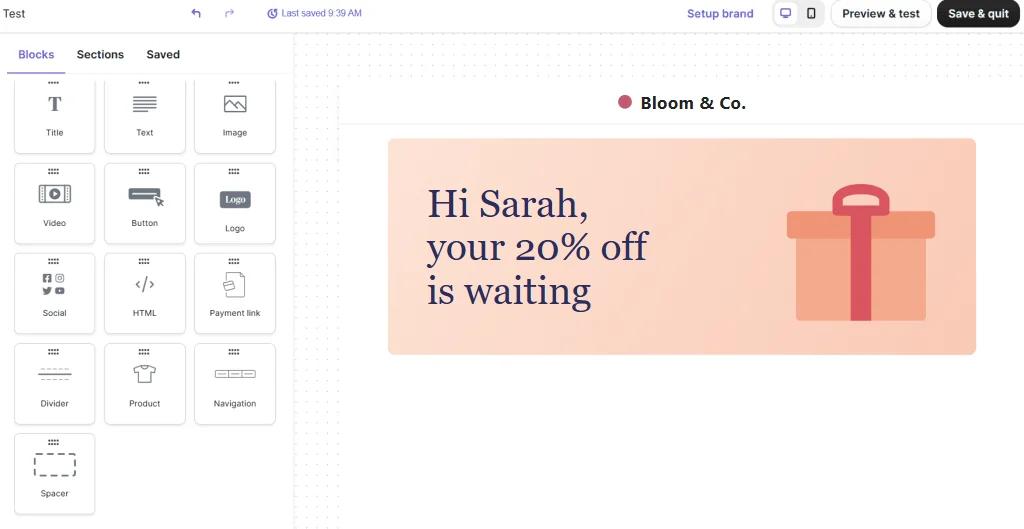
Крок 5: Перевірте це за допомогою реальних даних про контакти
Відкрити Перегляд та тестування. Перегляд у режимі конкретного Контакту дозволяє перевірити, чи заповнені атрибути, а тестове надсилання до вашого тестового списку показує, як готове зображення виглядатиме у справжній папці «Вхідні». Спробуйте контакт із довгим ім’ям та контакт, у якого цей атрибут залишено порожнім.
Зберегти URL-адреси зображень у налаштуваннях кампанії
У довідковому центрі Brevo вам пропонують перевірити, чи Приховати URL-адреси зображень встановлено на Ні у налаштуваннях вашої кампанії, якщо ви використовуєте індивідуальні зображення зі стороннього інструменту. Також залиште Вставити зображення в електронний лист зняти галочку в розділі «Додаткові налаштування», оскільки в цьому випадку зображення надсилаються як вкладення, а не завантажуються під час відкриття листа.
Дозвольте Sendtric обробляти порожні атрибути
Brevo має default фільтр для порожніх атрибутів, але в адресі зображення простіше залишити місцезаповнювач без тексту і скористатися функцією «Резервний варіант» від Sendtric. Таким чином, ви налаштовуєте Резервний варіант лише один раз — під час створення зображення — і він оформлюється так само, як і решта тексту.
Часті запитання щодо індивідуальних зображень Brevo
Які атрибути Brevo я можу використовувати?
Будь-який атрибут контакту, який ви зберігаєте в Brevo — стандартний чи користувацький, записаний у вигляді {{ contact.ATTRIBUTE }} з точним назвою атрибута. Ім’я, прізвище, країна та ваші власні користувацькі поля — все це працює.
Чому редактор Brevo не відображає моє ім'я на зображенні?
Brevo заповнює заповнювачі під час відправлення, тому в редакторі зображення ще не може відображати реальні дані про Контакти. Скористайтеся функцією «Перегляд та тестування» або надішліть тестове повідомлення, щоб побачити готове зображення.
А що, якщо довга назва не вміститься?
Текст обтікає межі блоку, але не стискається, тому довге значення може виходити за межі блоку. Зробіть блок достатньо високим і перевірте його на прикладі найдовшого імені або назви міста, яке ви очікуєте.
Чи можна змінити зображення після відправлення розсилки?
Так. Відредагуйте та збережіть зображення в Sendtric, і в кожному листі, що містить це зображення, при наступному відкритті відображатиметься його нова версія. Код повторно копіювати не потрібно.
Чи працюють індивідуальні зображення в автоматизованих сценаріях Brevo?
Так. Збережіть дизайн як шаблон електронного листа та використовуйте його на етапі «Надіслати електронний лист» у вашій автоматизації. Атрибути заповнюються для кожного Контакту під час відправлення цього листа.
Готові до продовження? Тоді огляд індивідуальних зображень охоплює всі налаштування, а Персоналізація електронних листів На цій сторінці показано, як поєднувати цей віджет з іншими віджетами Sendtric.
Більше посібників від Brevo
- Таймер зворотного відліку - Як додати таймери зворотного відліку до Brevo
- Онлайн-опитування - Як додати онлайн-опитування до Brevo
- Зображення на основі правил - Як додати зображення на основі правил у Brevo
- Динамічна погода - Як додати динамічну погоду в Brevo
- Критичні сповіщення - Як додати критичні сповіщення до Brevo
- Лічильники соціального підтвердження - Як додати лічильники соціального підтвердження до Brevo
Користуєтеся іншою платформою? Дивіться усі інтеграції Sendtric.
