
Så här lägger du till egna bilder i Brevo
Omvandla Brevos kontaktuppgifter till text på en bild: ett förnamn på en banner, ett bokningsnummer på en biljett, ett poängsaldo på ett lojalitetskort.
 Första publiceringsdatum:
Ange varje kontakts uppgifter på bilden, inte bara i texten.
Brevo fyller redan i {{ contact.FIRSTNAME }} i din text. Med Sendtric personanpassade bilder ritas samma attribut in på en bild när e-postmeddelandet öppnas, så att en banner kan visa texten ”Dina sommarfavoriter, Maria” i ditt varumärkes typsnitt, tvärs över fotot.

Brevos bildblock kan ladda en bild från en URL, men det lägger inte in text på bilderna i sig. Brevos eget Hjälpcenter hänvisar till ett verktyg från en tredjepartsleverantör för detta, som läggs till via HTML-blocket – och det är precis så Sendtric fungerar också.
Vad du kan göra med anpassade bilder i Brevo
- Bannrar med namngivna hjältar: kontaktpersonens förnamn på huvudbilden i ett nyhetsbrev eller ett välkomstmejl.
- Boknings- och orderuppgifter: Ett rese- eller evenemangsföretag kan visa destination, datum eller plats som lagrats i Brevo-attribut på en bild i biljettformat.
- Lojalitetskort: kontaktens nivå och poängsaldo på ett kortmotiv, som fylls i med anpassade attribut som du synkroniserar från din butik eller ditt CRM-system.
- Rabattkoder: en unik kod från ett attribut som är tryckt på en kupongbild istället för i ren text.
Hur många anpassade textlager du kan använda beror på vilken Sendtric-plan du har: 1 i Free, 2 i Micro, 4 i Standard och 20 i Power och Enterprise. Extra bildlager ingår från och med Standard. Se priser.
Så här lägger du till egna bilder i Brevo
Steg 1: Utforma bilden
I Sendtric, öppna Bildanpassning och klicka på Skapa nytt. Välj en bakgrund från ditt bibliotek, eller börja med en enfärgad eller transparent duk, och lägg sedan till en dynamiskt textlager där den personliga informationen ska visas.
Steg 2: Koppla varje variabel till ett Brevo-attribut
I fönstret Lägg till dynamisk text , ge variabeln ett namn och ange sedan Brevo-platshållaren i ESP-sammanslagningsetikett. Brevo-platshållare följer mönstret {{ contact.ATTRIBUTE }}, där attributnamnet anges exakt så som det visas i din Brevo-kontaktlista, till exempel {{ contact.FIRSTNAME }} eller en anpassad {{ contact.LOYALTY_POINTS }}.

Fyll i Reservtext också. Om en kontakts attribut är tomt visar lagret reservtexten istället, så skriv den som en fullständig fras, till exempel ”Dina sommarfavoriter”, istället för ett enda ord.
Steg 3: Spara och kopiera koden
Klicka Spara. Inbäddningskoden visas under arbetsytan, med dina Brevo-platshållare redan angivna i bildadressen. Välj en justering och klicka på Kopiera kod.

Steg 4: Lägg till ett HTML-block i Brevo
I Brevos dra-och-släpp-redigerare går du till Innehåll > Block och dra HTML -blocket till din design. Klicka på det, ersätt platshållartexten med Sendtric-koden och spara. Oroa dig inte om bilden i redigeraren visar platshållaren istället för ett namn: Brevo fyller endast i kontaktuppgifterna när det skickas.
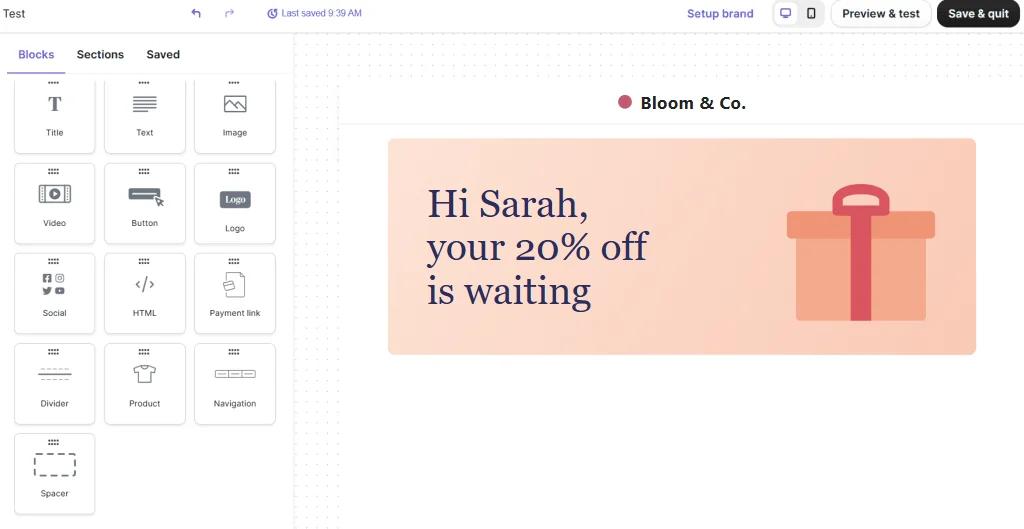
Steg 5: Kontrollera med riktiga kontaktuppgifter
Öppna Förhandsgranska och testa. Förhandsgranskning som en specifik kontakt visar om attributen är ifyllda, och ett testutskick till din testlista visar det färdiga resultatet i en riktig inkorg. Prova med en kontakt med ett långt namn och en där attributet lämnats tomt.
Se till att bildernas webbadresser är synliga i kampanjinställningarna
I Brevos hjälpcenter uppmanas du att kontrollera att "Dölj bilders URL" är inställd på Nej i dina kampanjinställningar när du använder anpassade bilder från ett verktyg från tredje part. Lämna även "Bädda in bilder i e-postmeddelandet" avmarkerat under Ytterligare inställningar, eftersom det skickar bilderna som bilagor istället för att ladda dem när e-postmeddelandet öppnas.
Låt Sendtric hantera tomma attribut
Brevo har ett default filter för tomma attribut, men i bildadressen är det enklare att lämna platshållaren tom och förlita sig på Sendtrics reservtext. På så sätt ställer du in reservtexten en gång, i bilddesignen, och den formateras på samma sätt som resten av texten.
Vanliga frågor om Brevo-anpassade bilder
Vilka Brevo-attribut kan jag använda?
Alla kontaktattribut som du lagrar i Brevo, oavsett om de är standardattribut eller anpassade, ska skrivas {{ contact.ATTRIBUTE }} med det exakta attributnamnet. Förnamn, efternamn, land och dina egna anpassade fält fungerar alla.
Varför visas inte mitt namn på bilden i Brevo-redigeraren?
Brevo fyller i platshållarna när meddelandet skickas, så i redigeraren kan bilden ännu inte visa de faktiska kontaktuppgifterna. Använd ”Förhandsgranska och testa” eller skicka ett testmeddelande för att se den färdiga bilden.
Vad händer om ett långt namn inte får plats?
Texten bryts inom rutan men krymper inte, vilket innebär att ett långt värde kan sträcka sig utanför rutan. Se till att rutan är tillräckligt hög och testa med det längsta namn eller den längsta ort du förväntar dig.
Kan jag ändra bilden efter att kampanjen har skickats ut?
Ja. Redigera och spara bilden i Sendtric, så visas den nya versionen i alla e-postmeddelanden som innehåller den nästa gång de öppnas. Du behöver inte kopiera koden på nytt.
Fungerar anpassade bilder i Brevos automatiseringar?
Ja. Spara designen som en e-postmall och använd den i steget ”Skicka ett e-postmeddelande” i din automatisering. Attributen fylls i för varje kontakt när e-postmeddelandet skickas ut.
Redo för mer? översikten över de anpassade bilderna omfattar alla inställningar, och sidan om e-postpersonalisering visar hur du kan kombinera den med andra Sendtric-widgets.
Fler Brevo-guider
- Nedräkningstimer - Så här lägger du till nedräkningstimer i Brevo
- Live-omröstningar - Så här lägger du till live-omröstningar i Brevo
- Regelbaserade bilder - Så här lägger du till regelbaserade bilder i Brevo
- Dynamiskt Väder - Så här lägger du till dynamiskt Väder i Brevo
- Kritiska varningar - Så här lägger du till kritiska varningar i Brevo
- Räknare för social bekräftelse - Så här lägger du till räknare för social bekräftelse i Brevo
Använder du en annan plattform? Se alla Sendtric-integrationer.
