
ब्रेवो में व्यक्तिगत चित्र कैसे जोड़ें
Brevo संपर्क विशेषताओं को छवि पर टेक्स्ट में बदलें: बैनर पर पहला नाम, टिकट पर बुकिंग संदर्भ, लॉयल्टी कार्ड पर अंक शेष।
 पहली प्रकाशन तिथि:
संपर्क के अपने विवरण केवल टेक्स्ट में ही नहीं, बल्कि तस्वीर पर भी डालें।
ब्रेवो पहले से ही भरता है {{ contact.FIRSTNAME }} अपने टेक्स्ट में। Sendtric के साथ व्यक्तिगत चित्र जब ईमेल खोला जाता है तो वही विशेषताएँ एक छवि पर लागू हो जाती हैं, इसलिए एक बैनर आपके ब्रांड फ़ॉन्ट में सीधे फोटो के ऊपर "आपकी गर्मियों की पसंद, मारिया" कह सकता है।

Brevo का इमेज ब्लॉक URL से इमेज लोड कर सकता है, लेकिन यह स्वयं इमेज पर टेक्स्ट नहीं डालता। Brevo का अपना सहायता केंद्र इस काम के लिए एक थर्ड-पार्टी टूल की ओर इशारा करता है, जिसे HTML ब्लॉक के माध्यम से जोड़ा जाता है, और ठीक इसी तरह Sendtric भी काम करता है।
Brevo में व्यक्तिगत चित्र के साथ आप क्या कर सकते हैं
- नाम वाले हीरो बैनर: न्यूज़लेटर या स्वागत ईमेल की मुख्य छवि पर संपर्क का पहला नाम।
- बुकिंग और ऑर्डर विवरण: एक यात्रा या इवेंट व्यवसाय टिकट-शैली की छवि पर Brevo एट्रिब्यूट्स में संग्रहीत गंतव्य, तारीख या सीट दिखा सकता है।
- लॉयल्टी कार्ड: संपर्क का टियर और कार्ड डिज़ाइन पर पॉइंट्स बैलेंस, जो आपकी दुकान या CRM से सिंक किए गए कस्टम एट्रिब्यूट्स से भरा जाता है।
- छूट कोड: सादा पाठ के बजाय कूपन छवि पर मुद्रित एक विशेषता से एक अद्वितीय कोड।
आप कितने व्यक्तिगत टेक्स्ट लेयर का उपयोग कर सकते हैं, यह आपके Sendtric प्लान पर निर्भर करता है: फ्री पर 1, माइक्रो पर 2, स्टैंडर्ड पर 4 और पावर व एंटरप्राइज पर 20। अतिरिक्त इमेज लेयर स्टैंडर्ड से शुरू होती हैं। देखें मूल्य निर्धारण.
ब्रेवो में व्यक्तिगत चित्र कैसे जोड़ें
चरण 1: छवि डिज़ाइन करें
Sendtric में, खोलें छवि वैयक्तिकरण और क्लिक करें नया बनाएँअपनी लाइब्रेरी से एक पृष्ठभूमि चुनें, या एक ठोस या पारदर्शी कैनवास से शुरू करें, फिर एक जोड़ें गतिशील पाठ वह परत जहाँ व्यक्तिगत विवरण दिखाई देना चाहिए।
चरण 2: प्रत्येक चर को एक Brevo विशेषता से मैप करें
में गतिशील पाठ जोड़ें विंडो में, चर को एक नाम दें, फिर Brevo प्लेसहोल्डर दर्ज करें ईएसपी मर्ज टैग. Brevo प्लेसहोल्डर इस पैटर्न का पालन करते हैं {{ contact.ATTRIBUTE }}, उदाहरण के लिए, एट्रिब्यूट का नाम बिल्कुल वैसा ही इस्तेमाल करें जैसा वह आपकी Brevo संपर्क सूची में दिखता है {{ contact.FIRSTNAME }} या एक कस्टम {{ contact.LOYALTY_POINTS }}.

भरें बैकअपपाठ भी। यदि किसी संपर्क का एट्रिब्यूट खाली है, तो लेयर इसके बजाय बैकअप दिखाती है, इसलिए इसे एकल शब्द के बजाय "Your summer picks" जैसे पूरे वाक्यांश के रूप में लिखें।
चरण 3: कोड सहेजें और कॉपी करें
क्लिक करें बचाएँ. एम्बेड कोड कैनवास के नीचे दिखाई देता है, जिसमें आपकी Brevo प्लेसहोल्डर्स पहले से ही इमेज एड्रेस में मौजूद हैं। एक संरेखण चुनें और क्लिक करें कोड कॉपी करें.

चरण 4: Brevo में एक HTML ब्लॉक जोड़ें
Brevo ड्रैग और ड्रॉप एडिटर में, पर जाएँ सामग्री > ब्लॉक और खींचें एचटीएमएल अपने डिज़ाइन में ब्लॉक डालें। उस पर क्लिक करें, प्लेसहोल्डर टेक्स्ट को Sendtric कोड से बदलें और सहेजें। अगर एडिटर में नाम की जगह प्लेसहोल्डर दिखता है तो चिंता न करें: Brevo केवल भेजते समय संपर्क विवरण भरता है।
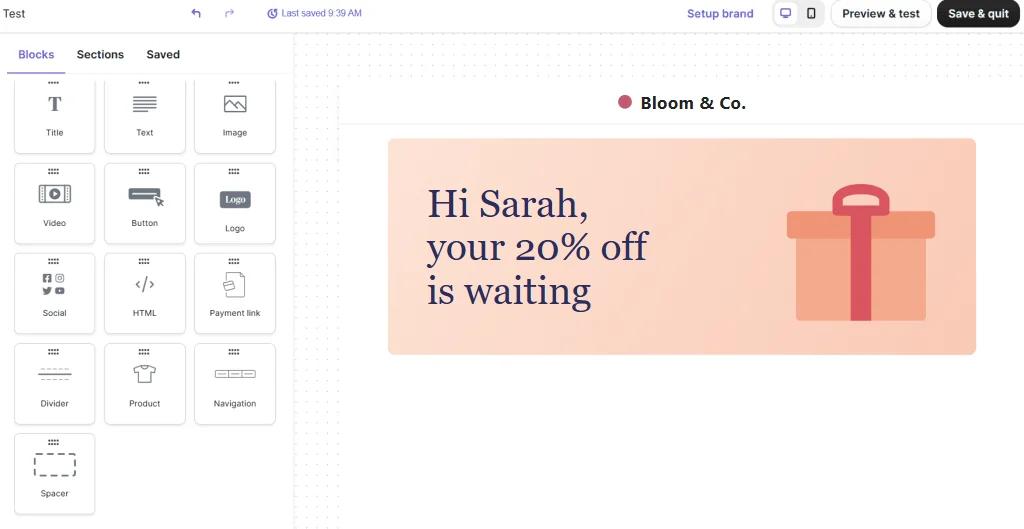
चरण 5: इसे वास्तविक संपर्क डेटा के साथ जांचें
खोलें पूर्वावलोकन और परीक्षण. एक विशिष्ट संपर्क के रूप में पूर्वावलोकन यह दिखाता है कि गुण भरे गए हैं या नहीं, और आपकी परीक्षण सूची में एक परीक्षण भेजने पर वास्तविक इनबॉक्स में तैयार छवि दिखाई देती है। एक लंबे नाम वाले संपर्क और एक ऐसे संपर्क को आज़माएँ जिसमें गुण खाली छोड़ा गया हो।
अभियान में इमेज यूआरएल दिखाई दें सेटिंग्स
Brevo का सहायता केंद्र आपसे यह जांचने के लिए कहता है कि छवियों का URL छिपाएँ के लिए निर्धारित है नहीं अपने अभियान में सेटिंग्स जब आप किसी तीसरे पक्ष के टूल से व्यक्तिगत चित्र का उपयोग करते हैं। साथ ही छोड़ दें ईमेल में छवियाँ एम्बेड करें अतिरिक्त सेटिंग्स के तहत अनचेक करें, क्योंकि इससे ईमेल खुलने पर छवियाँ लोड होने के बजाय संलग्नक के रूप में भेजी जाती हैं।
Sendtric को खाली एट्रिब्यूट्स संभालने दें।
ब्रेवो के पास है default खाली एट्रिब्यूट्स के लिए फ़िल्टर करें, लेकिन इमेज एड्रेस के अंदर प्लेसहोल्डर को सादा छोड़ना और Sendtric के बैकअप टेक्स्ट पर निर्भर रहना आसान है। इस तरह आप इमेज डिज़ाइन में बैकअप एक बार सेट करते हैं, और इसे बाकी टेक्स्ट की तरह स्टाइल किया जाता है।
ब्रेवो व्यक्तिगत छवि अक्सर पूछे जाने वाले प्रश्न
मैं Brevo के कौन से गुणधर्मों का उपयोग कर सकता हूँ?
Brevo में आप जो भी संपर्क एट्रिब्यूट संग्रहीत करते हैं, डिफ़ॉल्ट या कस्टम, इस प्रकार लिखा गया {{ contact.ATTRIBUTE }} सटीक attribute नाम के साथ। पहला नाम, अंतिम नाम, देश और आपके अपने कस्टम फ़ील्ड सभी काम करते हैं।
ब्रेवो एडिटर मेरी छवि पर मेरा नाम क्यों नहीं दिखाता?
Brevo भेजते समय प्लेसहोल्डर भर देता है, इसलिए संपादक में अभी असली संपर्क डेटा नहीं दिख सकता। पूरी तरह तैयार छवि देखने के लिए पूर्वावलोकन और परीक्षण या परीक्षण भेजने का उपयोग करें।
क्या होगा अगर एक लंबा नाम फिट न हो?
टेक्स्ट अपने बॉक्स के भीतर लपेटता है लेकिन सिकुड़ता नहीं है, इसलिए एक लंबा मान बॉक्स के नीचे तक जा सकता है। बॉक्स को पर्याप्त ऊँचा बनाएं और उस सबसे लंबे नाम या शहर के साथ परीक्षण करें जिसकी आप उम्मीद करते हैं।
क्या मैं अभियान भेजे जाने के बाद छवि बदल सकता हूँ?
हाँ। Sendtric में छवि संपादित करें और सहेजें, और इसमें शामिल हर ईमेल अगली बार खुलने पर नया संस्करण दिखाएगी। आपको कोड फिर से कॉपी करने की आवश्यकता नहीं है।
क्या व्यक्तिगत चित्र ब्रेवो ऑटोमेशन में काम करते हैं?
हाँ। डिज़ाइन को ईमेल टेम्पलेट के रूप में सहेजें और अपने ऑटोमेशन के 'ईमेल भेजें' चरण में इसका उपयोग करें। जब वह ईमेल भेजा जाता है, तो प्रत्येक संपर्क के लिए गुण भरे जाते हैं।
और के लिए तैयार हैं? व्यक्तिगत चित्र अवलोकन हर सेटिंग को कवर करता है, और ईमेल वैयक्तिकरण यह पृष्ठ दिखाता है कि इसे अन्य Sendtric विजेट्स के साथ कैसे संयोजित किया जाए।
अधिक ब्रेवो गाइड्स
- काउंटडाउन टाइमर - ब्रेवो में काउंटडाउन टाइमर कैसे जोड़ें
- लाइव पोल - ब्रेवो में लाइव पोल कैसे जोड़ें
- नियम-आधारित छवियाँ - ब्रेवो में नियम-आधारित छवियाँ कैसे जोड़ें
- गतिशील मौसम - ब्रेवो में गतिशील मौसम कैसे जोड़ें
- महत्वपूर्ण अलर्ट - ब्रेवो में महत्वपूर्ण अलर्ट कैसे जोड़ें
- सामाजिक प्रमाण काउंटर - ब्रेवो में सामाजिक प्रमाण काउंटर कैसे जोड़ें
किसी दूसरे प्लेटफ़ॉर्म का उपयोग कर रहे हैं? देखें सभी Sendtric एकीकरण.
