
Sådan tilføjer du personaliserede billeder til Brevo
Omdan Brevo-kontaktattributter til tekst på et billede: et fornavn på et banner, et reservationsnummer på en billet, en pointsaldo på et loyalitetskort.
 Første udgivelsesdato:
Skriv den enkelte kontakts oplysninger på billedet, ikke kun i teksten.
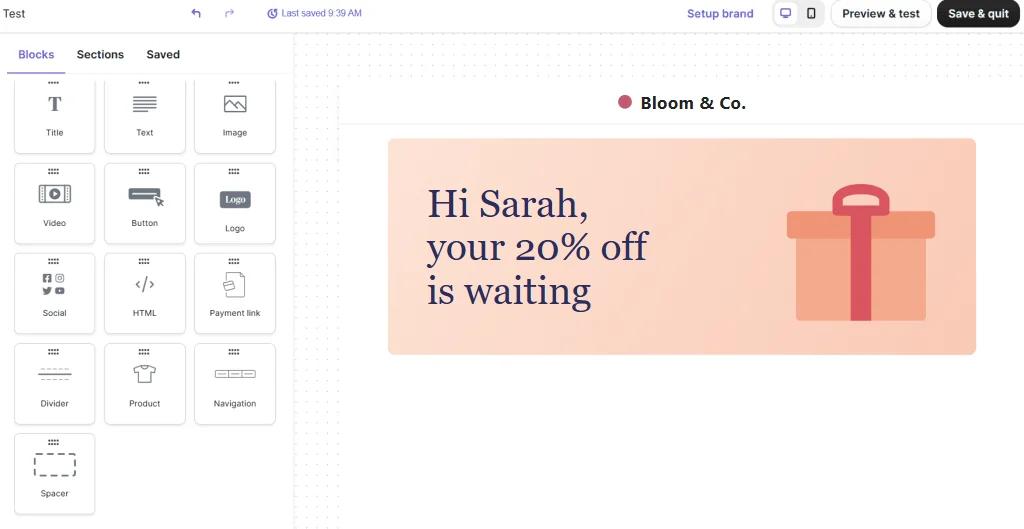
Brevo indsætter allerede {{ contact.FIRSTNAME }} i din tekst. Med Sendtric Personaliserede Billeder tegnes de samme attributter på et billede, når e-mailen åbnes, så et banner f.eks. kan vise teksten »Dine sommerfavoritter, Maria« i dine egne skrifttyper, lige på tværs af billedet.

Brevos billedblok kan indlæse et billede fra en URL, men den indsætter ikke selv tekst på billederne. Brevos eget Hjælpecenter henviser til et tredjepartsværktøj til dette formål, som tilføjes via HTML-blokken – og det er præcis sådan, Sendtric også fungerer.
Hvad du kan gøre med personaliserede billeder i Brevo
- Bannere med navngivne helte: kontaktpersonens fornavn på hovedbilledet i et nyhedsbrev eller en velkomst-e-mail.
- Oplysninger om reservation og bestilling: En rejse- eller eventvirksomhed kan vise destinationen, datoen eller pladsen, der er gemt i Brevo-attributterne, på et billede i billetformat.
- Kundekort: kontaktens niveau og pointbalance på et kortdesign, udfyldt med brugerdefinerede attributter, som du synkroniserer fra din butik eller dit CRM-system.
- Rabatkoder: en unik kode fra en attribut, der er trykt på et kuponbillede i stedet for almindelig tekst.
Antallet af personlige tekstlag, du kan bruge, afhænger af din Sendtric-abonnementsplan: 1 i Free, 2 i Micro, 4 i Standard og 20 i Power og Store Virksomheder. Ekstra billedlag er tilgængelige fra Standard-abonnementsplanen. Se priser.
Sådan tilføjer du personaliserede billeder til Brevo
Trin 1: Design billedet
I Sendtric, åbn Billedpersonalisering og klik på Opret nyt. Vælg en baggrund fra dit bibliotek, eller start med et ensfarvet eller gennemsigtigt lærred, og tilføj derefter en dynamisk tekst lag, hvor de personlige oplysninger skal vises.
Trin 2: Tilknyt hver variabel til et Brevo-attribut
I vinduet Tilføj dynamisk tekst skal du give variablen et navn og derefter indtaste Brevo-pladsholderen i ESP-fletningsmærke. Brevo-pladsholdere følger mønsteret {{ contact.ATTRIBUTE }}, hvor attributnavnet skal angives nøjagtigt som det fremgår af din Brevo-kontaktliste, for eksempel {{ contact.FIRSTNAME }} eller en brugerdefineret {{ contact.LOYALTY_POINTS }}.

Udfyld Reservetekst også. Hvis en kontakts attribut er tom, viser laget i stedet reserve teksten, så skriv den som en fuld sætning, f.eks. "Dine sommerfavoritter" i stedet for et enkelt ord.
Trin 3: Gem og kopier koden
Klik Gem. Indlejringskoden vises under lærredet, hvor dine Brevo-pladsholdere allerede er angivet i billedadressen. Vælg en justering, og klik på Kopier kode.

Trin 4: Tilføj et HTML-blok i Brevo
I Brevos træk-og-slip-editor skal du gå til Indhold > Blokke og træk HTML -blokken ind i dit design. Klik på den, udskift pladsholderteksten med Sendtric-koden, og gem. Du skal ikke bekymre dig, hvis billedet i editoren viser pladsholderen i stedet for et navn: Brevo udfylder kun kontaktoplysningerne, når det sender.
Trin 5: Kontroller det med reelle kontaktoplysninger
Åbn Forhåndsvisning og test. Når du forhåndsviser som en bestemt kontakt, kan du se, om attributterne er udfyldt, og en testafsendelse til din testliste viser det færdige billede i en rigtig indbakke. Prøv en kontakt med et langt navn og en, hvor attributten er tom.
Sørg for, at billed-URL’erne forbliver synlige i kampagneindstillingerne
Brevos hjælpecenter beder dig om at kontrollere, at "Skjul billed-URL" er indstillet til Nej i dine kampagneindstillinger, når du bruger personaliserede billeder fra et tredjepartsværktøj. Lad også "Indsæt billeder i e-mailen" afkrydset under Yderligere indstillinger, da det sender billeder som vedhæftede filer i stedet for at indlæse dem, når e-mailen åbnes.
Lad Sendtric håndtere tomme attributter
Brevo har et default filter til tomme attributter, men i billedadressen er det nemmere at lade pladsholderen være tom og bruge Sendtrics fallback-tekst. På den måde indstiller du fallback-teksten én gang i billeddesignet, og den får samme stil som resten af teksten.
Ofte stillede spørgsmål om Brevo-personaliserede billeder
Hvilke Brevo-attributter kan jeg bruge?
Alle kontaktattributter, du gemmer i Brevo – uanset om de er standardattributter eller brugerdefinerede – skal skrives som {{ contact.ATTRIBUTE }} med det nøjagtige attributnavn. Fornavn, efternavn, land og dine egne brugerdefinerede felter fungerer alle.
Hvorfor viser Brevo-editoren ikke mit navn på billedet?
Brevo udfylder pladsholdere, når det sender, så billedet i redigeringsværktøjet kan endnu ikke vise de faktiske kontaktoplysninger. Brug »Forhåndsvisning og test« eller en testafsendelse for at se det færdige billede.
Hvad nu, hvis et langt navn ikke passer?
Teksten brydes inden for rammen, men krymper ikke, så en lang værdi kan strække sig ud under rammen. Sørg for, at rammen er høj nok, og test med det længste navn eller den længste by, du forventer.
Kan jeg ændre billedet, efter at kampagnen er sendt?
Ja. Rediger og gem billedet i Sendtric, så vises den nye version i alle e-mails, der indeholder det, næste gang de åbnes. Du behøver ikke at kopiere koden igen.
Kan man bruge personaliserede billeder i Brevo-automatiseringer?
Ja. Gem designet som en e-mailskabelon, og brug det i trinnet »Send en e-mail« i din automatisering. Attributterne udfyldes automatisk for hver kontakt, når e-mailen sendes ud.
Er du klar til mere? Her er oversigten over de personaliserede billeder dækker alle indstillinger, og siden om e-mailpersonalisering viser, hvordan du kan kombinere den med andre Sendtric-widgets.
Flere Brevo-vejledninger
- Nedtællingstimer - Sådan tilføjer du nedtællingstimer til Brevo
- Live-afstemninger - Sådan tilføjer du live-afstemninger til Brevo
- Regelbaserede Billeder - Sådan tilføjer du regelbaserede billeder til Brevo
- Dynamisk Vejr - Sådan tilføjer du Dynamisk Vejr til Brevo
- Kritiske advarsler - Sådan tilføjer du kritiske advarsler til Brevo
- Tællere for social bevisførelse - Sådan tilføjer du tællere for social bevisførelse til Brevo
Bruger du en anden platform? Se alle Sendtric-integrationer.
