
Sådan tilføjer du live-afstemninger til Brevo
Brevo har ikke sin egen afstemningsblok. Her kan du se, hvordan du tilføjer en Sendtric-liveafstemning til en Brevo-e-mail, hvilken kontaktattribut du skal bruge som vælger-ID, og hvordan du tester det.
 Første udgivelsesdato:
Få et hurtigt svar fra dine Brevo-kontakter uden at sende dem videre til en formular.
En Sendtric live-afstemning vises i din Brevo-e-mail som en række svarbilleder. En kontakt klikker på det billede, vedkommende foretrækker, Sendtric registrerer stemmen i forhold til en Brevo-kontaktattribut, og afstemningen kan vise de løbende resultater, næste gang nogen åbner e-mailen.

Brevos træk-og-slip-editor indeholder ikke noget afsnit til afstemninger eller spørgeundersøgelser, så afstemningen skal indsættes via Brevos HTML-blok -blok, den samme blok, som Brevo anbefaler til indlejrede widgets og indlejringskode fra tredjeparter.
Hvad du kan gøre med en live-afstemning i Brevo
- Vælg det næste tilbud: Vis tre produkter som billeder i dit nyhedsbrev, og lad abonnenterne stemme på, hvilket produkt der skal sættes på tilbud i næste uge.
- Bedøm en ordre eller et besøg: Tildel en bedømmelse på 1 til 5 stjerner til den e-mail, som din Brevo-automatisering sender efter et køb eller en booking.
- Spørg, hvad folk gerne vil høre om: indsaml emnepræferencer, download svarene for hver kontakt og brug dem til at opdatere attributter eller lister i Brevo.
- Opfølgning på arrangementer og webinarer: et simpelt ja/nej ("Vil du komme igen?") nederst i takkemailen.
Valgmulighederne og forudindstillingerne for afstemninger afhænger af dit Sendtric-abonnement. Her er nogle af forskellene:
| Hvad du skal bruge | Sendtric-abonnement |
|---|---|
| To svar, forudindstillede tekstmuligheder såsom Ja / Nej | Free |
| Op til tre svar | Micro |
| Op til fem svar, produktstemmer, stjernebedømmelser, billeder i svarene | Standard |
| Op til 11 svar (NPS), resultater i realtid via e-mail, én side pr. svar | Magt og erhvervsliv |
Sammenlign alt på prissiden.
Sådan tilføjer du en live-afstemning til Brevo
Opret afstemningen i Sendtric, tilføj en Brevo-pladsholder, der identificerer hver enkelt kontakt, og indsæt den derefter i dit Brevo-design. Det hele tager kun et par minutter.
Trin 1: Opret afstemningen i Sendtric
Åben Afstemninger i Sendtric, og klik på Opret nyt. Vælg en forudindstilling eller Start med et tomt lærred, skriv dine svar og formater dem, så de passer til din Brevo-skabelon.

Trin 2: Tilføj en Brevo-pladsholder som UID-sammenfletningsmærke
I Afstemningsindstillingerskal du indtaste {{ contact.EMAIL }} i UID-fletningsmærket . Brevo tillader ikke, at du bruger dets interne kontakt-ID i en e-mail, så e-mailadressen er den identifikator, som Sendtric bruger for Brevo. Brevo udfylder den for hver kontakt, når e-mailen sendes, og Sendtric tæller én stemme pr. adresse.
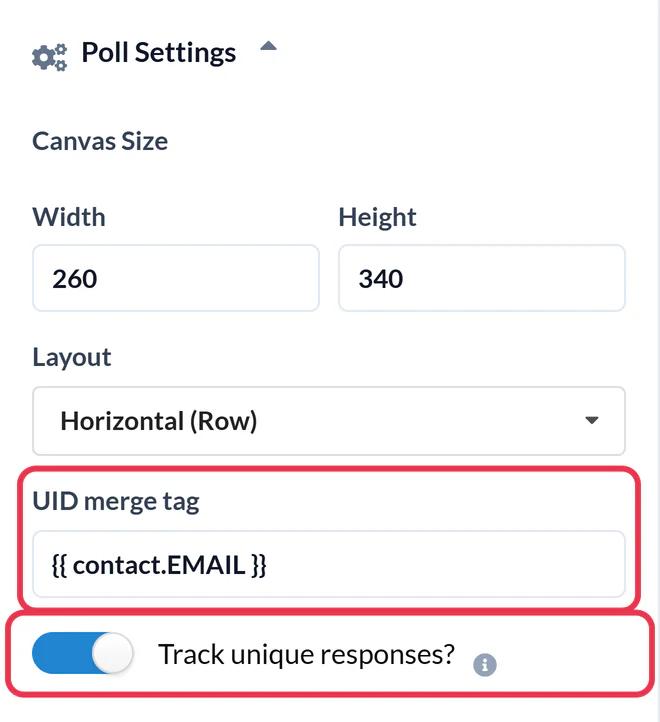
Aktivér Spor unikke svar? hvis du ønsker en download af hver identifikator og det svar, den gav, og klik derefter på Gem. Husk, at {{ contact.EMAIL }} denne fil indeholder e-mail-adresser. Hvis du synkroniserer dit eget kunde-ID med Brevos EXT_ID attribut, {{ contact.EXT_ID }} fungerer den også som en identifikator, så længe alle de kontakter, du sender til, har en.
Trin 3: Kopier afstemningskoden
I HTML-udskriftspanelet under arbejdsområdet skal du klikke på Kopier hele tabellen. Gem afstemningen, før du kopierer, da kode fra en ikke-gemt afstemning ikke registrerer stemmer.

Trin 4: Indsæt det i et HTML-blok i Brevo
Åbn din kampagne eller skabelon i Brevos træk-og-slip-editor. Under Indhold > Blokke skal du trække HTML -blokken hen til det sted, hvor afstemningen skal placeres.
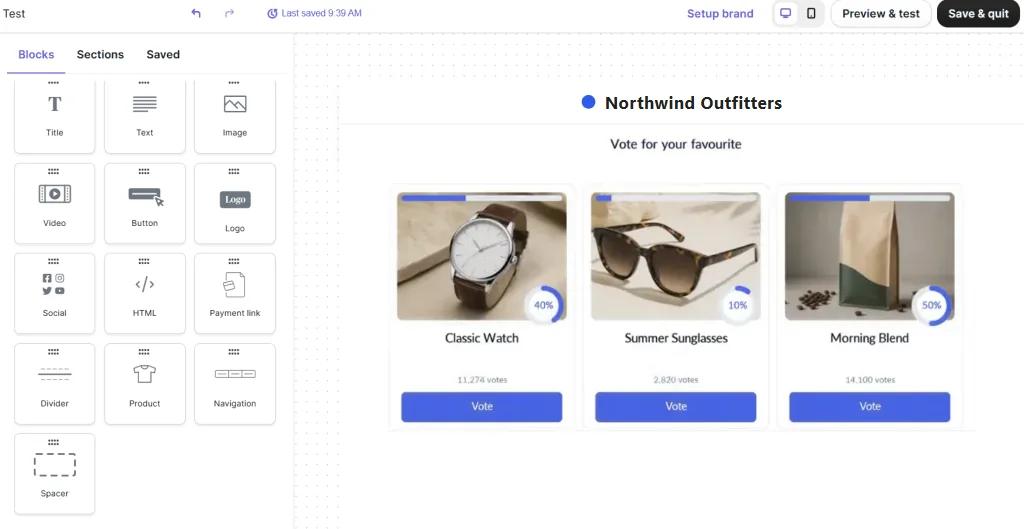
Klik på blokken, udskift Brevos pladsholdertekst med afstemningskoden, og gem. Svarene vises straks på arbejdsfladen.

Trin 5: Test med en rigtig kontakt
Anvendelse Forhåndsvisning og test og send dig selv en test-e-mail, og klik derefter på et svar. Der åbnes en fane med teksten "Vent venligst", og derefter vises din takkeside. Hvis stemmer fra forskellige testadresser bliver ved med at afløse hinanden, er pladsholderen ikke udfyldt, så tjek, at den er præcis {{ contact.EMAIL }} , og at dine testkontakter har en e-mailadresse i Brevo.
Afstemninger i Brevo-automatiseringer
Gem designet som en skabelon under Marketing > Skabeloner og vælg det i Send en e-mail i din automatisering. Alle kontakter, der gennemgår arbejdsgangen, ser den samme afstemning, og resultaterne løbende opdateres, så tallene forbliver aktuelle for personer, der tilmelder sig uger senere.
To svar side om side
Sendtric viser svarene i en række eller en kolonne for dig. Hvis du i stedet vil have afstemningen ved siden af noget tekst eller et produktbillede, skal du tilføje en kolonne til afsnittet og trække HTML-blokken ind i en af kolonnerne. Smalle afstemninger med to eller tre svar passer bedst.
Ofte stillede spørgsmål om Brevo Live Poll
Har Brevo sin egen afstemningsblok?
Nej. Brevos træk-og-slip-editor indeholder ikke et afsnit til afstemninger eller spørgeundersøgelser. En Sendtric-afstemning indsættes i HTML-afsnittet som almindelig HTML med linkede billeder.
Hvorfor bruge e-mailadressen i stedet for et kontakt-ID?
Brevos kontakt-ID kan ikke bruges som pladsholder i en e-mail, så Sendtric bruger {{ contact.EMAIL }} i stedet for Brevo. Hvis du gemmer dit eget unikke ID i Brevos EXT_ID attribut, kan du i stedet bruge {{ contact.EXT_ID }} i stedet.
Stemmer kontakterne, uden at de behøver at forlade deres indbakke?
Spørgsmålet og svarene findes i selve e-mailen. Når du klikker på et svar, åbnes der kortvarigt en browserfane for at registrere afstemningen, hvorefter der vises en takkeside eller den side, du har angivet for det pågældende svar (Power og højere).
Kan jeg se, hvem der har stemt på hvad?
Med Spor unikke svar? aktiveret indeholder afstemningsrapporten en fil, der kan downloades, og som viser hver enkelt identifikator og det tilhørende svar. Du kan importere denne fil til Brevo for at opdatere en attribut eller en liste.
Hvad sker der, hvis nogen stemmer to gange?
Sendtric registrerer kun én stemme pr. identifikator. Hvis den samme kontaktperson senere klikker på et andet svar, erstattes den tidligere stemme.
Kan jeg redigere afstemningen, efter at kampagnen er blevet sendt ud?
Du kan ændre farver, skrifttyper og tekst, og de sendte e-mails opdateres, næste gang du åbner programmet. Du må dog ikke slette svar eller skifte forudindstilling efter afsendelse, da linkene i de sendte e-mails ellers vil stoppe optællingen af stemmer.
Er du klar til mere? Her er oversigten over live-afstemninger dækker alle indstillinger, og siden om e-mailpersonalisering viser, hvordan du kan kombinere den med andre Sendtric-widgets.
Flere Brevo-vejledninger
- Nedtællingstimer - Sådan tilføjer du nedtællingstimer til Brevo
- Personaliserede Billeder - Sådan tilføjer du personaliserede billeder til Brevo
- Regelbaserede Billeder - Sådan tilføjer du regelbaserede billeder til Brevo
- Dynamisk Vejr - Sådan tilføjer du Dynamisk Vejr til Brevo
- Kritiske advarsler - Sådan tilføjer du kritiske advarsler til Brevo
- Tællere for social bevisførelse - Sådan tilføjer du tællere for social bevisførelse til Brevo
Bruger du en anden platform? Se alle Sendtric-integrationer.
