
Cómo añadir encuestas en directo a Brevo
Brevo no tiene un bloque de encuesta propio. A continuación te explicamos cómo añadir una encuesta en directo de Sendtric a un correo de Brevo, qué atributo de contacto debes usar como ID de votante y cómo probarlo.
 Fecha de Primera Publicación:
Consigue una respuesta rápida de tus contactos de Brevo sin tener que redirigirlos a un formulario.
Una encuesta en directo de Sendtric encuesta en directo de Sendtric aparece en tu correo de Brevo como una fila de imágenes con las respuestas. Cuando un contacto hace clic en la que más le gusta, Sendtric registra el voto en un atributo de contacto de Brevo, y la encuesta puede mostrar los resultados actualizados la próxima vez que alguien abra el correo.

El editor de «arrastrar y soltar» de Brevo no tiene ningún bloque para encuestas, así que la encuesta se introduce a través del HTML de Brevo, el mismo bloque que Brevo recomienda para widgets incrustados y código de incrustación de terceros.
Qué puedes hacer con una encuesta en directo en Brevo
- Elige la próxima oferta: muestra tres productos en forma de imágenes en tu boletín y deja que los suscriptores voten cuál saldrá en oferta la semana que viene.
- Valora un pedido o una visita: añade una valoración de 1 a 5 estrellas al correo electrónico que te envía la automatización de Brevo tras una compra o una reserva.
- Pregunta a la gente qué les gustaría saber: recoge las preferencias temáticas, descarga las respuestas de cada contacto y úsalas para actualizar atributos o listas en Brevo.
- Seguimiento de eventos y seminarios web: un simple «Sí» o «No» («¿Volverías?») al final del correo de agradecimiento.
Las opciones y configuraciones predeterminadas de las encuestas dependen de tu plan de Sendtric. Estas son algunas de las diferencias:
| Lo que necesitas | Plan Sendtric |
|---|---|
| Dos respuestas, opciones predefinidas como «Sí» / «No» | Free |
| Hasta tres respuestas | Micro |
| Hasta cinco respuestas, votos a productos, valoraciones con estrellas e imágenes en las respuestas | Standard |
| Hasta 11 respuestas (NPS), resultados en tiempo real por correo electrónico, una página por respuesta | Energía y empresa |
Compara todo en la página de precios.
Cómo añadir una encuesta en directo a Brevo
Crea la encuesta en Sendtric, añádele un marcador de posición de Brevo que identifique a cada contacto y, a continuación, pégala en tu diseño de Brevo. Todo el proceso te llevará unos minutos.
Paso 1: Crea la encuesta en Sendtric
Abierto Encuestas en Sendtric y haz clic en «Crear nueva». Elige una plantilla predefinida o Empieza con un lienzo en blanco, escribe tus respuestas y personalízalas para que encajen con tu plantilla de Brevo.

Paso 2: Añade un marcador de posición de Brevo como etiqueta de fusión UID
En Ajustes de la encuesta, escribe {{ contact.EMAIL }} en la campo de etiqueta de fusión UID . Brevo no te deja usar su ID de contacto interno en un correo electrónico, así que la dirección de correo es el identificador que Sendtric usa para Brevo. Brevo lo rellena para cada contacto cuando se envía el correo, y Sendtric cuenta un voto por dirección.
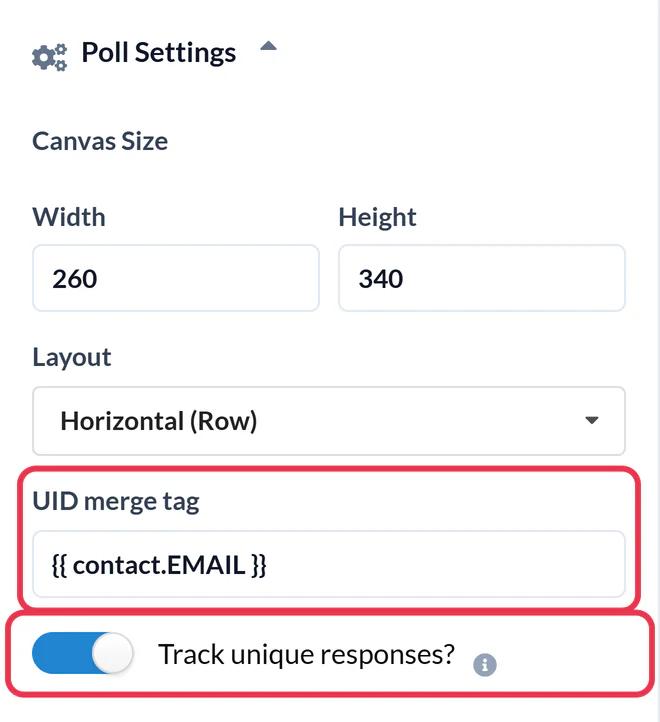
Activar ¿Seguir respuestas únicas? si quieres descargar cada identificador y la respuesta que dio, y luego haz clic en Guardar. Ten en cuenta que, con {{ contact.EMAIL }} esa descarga incluye direcciones de correo electrónico. Si sincronizas tu propio ID de cliente con el atributo EXT_ID , {{ contact.EXT_ID }} también funciona como identificador, siempre y cuando cada contacto al que envíes un mensaje tenga uno.
Paso 3: Copia el código de la encuesta
En el panel de salida HTML que hay debajo del lienzo, haz clic en Copiar tabla completa. Guarda la encuesta antes de copiarla, porque el código de una encuesta sin guardar no registrará los votos.

Paso 4: Pégalo en un bloque HTML en Brevo
Abre tu campaña o plantilla en el editor de arrastrar y soltar de Brevo. En Contenido > Bloques, arrastra el HTML hasta el lugar donde quieras que aparezca la encuesta.
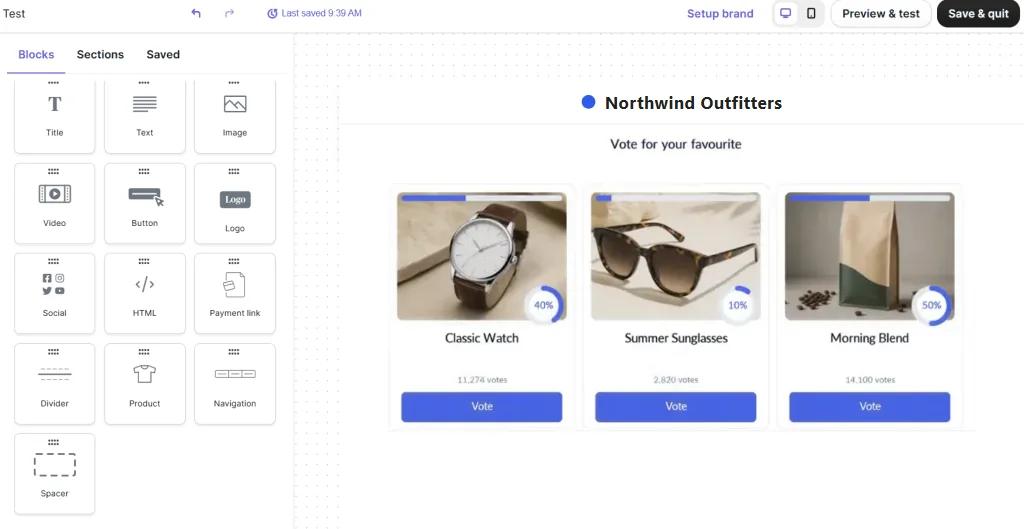
Haz clic en el bloque, sustituye el texto de lugar de Brevo por el código de la encuesta y guarda los cambios. Las respuestas aparecerán en el lienzo al instante.

Paso 5: Prueba con un contacto real
Uso Vista previa y prueba y envíate un correo de prueba; después, haz clic en una respuesta. Se abrirá una pestaña con el mensaje «Por favor, espera» y, a continuación, aparecerá tu página de agradecimiento. Si los votos de las diferentes direcciones de prueba se van sustituyendo entre sí, es que no has rellenado el marcador de posición, así que comprueba que sea exactamente {{ contact.EMAIL }} y que tus contactos de prueba tengan una dirección de correo en Brevo.
Encuestas en las automatizaciones de Brevo
Guarda el diseño como plantilla en Marketing > Plantillas y selecciónalo en el Enviar un correo electrónico de tu automatización. Todos los contactos que pasen por el flujo de trabajo verán la misma encuesta, y los resultados se irán sumando, así que las cifras se mantendrán actualizadas para quienes se unan semanas más tarde.
Dos respuestas una al lado de la otra
Sendtric te muestra las respuestas en fila o en columna. Si prefieres que la encuesta aparezca junto a un texto o a la foto de un producto, añade una columna a la sección y coloca el bloque HTML en una de ellas. Las encuestas más breves, con dos o tres respuestas, son las que mejor quedan.
Preguntas frecuentes sobre Brevo Live Poll
¿Tiene Brevo su propio bloque de encuestas?
No. El editor de arrastrar y soltar de Brevo no incluye ningún bloque para encuestas o sondeos. Una encuesta de Sendtric se pega en el bloque HTML como código HTML normal, con imágenes enlazadas.
¿Por qué usar la dirección de correo electrónico en lugar de un ID de contacto?
El ID de contacto de Brevo no se puede usar como marcador de posición en un correo electrónico, así que Sendtric usa {{ contact.EMAIL }} para Brevo. Si mantienes tu propio ID único en el EXT_ID , puedes usar {{ contact.EXT_ID }} en su lugar.
¿Los contactos votan sin salir de su bandeja de entrada?
Las preguntas y respuestas aparecen en el correo electrónico. Al hacer clic en una respuesta, se abre una pestaña del navegador durante un instante para registrar el voto y, a continuación, se muestra la página de agradecimiento o la página que hayas configurado para esa respuesta (a partir del plan «Power»).
¿Puedo ver quién ha votado qué?
¿Con ¿La opción «Seguimiento de respuestas únicas» activada, el informe de la encuesta incluye un archivo descargable que muestra cada identificador y su respuesta. Puedes importar ese archivo a Brevo para actualizar un atributo o una lista.
¿Qué pasa si alguien vota dos veces?
Sendtric solo permite un voto por identificador. Si el mismo contacto hace clic en una respuesta diferente más tarde, su voto anterior se sustituye.
¿Puedo editar la encuesta una vez que se haya lanzado la campaña?
Puedes cambiar los colores, las fuentes y el texto, y el correo enviado se actualizará la próxima vez que lo abras. Eso sí, no borres las respuestas ni cambies los ajustes preestablecidos después de enviarlo, porque los enlaces de los correos enviados dejarían de registrar los votos.
¿Te apetece más? El resumen de las encuestas en directo abarca todos los ajustes, y la Personalización de Email te enseña cómo combinarla con otros widgets de Sendtric.
Más guías de Brevo
- Temporizadores de cuenta atrás - Cómo añadir temporizadores de cuenta atrás a Brevo
- Imágenes personalizadas - Cómo añadir imágenes personalizadas a Brevo
- Imágenes Basadas en Reglas - Cómo añadir Imágenes Basadas en Reglas a Brevo
- Clima Dinámico - Cómo añadir el Clima Dinámico a Brevo
- Alertas Críticas - Cómo añadir Alertas Críticas a Brevo
- Contadores de pruebas sociales - Cómo añadir contadores de pruebas sociales a Brevo
¿Usas otra plataforma? Echa un vistazo a todas las integraciones de Sendtric.
