
Jak dodać ankiety na żywo do Brevo
Brevo nie ma własnego modułu ankietowego. Oto jak dodać ankietę na żywo Sendtric do e-maila w Brevo, jaki atrybut kontaktu użyć jako identyfikator głosującego oraz jak to przetestować.
 Data pierwszej publikacji:
Uzyskaj szybką odpowiedź od swoich kontaktów z Brevo bez konieczności odsyłania ich do formularza.
A Sendtric ankieta na żywo pojawia się w Twojej wiadomości e-mail z Brevo jako rząd obrazków z odpowiedziami. Kontakt klika ten, który mu się podoba, Sendtric zapisuje ten wybór w atrybucie kontaktu w Brevo, a ankieta może wyświetlać bieżące wyniki, gdy następnym razem ktoś otworzy tę wiadomość.

Edytor typu „przeciągnij i upuść” w Brevo nie ma bloku do ankiet ani sondaży, więc ankietę dodaje się przez Brevo HTML blok – ten sam, który Brevo poleca do osadzania widżetów i kodu osadzającego od innych dostawców.
Co możesz zrobić dzięki ankiecie na żywo w Brevo
- Wybierz kolejną ofertę: Pokaż trzy produkty w formie zdjęć w swoim newsletterze i pozwól subskrybentom zagłosować, który z nich trafi do wyprzedaży w przyszłym tygodniu.
- Oceń zamówienie lub wizytę: Dodaj ocenę od 1 do 5 gwiazdek do wiadomości e-mail, którą wysyła automatyczny system Brevo po dokonaniu zakupu lub rezerwacji.
- Zapytaj, o czym ludzie chcą usłyszeć: zbierz preferencje tematyczne, pobierz odpowiedzi dla poszczególnych kontaktów i wykorzystaj je do aktualizacji atrybutów lub list w Brevo.
- Podsumowania wydarzeń i webinarów: proste „Tak” lub „Nie” („Czy wpadniesz jeszcze kiedyś?”) na końcu e-maila z podziękowaniem.
Opcje ankiet i gotowe szablony zależą od twojego planu Sendtric. Oto kilka różnic:
| Czego potrzebujesz | Plan Sendtric |
|---|---|
| Dwie odpowiedzi, gotowe opcje tekstowe, np. „Tak” / „Nie” | Free |
| Maksymalnie trzy odpowiedzi | Micro |
| Maksymalnie pięć odpowiedzi, głosy na produkty, oceny gwiazdkowe, zdjęcia w odpowiedziach | Standard |
| Do 11 odpowiedzi (NPS), wyniki na bieżąco w e-mailu, jedna strona na każdą odpowiedź | Energia i Przedsiębiorstwa |
Porównaj wszystko na stronie strona z cenami.
Jak dodać ankietę na żywo do Brevo
Stwórz ankietę w Sendtric, nadaj jej symbol zastępczy Brevo, który pozwoli zidentyfikować każdego kontaktu, a potem wklej ją do swojego projektu w Brevo. Całość zajmie ci kilka minut.
Krok 1: Utwórz ankietę w Sendtric
Otwórz Ankiety w Sendtric i kliknij Utwórz nowy. Wybierz ustawienie wstępne lub Zacznij od pustego płótna, wpisz swoje odpowiedzi i sformatuj je tak, żeby pasowały do twojego szablonu Brevo.

Krok 2: Dodaj symbol zastępczy Brevo jako Tag scalający UID
W Ustawienia ankiety, wpisz {{ contact.EMAIL }} do Tag scalający UID pole. Brevo nie pozwala na używanie wewnętrznego identyfikatora kontaktu w wiadomości e-mail, więc adres e-mail jest identyfikatorem, którego Sendtric używa dla Brevo. Brevo uzupełnia go dla każdego kontaktu w momencie wysłania wiadomości, a Sendtric rejestruje jeden głos na adres.
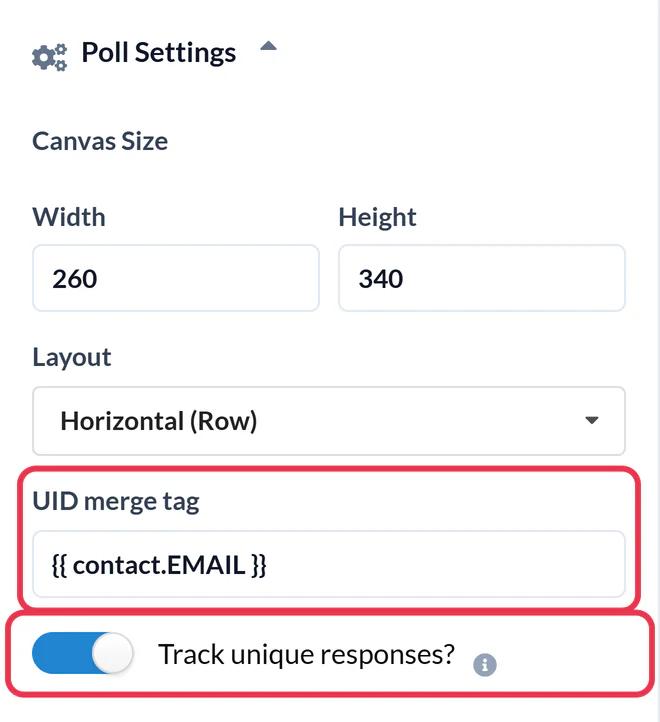
Włącz Śledzić unikalne odpowiedzi? Jeśli chcesz pobrać każdy identyfikator wraz z podaną przez niego odpowiedzią, kliknij Zapisz. Pamiętaj, że w przypadku {{ contact.EMAIL }} które pozwala pobrać listę adresów e-mail. Jeśli zsynchronizujesz swój identyfikator klienta z Brevo, EXT_ID atrybut, {{ contact.EXT_ID }} działa też jako identyfikator, o ile każdy Kontakt, do którego wysyłasz wiadomość, ma taki identyfikator.
Krok 3: Skopiuj kod ankiety
W Kod HTML panel pod płótnem, kliknij Skopiuj całą tabelę. Zapisz ankietę przed skopiowaniem, bo kod z niezapisanej ankiety nie będzie rejestrował głosów.

Krok 4: Wklej to do bloku HTML w Brevo
Otwórz swoją kampanię lub szablon w edytorze Brevo z funkcją „przeciągnij i upuść”. W sekcji Treść > Bloki, przeciągnij HTML wstaw blok w miejscu, gdzie ma się znaleźć ankieta.
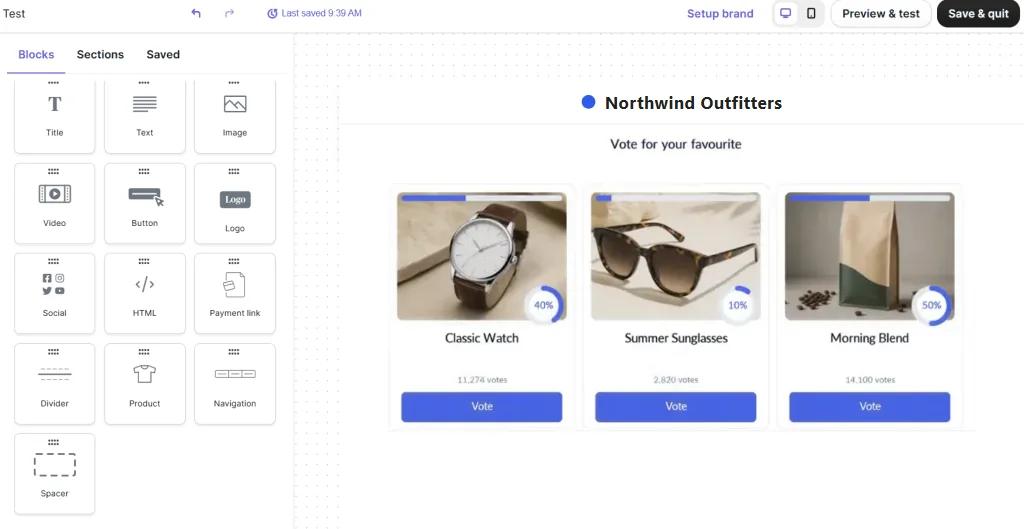
Kliknij blok, zamień tekst zastępczy Brevo na kod ankiety i zapisz. Odpowiedzi pojawią się na obszarze roboczym od razu.

Krok 5: Przetestuj to na prawdziwym kontakcie
Zastosowanie Podgląd i test i wyślij sobie testową wiadomość e-mail, a potem kliknij jedną z odpowiedzi. Otworzy się zakładka z napisem „Proszę czekać”, a potem Strona z podziękowaniami. Jeśli głosy z różnych adresów testowych ciągle się zastępują, to znaczy, że nie wypełniono pola zastępczego, więc sprawdź, czy jest dokładnie {{ contact.EMAIL }} i żeby twoje kontakty testowe miały adres e-mail w Brevo.
Ankiety w automatyzacjach Brevo
Zapisz projekt jako szablon w folderze Marketing > Szablony i wybierz to w Wyślij e-mail działanie twojej automatyzacji. Każdy kontakt, który przechodzi przez ten proces, widzi tę samą ankietę, a wyniki są na bieżąco sumowane, więc dane pozostają aktualne nawet dla osób, które dołączą kilka tygodni później.
Dwie odpowiedzi obok siebie
Sendtric wyświetla odpowiedzi w rzędzie lub kolumnie. Jeśli wolisz, żeby ankieta znajdowała się obok tekstu lub zdjęcia produktu, dodaj kolumnę do sekcji i umieść blok HTML w jednej z kolumn. Najlepiej sprawdzają się wąskie ankiety z dwiema lub trzema odpowiedziami.
Najczęściej zadawane pytania dotyczące ankiet na żywo w Brevo
Czy Brevo ma swój własny blok ankietowy?
Nie. Edytor typu „przeciągnij i upuść” w Brevo nie zawiera bloku z ankietą ani sondażem. Ankietę Sendtric wkleja się do bloku HTML jako zwykły kod HTML z obrazkami z linkami.
Dlaczego warto używać adresu e-mail zamiast identyfikatora kontaktu?
Identyfikator kontaktu Brevo nie może służyć jako symbol zastępczy w e-mailu, więc Sendtric używa {{ contact.EMAIL }} dla Brevo. Jeśli zachowasz swój unikalny identyfikator w Brevo EXT_ID atrybut, możesz użyć {{ contact.EXT_ID }} zamiast tego.
Czy Twoi kontakty głosują bez wychodzenia ze skrzynki odbiorczej?
Pytanie i odpowiedzi znajdują się w treści e-maila. Kliknięcie odpowiedzi powoduje chwilowe otwarcie karty przeglądarki w celu zarejestrowania głosu, a następnie wyświetla stronę z podziękowaniami lub stronę, którą ustawiłeś dla tej odpowiedzi (w planie Power i wyższych).
Czy mogę sprawdzić, kto na co głosował?
Z Śledzić unikalne odpowiedzi? Po włączeniu ankiety w raporcie z ankiety znajdziesz plik do pobrania, który zawiera listę wszystkich identyfikatorów wraz z odpowiadającymi im odpowiedziami. Możesz zaimportować ten plik do Brevo, żeby zaktualizować atrybut lub listę.
Co się stanie, jeśli ktoś zagłosuje dwa razy?
Sendtric rejestruje tylko jeden głos na każdy identyfikator. Jeśli ten sam kontakt kliknie później inną odpowiedź, jego wcześniejszy głos zostanie zastąpiony.
Czy mogę edytować ankietę po rozpoczęciu kampanii?
Możesz zmieniać kolory, czcionki i tekst, a wysłana wiadomość e-mail zaktualizuje się przy następnym otwarciu. Nie usuwaj jednak odpowiedzi ani nie zmieniaj ustawień po wysłaniu, bo linki w wysłanych wiadomościach przestaną rejestrować głosy.
Chcesz więcej? To przegląd ankiet na żywo obejmuje wszystkie ustawienia, a Personalizacja wiadomości e-mail Na tej stronie dowiesz się, jak połączyć to z innymi Widżetami Sendtric.
Więcej poradników Brevo
- Licznik odliczający - Jak dodać liczniki odliczające do Brevo
- Spersonalizowane zdjęcia - Jak dodać spersonalizowane zdjęcia do Brevo
- Obrazy oparte na regułach - Jak dodać obrazy oparte na regułach do Brevo
- Dynamiczna pogoda - Jak dodać dynamiczną pogodę do Brevo
- Powiadomienia krytyczne - Jak dodać Powiadomienia krytyczne do Brevo
- Liczniki dowodów społecznych - Jak dodać liczniki dowodów społecznych do Brevo
Korzystasz z innej platformy? Zobacz wszystkie integracje Sendtric.
